
V-Sync چیست و چه کاربردی دارد؛ قبل از اقدام این موارد را بدانید
در دنیای بازیهای ویدئویی و نمایشگرهای مدرن، اصطلاح V-Sync به یکی از مفاهیم اساسی تبدیل شده است که تأثیر مستقیمی بر تجربه بصری و عملکرد سیستم دارد. اگر شما هم به تازگی وارد دنیای گیمینگ شدهاید یا در جستجوی بهبود کیفیت نمایشگر خود هستید، احتمالاً با این اصطلاح روبرو شدهاید. اما V-Sync دقیقاً چیست؟ چه کاربردی دارد و چرا در برخی موارد ممکن است باعث مشکلاتی شود؟ در این مقاله به بررسی کامل این موضوع میپردازیم تا شما را با همه جوانب آن آشنا کنیم.
V-Sync چیست؟
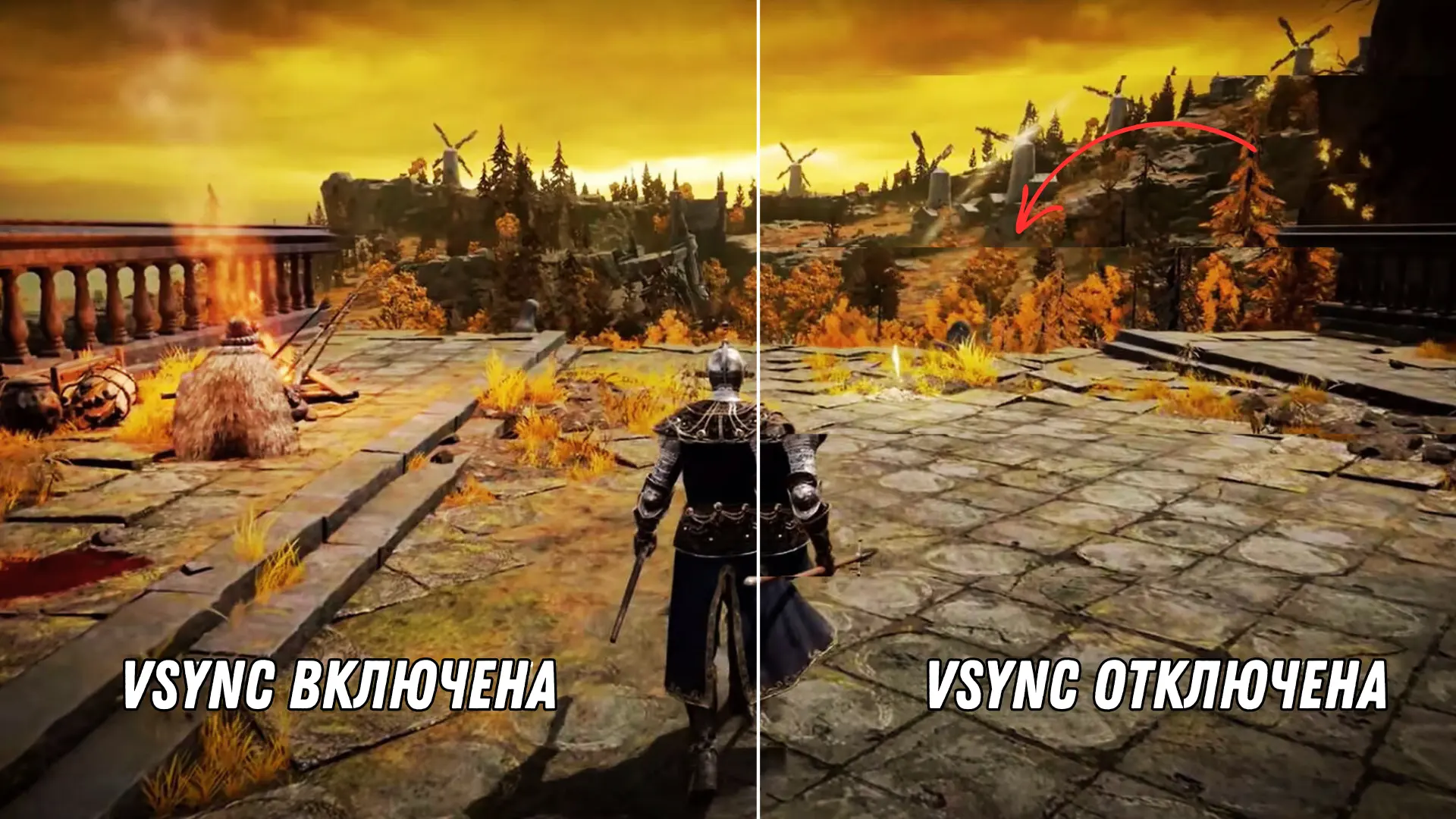
V-Sync مخفف Vertical Sync است که به معنای همگامسازی عمودی میباشد. این فناوری در واقع یک مکانیزم برای هماهنگی بین فرکانس تازهسازی نمایشگر (Refresh Rate) و نرخ فریمهای تولیدی توسط کارت گرافیک است. زمانی که یک بازی یا برنامه گرافیکی اجرا میشود، کارت گرافیک سعی میکند فریمهای جدیدی را با سرعت بالا تولید کند. اما نمایشگر نیز با یک فرکانس مشخص (مثلاً 60 هرتز یا 144 هرتز) فریمهای جدید را نمایش میدهد.
اگر این دو فرکانس با یکدیگر هماهنگ نباشند، ممکن است پدیدهای به نام تکان یا تار و پود (Screen Tearing) رخ دهد. در این حالت، نمایشگر فریمهای ناقص یا از هم پاشیدهای را نمایش میدهد که تجربه کاربری را به شدت تحت تأثیر قرار میدهد. V-Sync با فعال کردن این ویژگی، کارت گرافیک را مجبور میکند تا منتظر بماند تا نمایشگر آماده نمایش فریم جدید باشد. این کار باعث میشود فریمهای کامل و بدون تار و پود نمایش داده شوند.
کاربردهای V-Sync
V-Sync در چند سناریو اصلی کاربرد دارد:
- پیشگیری از تار و پود: اصلیترین کاربرد V-Sync جلوگیری از نمایش فریمهای ناقص است. زمانی که نرخ فریمهای تولیدی توسط کارت گرافیک از فرکانس تازهسازی نمایشگر بیشتر باشد، بدون V-Sync، نمایشگر سعی میکند فریمهای جدید را قبل از تکمیل نمایش فریم قبلی نمایش دهد که منجر به تار و پود میشود.
- بهبود تجربه بصری: با فعال کردن V-Sync، فریمهای نمایش داده شده کامل و بدون مشکل هستند، که این امر به ویژه در بازیهای سریع و گرافیکی بسیار مهم است.
- کاهش خستگی چشم: نمایش فریمهای ناقص میتواند باعث خستگی چشم و سردرد شود. V-Sync با حذف این مشکل، تجربه کاربری را راحتتر میکند.
چرا در برخی موارد V-Sync ممکن است مشکلساز باشد؟
اگرچه V-Sync مزایای بسیاری دارد، اما در برخی شرایط ممکن است باعث ایجاد مشکلاتی شود:
- افزایش تأخیر: یکی از اصلیترین معایب V-Sync، افزایش تأخیر (Input Lag) است. زمانی که کارت گرافیک منتظر میماند تا نمایشگر آماده شود، این تأخیر میتواند در بازیهای رقابتی یا نیاز به واکنش سریع حس شود. این تأخیر ممکن است حتی تا 16 میلیثانیه یا بیشتر افزایش یابد.
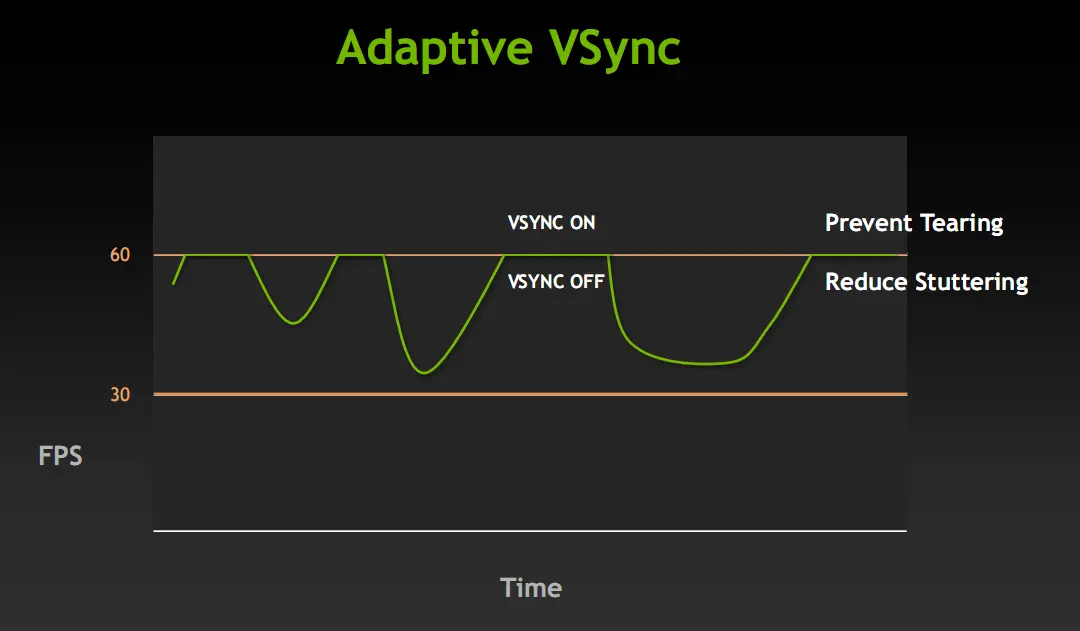
- کاهش نرخ فریم: در برخی موارد، فعال کردن V-Sync میتواند باعث کاهش نرخ فریم واقعی شود، زیرا کارت گرافیک مجبور است منتظر بماند. این موضوع در بازیهایی که نیاز به نرخ فریم بالا دارند، مانند بازیهای اسپورت یا ریلتیم استراتژی، بسیار مهم است.
- مشکلات با نمایشگرهای با فرکانس بالا: در نمایشگرهایی با فرکانس تازهسازی بالا (مثلاً 144 هرتز یا 240 هرتز)، اگر کارت گرافیک نتواند فریمهای کافی تولید کند، فعال کردن V-Sync ممکن است باعث کاهش قابل توجهی در نرخ فریم نمایش داده شده شود.
در این موارد، برخی از کاربران ترجیح میدهند از تکنولوژیهای جایگزین مانند Fast Sync یا Enhanced Sync استفاده کنند که تأخیر کمتری دارند. همچنین، برخی از کارتهای گرافیک مانند سری NVIDIA با استفاده از G-Sync یا AMD با FreeSync راهحلهای پیشرفتهتری برای حل این مشکل ارائه دادهاند.
چگونه V-Sync را فعال یا غیرفعال کنیم؟
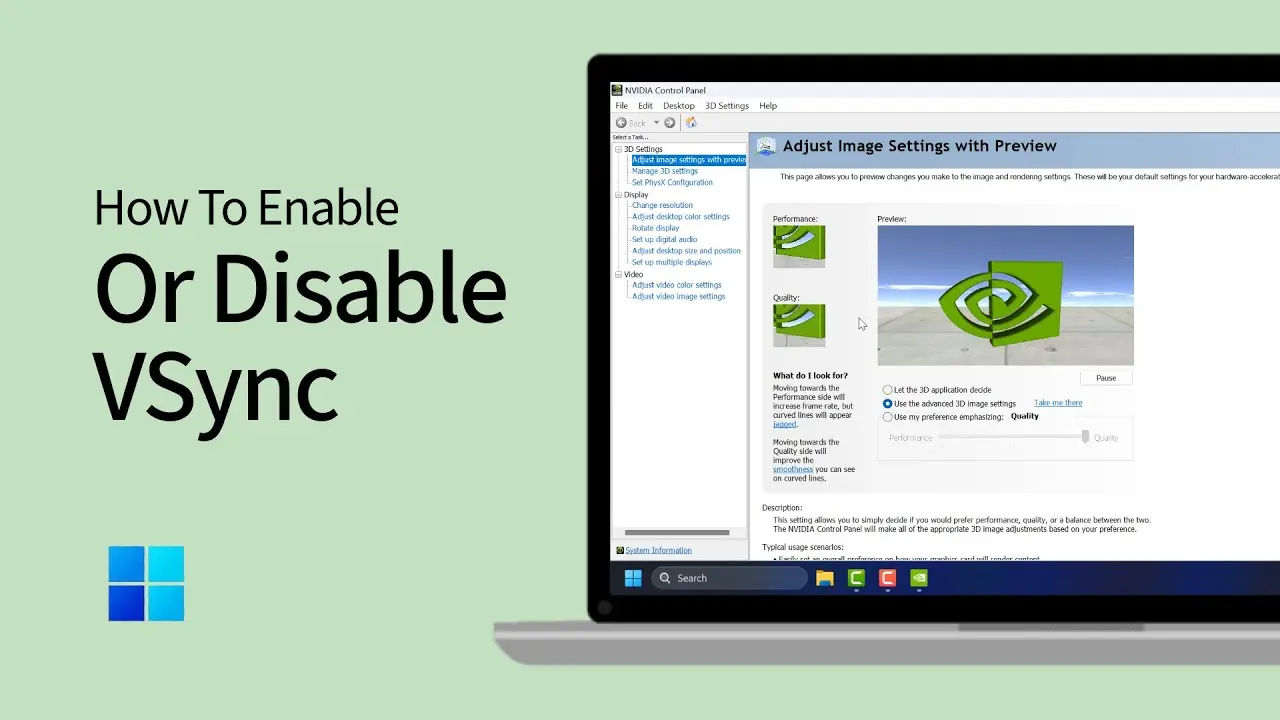
فعال یا غیرفعال کردن V-Sync بسیار ساده است و میتوانید این کار را از طریق تنظیمات کارت گرافیک یا بازی انجام دهید:
- از طریق تنظیمات کارت گرافیک:
- برای کارتهای NVIDIA: به کنترل پنل NVIDIA بروید و در بخش تنظیمات نمایش، گزینه V-Sync را فعال یا غیرفعال کنید.
- برای کارتهای AMD: در کنترل پنل AMD، به بخش تنظیمات نمایش بروید و گزینه V-Sync را تنظیم کنید.
- از طریق تنظیمات بازی:
- در بسیاری از بازیها، میتوانید در بخش تنظیمات گرافیکی، گزینه V-Sync را پیدا و فعال یا غیرفعال کنید.
- در برخی بازیها، این گزینه ممکن است با نامهای دیگری مانند Sync to VBlank یا Vertical Sync نمایش داده شود.
- از طریق تنظیمات نمایشگر:
- در برخی نمایشگرها، میتوانید از طریق منوی OSD (On-Screen Display) گزینه V-Sync را تنظیم کنید.
اگر در بازیهای رقابتی شرکت میکنید، ممکن است غیرفعال کردن V-Sync و استفاده از تکنولوژیهای دیگری مانند Fast Sync یا G-Sync بهتر باشد. اما برای بازیهای کازوال یا تجربه بصری بهتر، فعال کردن V-Sync میتواند انتخابی مناسب باشد.
V-Sync یا G-Sync؟ چه تفاوتی دارند؟
اگر با اصطلاح G-Sync نیز آشنا هستید، ممکن است سوال کنید که چه تفاوتی بین این دو فناوری وجود دارد. در واقع، G-Sync یک فناوری پیشرفتهتر است که توسط NVIDIA توسعه یافته و به جای استفاده از V-Sync سنتی، از یک مدول خاص در پشت نمایشگر استفاده میکند تا فرکانس تازهسازی نمایشگر را به صورت دینامیک با نرخ فریم کارت گرافیک هماهنگ کند. این کار باعث میشود تأخیر بسیار کمتر شود و تجربه بازی بهتر باشد.
اما G-Sync نیاز به نمایشگرهای خاصی دارد که این فناوری را پشتیبانی کنند، در حالی که V-Sync در تمام نمایشگرها کار میکند. بنابراین، اگر نمایشگر شما از G-Sync پشتیبانی نمیکند، استفاده از V-Sync بهترین انتخاب است.
کدام یک را انتخاب کنیم؟
انتخاب بین V-Sync و سایر تکنولوژیها مانند G-Sync یا FreeSync بستگی به نیازهای شما دارد:
- اگر در بازیهای کازوال یا تجربه بصری اهمیت دارد و تأخیر برای شما مهم نیست، V-Sync یک انتخاب خوبی است.
- اگر در بازیهای رقابتی شرکت میکنید و تأخیر کم اهمیت دارد، غیرفعال کردن V-Sync و استفاده از تکنولوژیهای دیگری مانند Fast Sync یا G-Sync بهتر است.
- اگر نمایشگر شما از G-Sync یا FreeSync پشتیبانی میکند، استفاده از این تکنولوژیها میتواند تجربه بهتری ارائه دهد.
در نهایت، مهم است که تجربه خود را با تنظیمات مختلف آزمایش کنید و ببینید کدام یک برای شما بهترین نتیجه را دارد. اگر به دنبال اطلاعات بیشتر در مورد فناوریهای نمایشگر و گیمینگ هستید، میتوانید در فناوری جهان مقالات مرتبط را مطالعه کنید.


