UEFI چیست و چه تفاوتی با BIOS دارد؛ بررسی نکات و جزئیات مهم
در دنیای کامپیوتر و سختافزار، دو اصطلاح مهمی که اغلب در بحثهای مربوط به بوت شدن سیستم و تنظیمات اولیه کامپیوتر به گوش میخورند، UEFI و BIOS هستند. این دو سیستم برای مدیریت ارتباط بین سختافزار و سیستمعامل طراحی شدهاند، اما تفاوتهای اساسی بین آنها وجود دارد که میتواند بر عملکرد و امنیت سیستم شما تأثیر بگذارد. اگر تا به حال با این اصطلاحات آشنا نیستید یا میخواهید تفاوتهای دقیق آنها را بشناسید، این مقاله راهنمای کامل شما خواهد بود.
BIOS چیست؟
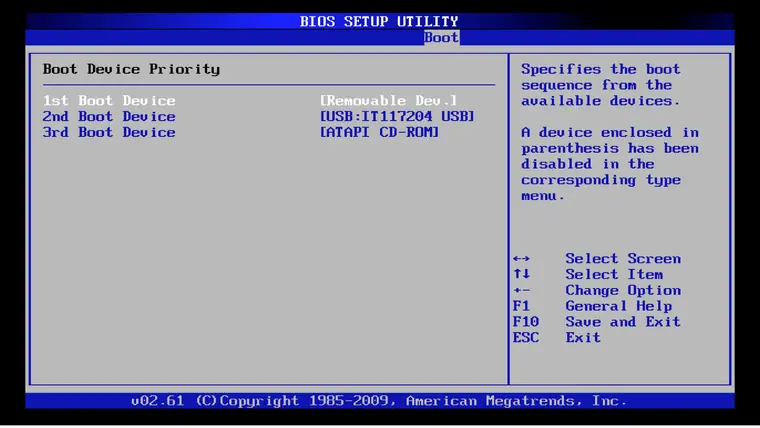
BIOS مخفف Basic Input Output System است و یک نرمافزار داخلی در مادربرد کامپیوتر است که وظیفه مدیریت ارتباط بین سختافزار و سیستمعامل را بر عهده دارد. BIOS در زمان بوت شدن سیستم فعال میشود و تنظیمات اولیه مانند تشخیص سختافزار، تنظیم ساعت و تاریخ، و پیکربندی دستگاههای جانبی را انجام میدهد.
BIOS از سالهای دور در کامپیوترها استفاده میشد و هنوز هم در بسیاری از سیستمهای قدیمی و برخی مادربردهای جدیدتر با قابلیت retrograde به کار میرود. یکی از محدودیتهای اصلی BIOS، استفاده از جدول پارتیشن MBR است که تنها تا ۲ تریابایت حافظه قابل دسترسی را پشتیبانی میکند. این محدودیت در سیستمهای جدید با حجمهای بزرگتر حافظه، مشکلساز است.
همچنین، BIOS از محیطی متنبنیان استفاده میکند که برای کاربران غیرمتخصص کمی دشوار است. تغییرات در تنظیمات BIOS نیاز به دقت بالایی دارد، زیرا هر خطای کوچک میتواند باعث بوت نشدن سیستم شود.
UEFI چیست و چه تفاوتهایی با BIOS دارد؟
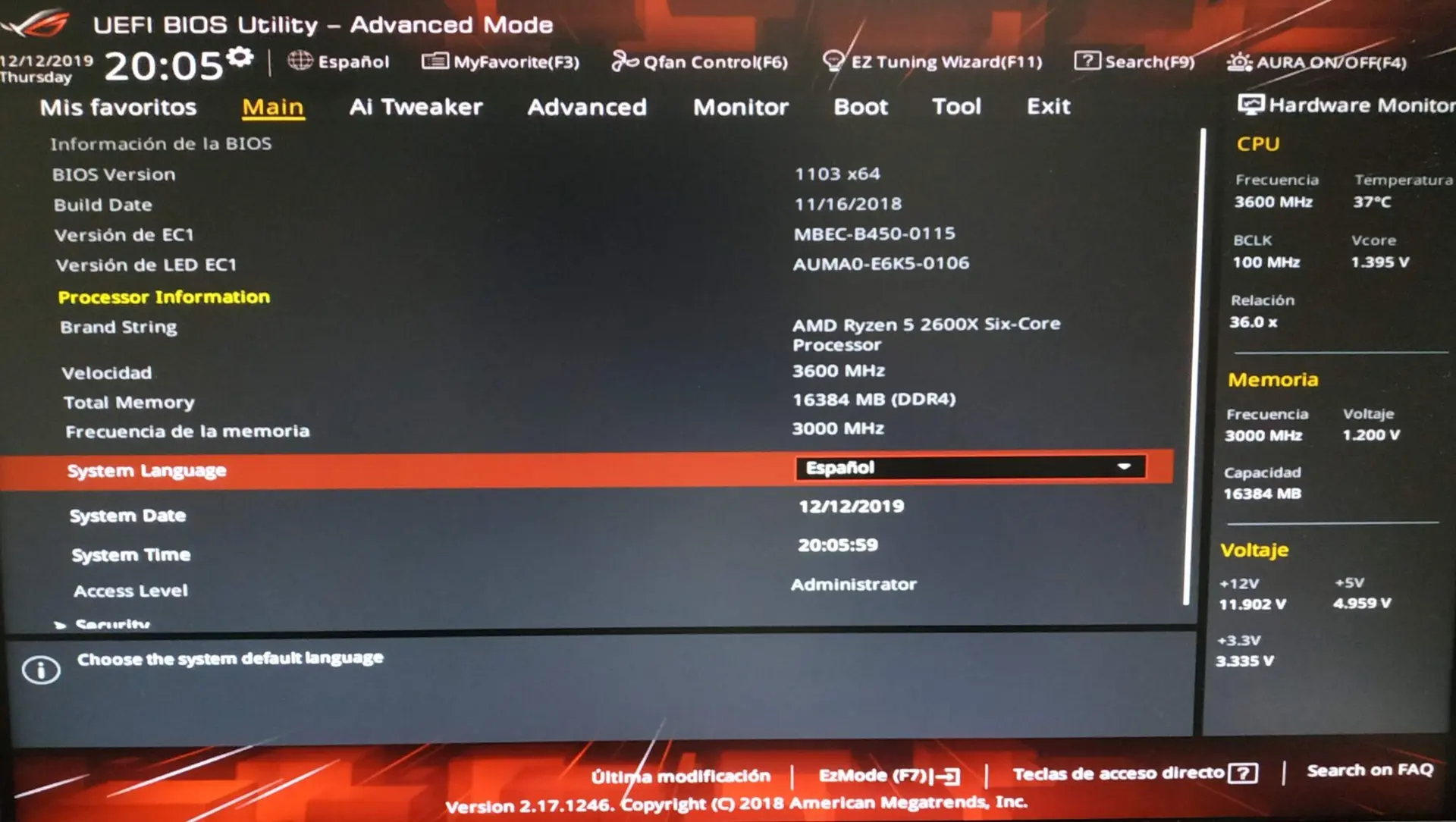
UEFI مخفف Unified Extensible Firmware Interface است و جانشین مدرن BIOS محسوب میشود. این سیستم توسط شرکتهای بزرگ مانند Intel و AMD توسعه یافته و در سیستمهای جدیدتر جایگزین BIOS شده است. UEFI با بهبودهای بسیاری نسبت به BIOS ارائه شده است که شامل موارد زیر میشود:
- پشتیبانی از حجمهای بزرگتر حافظه: در حالی که BIOS تنها تا ۲ تریابایت حافظه را پشتیبانی میکند، UEFI با استفاده از جدول پارتیشن GPT، امکان دسترسی به حافظههای بزرگتر تا ۹ زتابایت را فراهم میآورد.
- سرعت بوت: UEFI به دلیل استفاده از محیط گرافیکی و ساختار مدرن، سرعت بوت سیستم را افزایش میدهد. این امر به ویژه در سیستمهای جدید با SSD بسیار قابل توجه است.
- امنیت: UEFI دارای ویژگیهای امنیتی پیشرفتهتری مانند Secure Boot است که از بوت شدن سیستمعاملهای غیرمجاز جلوگیری میکند. این ویژگی به ویژه برای سیستمهای تجاری و سازمانی بسیار مهم است.
- محيط گرافیکی: در حالی که BIOS از محیطی متنبنیان استفاده میکند، UEFI محیطی گرافیکی و کاربرپسندتر ارائه میدهد که تنظیمات را آسانتر میکند.
- پشتیبانی از سیستمعاملهای مدرن: بسیاری از سیستمعاملهای جدید مانند Windows 11 و نسخههای جدیدتر لینوکس، نیاز به UEFI دارند و ممکن است در سیستمهایی با BIOS به درستی بوت نشوند.
UEFI همچنین امکان استفاده از ویژگیهایی مانند Fast Boot را فراهم میآورد که زمان بوت سیستم را کاهش میدهد. این ویژگی به ویژه برای کاربران حرفهای و سیستمهایی که نیاز به بوت سریع دارند، بسیار مفید است.
تفاوتهای کلیدی بین UEFI و BIOS
برای درک بهتر تفاوتهای بین این دو سیستم، میتوانیم به چند تفاوت کلیدی اشاره کنیم:
- معماری: BIOS از معماری ۱۶ بیتی استفاده میکند، در حالی که UEFI معماری ۶۴ بیتی دارد که امکان استفاده از منابع بیشتری را فراهم میآورد.
- جدول پارتیشن: BIOS از MBR استفاده میکند که محدودیت ۲ تریابایت دارد، در حالی که UEFI از GPT استفاده میکند که امکان دسترسی به حافظههای بزرگتر را فراهم میآورد.
- سرعت: UEFI به دلیل ساختار مدرن و استفاده از محیط گرافیکی، سرعت بوت سیستم را افزایش میدهد.
- امنیت: UEFI با ویژگیهای امنیتی پیشرفتهتر مانند Secure Boot، امنیت بیشتری را ارائه میدهد.
- کاربری: محیط UEFI گرافیکی و کاربرپسندتر است و تنظیمات را برای کاربران غیرمتخصص آسانتر میکند.
اگر سیستم شما از UEFI پشتیبانی میکند، توصیه میشود از این سیستم استفاده کنید، به ویژه اگر سیستمعامل جدیدی مانند Windows 11 یا نسخههای جدیدتر لینوکس را نصب کردهاید.

چگونه میتوانیم UEFI یا BIOS را فعال یا غیرفعال کنیم؟
در بسیاری از مادربردهای جدید، UEFI به صورت پیشفرض فعال است، اما در برخی موارد ممکن است نیاز به فعال یا غیرفعال کردن آن داشته باشید. برای تغییر این تنظیمات، باید وارد محیط BIOS یا UEFI شوید:
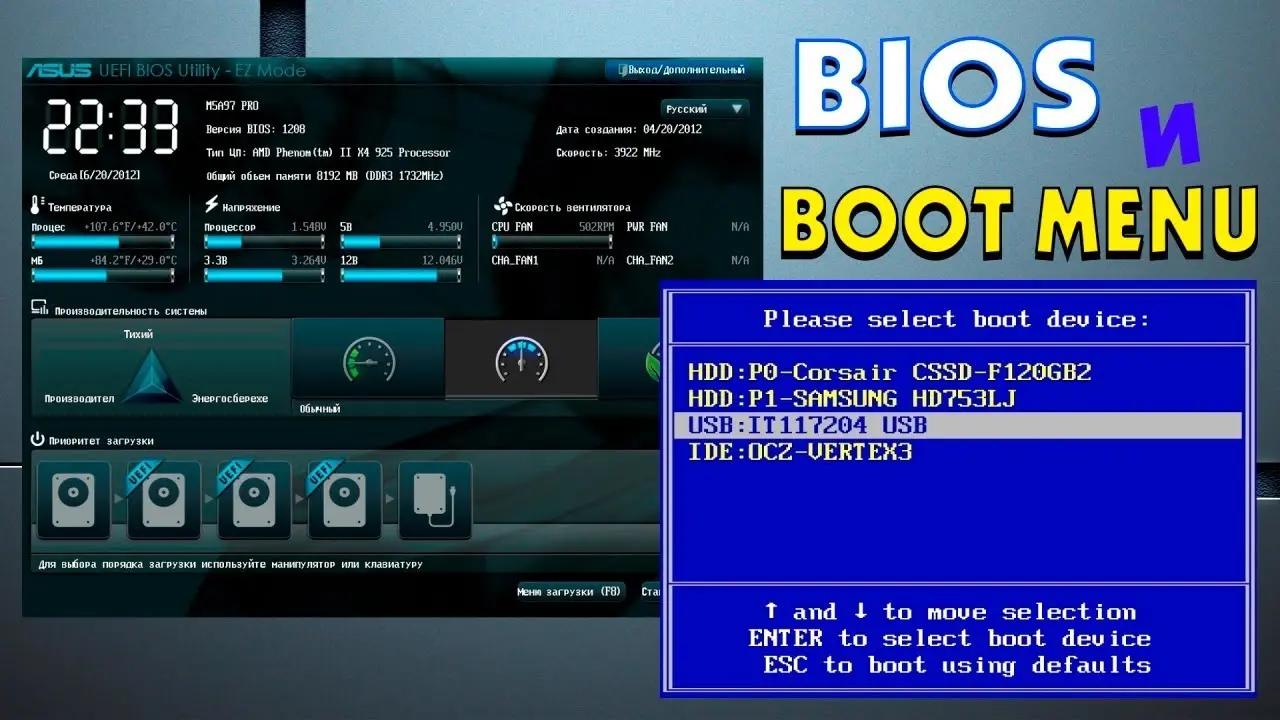
- در هنگام بوت شدن سیستم، کلیدهای خاصی مانند F2، Del، یا F12 را فشار دهید تا وارد محیط BIOS یا UEFI شوید.
- در محیط UEFI، به بخش مربوط به بوت یا Boot وارد شوید.
- در این بخش، میتوانید بین حالت UEFI و Legacy (BIOS) انتخاب کنید.
- تغییرات را ذخیره کرده و از محیط خارج شوید.
توجه داشته باشید که تغییر این تنظیمات ممکن است تأثیر مستقیمی بر بوت شدن سیستمعامل شما داشته باشد. به ویژه اگر سیستمعامل شما به UEFI نیاز دارد، تغییر به حالت Legacy ممکن است باعث بوت نشدن سیستم شود.
چه زمانی باید از UEFI استفاده کنیم؟
استفاده از UEFI در موارد زیر توصیه میشود:
- نصب سیستمعاملهای جدید مانند Windows 11 یا نسخههای جدیدتر لینوکس که نیاز به UEFI دارند.
- سیستمهایی که از حافظههای بزرگتر از ۲ تریابایت استفاده میکنند.
- سیستمهایی که نیاز به امنیت بالاتر دارند، مانند سیستمهای سازمانی یا سرورهای تجاری.
- سیستمهایی که نیاز به بوت سریع دارند، به ویژه در سیستمهایی با SSD.
در صورتی که سیستم شما از BIOS استفاده میکند و نیاز به نصب سیستمعامل جدیدی ندارید، ممکن است نیازی به تغییر به UEFI نباشد. اما با توجه به پیشرفتهای تکنولوژیکی و نیازهای جدید، استفاده از UEFI در سیستمهای جدیدتر بسیار توصیه میشود.
اگر میخواهید اطلاعات بیشتری در مورد تفاوتهای فنی و مزایای UEFI نسبت به BIOS داشته باشید، میتوانید در فناوری جهان به مقالات مرتبط مراجعه کنید.