Task Manager چیست و چگونه از آن استفاده کنیم؛ نکات مهم و کاربردی
در دنیای امروزی که دستگاههای هوشمند و سیستمعاملهای پیشرفته مانند ویندوز، مکاواس و اندروید به بخش جداییناپذیر زندگی روزمره تبدیل شدهاند، مدیریت کارها و فرآیندهای سیستم یکی از نیازهای اساسی کاربران است. یکی از ابزارهای قدرتمند و کاربردی که در این زمینه به کمک ما میآید، مدیر وظایف یا Task Manager است. این برنامه نه تنها به شما امکان میدهد تا فرآیندهای سیستم را مشاهده و مدیریت کنید، بلکه میتواند در حل مشکلات عملکردی، شناسایی برنامههای مشکوک و بهینهسازی منابع دستگاه شما بسیار مؤثر باشد.
اما چگونه میتوان از این ابزار به بهترین نحو استفاده کرد؟ چه نکات مهمی در کار با مدیر وظایف وجود دارد؟ در این مقاله به بررسی کامل این ابزار، نحوه استفاده از آن و نکات کاربردی مرتبط با مدیر وظایف میپردازیم.
مدیر وظایف چیست؟
مدیر وظایف یک ابزار داخلی در سیستمعاملهای مختلف است که به کاربران امکان میدهد تا:
- لیست تمام فرآیندهای فعال در سیستم را مشاهده کنند.
- مصرف منابع هر فرآیند مانند CPU، رم و حافظه را بررسی کنند.
- فرآیندهای مشکوک یا غیرضروری را شناسایی و بستن آنها را انجام دهند.
- برنامههایی را که به دلیل خطا یا هنگ کردن کار نمیکنند، مجدداً راهاندازی کنند.
- در صورت نیاز، سیستم را ریستارت یا خاموش کنند.
این ابزار در واقع یک پنجره به دنیای داخلی سیستم شما است که به شما کمک میکند تا عملکرد دستگاه خود را بهتر کنترل کنید. به عنوان مثال، اگر دستگاه شما کند شده یا هنگ میکند، اولین قدم بررسی فرآیندهای فعال با استفاده از مدیر وظایف است.
چگونه میتوان از مدیر وظایف استفاده کرد؟
نحوه دسترسی به مدیر وظایف در سیستمعاملهای مختلف کمی متفاوت است، اما در کل روشهای مشابهی دارند. در ادامه به بررسی نحوه استفاده از این ابزار در ویندوز، مکاواس و اندروید میپردازیم.
در ویندوز:
در سیستمعامل ویندوز، دسترسی به مدیر وظایف بسیار ساده است. کافی است یکی از روشهای زیر را دنبال کنید:
- با فشار دادن کلیدهای Ctrl + Shift + Esc بهطور مستقیم به مدیر وظایف دسترسی پیدا کنید.
- با کلیک راست روی دکمه شروع و انتخاب مدیر وظایف.
- با جستجوی Task Manager در منوی شروع و انتخاب آن.
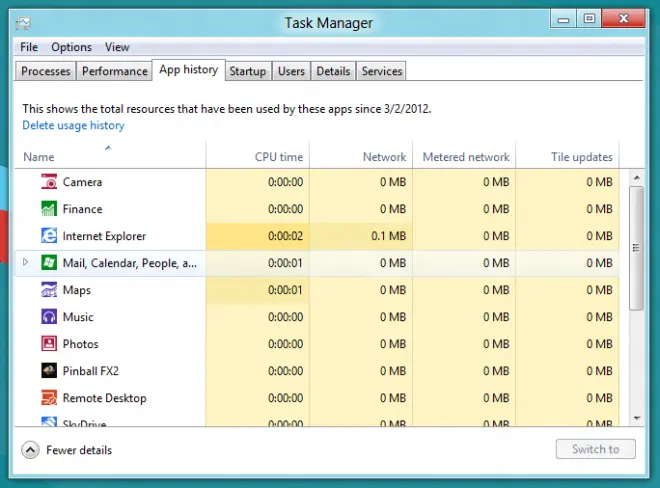
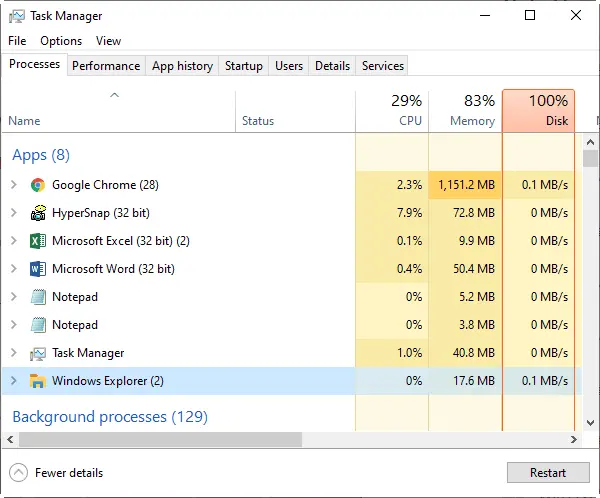
پس از باز شدن پنل مدیر وظایف، شما با چند تب اصلی مواجه میشوید:
- فرآیندها: لیست تمام برنامهها و فرآیندهای فعال در سیستم.
- کاربری: نمایش مصرف منابع توسط هر کاربر.
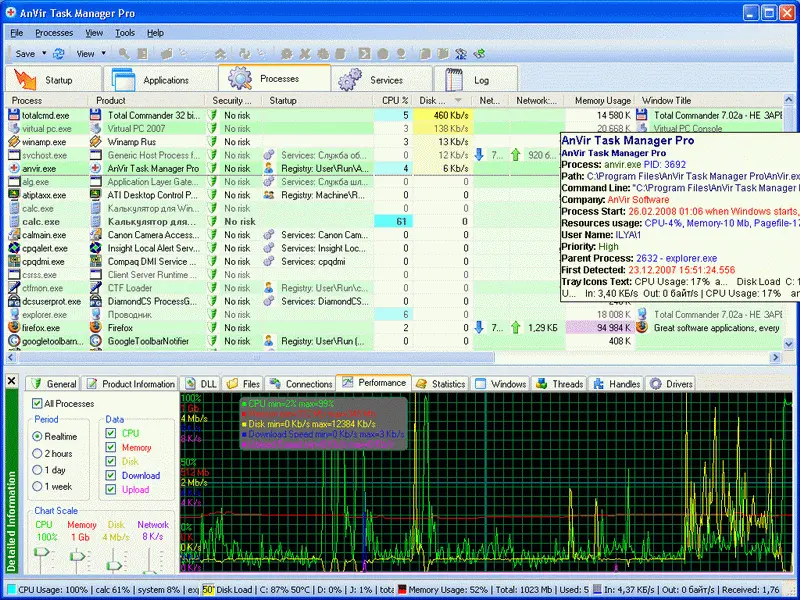
- عملکرد: نمودارهای مصرف CPU، رم، دیسک و شبکه.
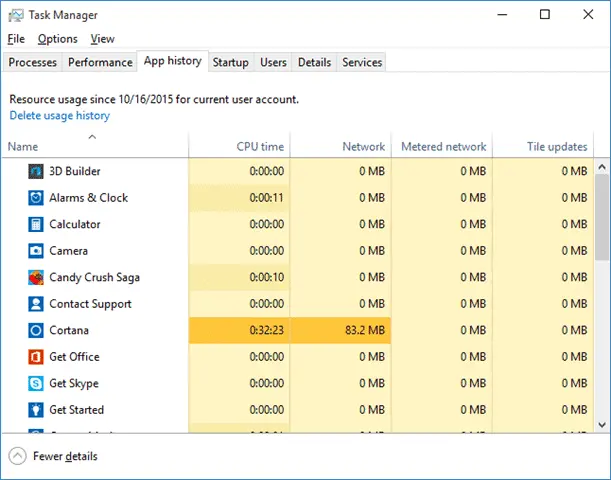
- تاریخچه برنامهها: لیست برنامههایی که اخیراً اجرا شدهاند.
- تاریخچه شروع: نمایش برنامههایی که هنگام راهاندازی سیستم اجرا میشوند.
در تب فرآیندها، شما میتوانید فرآیندهای مشکوک را شناسایی و با کلیک راست روی آنها، آنها را بستن یا مجدداً راهاندازی کنید. همچنین میتوانید با کلیک روی دکمه بیشتر جزئیات اطلاعات بیشتری در مورد هر فرآیند دریافت کنید.
در مکاواس:
در سیستمعامل مکاواس، مدیر وظایف با نام Activity Monitor شناخته میشود. برای دسترسی به آن:
- میتوانید از منوی Finder به بخش Applications بروید و سپس به پوشه Utilities رفته و Activity Monitor را انتخاب کنید.
- یا با فشار دادن کلیدهای Command + Space و جستجوی Activity Monitor به آن دسترسی پیدا کنید.
در این پنل، شما میتوانید لیست تمام فرآیندهای فعال را مشاهده و مصرف منابع هر یک را بررسی کنید. همچنین میتوانید فرآیندهای غیرضروری را بستن یا مجدداً راهاندازی کنید.
در اندروید:
در دستگاههای اندرویدی، مدیر وظایف به صورت پیشفرض وجود ندارد، اما میتوانید از برنامههای جانبی مانند Task Manager یا Greenify استفاده کنید. همچنین برخی از دستگاهها دارای مدیر وظایف داخلی هستند که با کشیدن انگشت از بالا به پایین صفحه و سپس انتخاب Settings و سپس Task Manager قابل دسترسی است.
در این پنل، شما میتوانید برنامههایی را که در پسزمینه اجرا میشوند، ببینید و بسته به نیاز، آنها را بستن یا مجدداً راهاندازی کنید.
نکات مهم و کاربردی در استفاده از مدیر وظایف
استفاده از مدیر وظایف میتواند بسیار مفید باشد، اما باید با دقت انجام شود تا از ایجاد مشکلات جدید جلوگیری شود. در این بخش به برخی از نکات مهم و کاربردی در استفاده از این ابزار میپردازیم:
شناسایی فرآیندهای مشکوک:
گاهی اوقات برنامههایی در پسزمینه اجرا میشوند که شما از آنها اطلاع ندارید یا حتی ممکن است ویروس یا مالویر باشند. در این صورت، مدیر وظایف میتواند به شما کمک کند تا این فرآیندها را شناسایی و بستن کنید. به عنوان مثال، اگر یک فرآیند نامشخص با مصرف بالای CPU یا رم مواجه است، میتوانید آن را بررسی و در صورت نیاز، آن را بستن کنید.
بستن برنامههای هنگ:
اگر یک برنامه هنگ کرده و پاسخ نمیدهد، میتوانید با استفاده از مدیر وظایف آن را بستن و مجدداً راهاندازی کنید. برای این کار:
- در تب فرآیندها، برنامه هنگ را پیدا کنید.
- با کلیک راست روی آن، گزینه بستن را انتخاب کنید.
- در صورت نیاز، برنامه را مجدداً راهاندازی کنید.
این روش میتواند در بسیاری از موارد مشکل هنگ برنامه را حل کند.
بررسی مصرف منابع:
مدیر وظایف به شما امکان میدهد تا مصرف منابع سیستم مانند CPU، رم و حافظه را بررسی کنید. اگر یکی از این منابع بیش از حد مصرف میشود، میتوانید با بستن برنامههای غیرضروری یا بهینهسازی سیستم، مشکل را حل کنید.
به عنوان مثال، اگر مصرف رم بسیار بالا است، میتوانید برنامههایی را که از رم زیادی استفاده میکنند، بستن یا به روزرسانی آنها را انجام دهید.
مدیریت برنامههای خودکار راهاندازی:
در تب تاریخچه شروع، شما میتوانید لیست برنامههایی را که هنگام راهاندازی سیستم اجرا میشوند، مشاهده کنید. اگر برخی از این برنامهها غیرضروری هستند، میتوانید آنها را غیرفعال کنید تا سیستم سریعتر راهاندازی شود.
برای غیرفعال کردن یک برنامه:
- در تب تاریخچه شروع، برنامه مورد نظر را پیدا کنید.
- با کلیک راست روی آن، گزینه غیرفعال کردن را انتخاب کنید.
بکاپ و بازیابی:
اگر در حین استفاده از مدیر وظایف، سیستم شما هنگ کند یا به مشکل بخورد، میتوانید با استفاده از گزینه ریستارت یا خاموش کردن سیستم را مجدداً راهاندازی کنید. در صورت نیاز، میتوانید از بکاپهای سیستم استفاده کنید تا دادههای خود را بازیابی کنید.
نکات ایمنی در استفاده از مدیر وظایف
اگرچه مدیر وظایف یک ابزار بسیار مفید است، اما باید با احتیاط از آن استفاده کرد تا از ایجاد مشکلات جدید جلوگیری شود. در این بخش به برخی از نکات ایمنی در استفاده از این ابزار میپردازیم:
- بستن فرآیندهای سیستم: نباید فرآیندهای سیستم مانند explorer.exe، svchost.exe یا system را بدون اطلاع کامل بستن کنید، زیرا این کار میتواند سیستم شما را خراب کند.
- بررسی قبل از بستن: قبل از بستن یک فرآیند، باید مطمئن شوید که آن برنامه ضروری نیست. به عنوان مثال، بستن فرآیندهای مربوط به امنیت سیستم مانند آنتیویروس میتواند خطرناک باشد.
- استفاده از ابزارهای جانبی: اگر نیاز به مدیریت پیشرفتهتر دارید، میتوانید از ابزارهای جانبی مانند Process Explorer استفاده کنید، اما باید مطمئن باشید که این ابزارها از منابع معتبری دانلود شدهاند.
- به روزرسانی سیستم: برای جلوگیری از مشکلات، سیستم خود را به روزرسانی کنید تا از آخرین نسخه مدیر وظایف و سایر برنامهها استفاده کنید.
در نهایت، مدیر وظایف یک ابزار قدرتمند است که میتواند به شما کمک کند تا سیستم خود را بهتر مدیریت کنید. با استفاده صحیح از این ابزار، میتوانید مشکلات عملکردی را حل کرده و تجربه بهتری از استفاده از دستگاه خود داشته باشید.
اگر به دنبال اطلاعات بیشتر در مورد ابزارهای مدیریت سیستم و بهینهسازی عملکرد دستگاههای هوشمند هستید، میتوانید در فناوری جهان مقالات مفیدی در این زمینه پیدا کنید.