Safe Mode چیست و چگونه وارد آن شویم؛ نکات مهم و کاربردی
در دنیای دیجیتال امروز، سیستم عاملهای مختلفی مانند ویندوز، مکاواس و لینوکس وجود دارند که هر کدام ویژگیها و امکانات خاص خود را دارند. یکی از این امکانات که در مواقع اضطراری بسیار مفید است، مود امنیتی یا Safe Mode میباشد. این حالت خاص، سیستم را با حداقل امکانات و خدمات راهاندازی میکند تا بتوانید مشکلاتی مانند ویروسها، نرمافزارهای خرابکار یا تنظیمات نادرست را شناسایی و برطرف کنید. در این مقاله، به توضیح کامل مود امنیتی، نحوه فعالسازی آن در سیستم عاملهای مختلف و نکات مهمی که باید در این حالت به آن توجه کنید، میپردازیم.
مود امنیتی چیست؟
مود امنیتی یک حالت خاص در سیستم عاملها است که در آن تنها بخشهای ضروری سیستم فعال میشوند. این حالت به شما این امکان را میدهد که بدون وابستگی به نرمافزارهای اضافی یا سرویسهای غیرضروری، سیستم خود را بررسی و تعمیر کنید. در این حالت:
- نرمافزارهای غیرضروری و سرویسهای پسزمینه غیرفعال میشوند.
- درایورهای خاص و برنامههای سومطرفه بارگذاری نمیشوند.
- سیستم با تنظیمات پایه و بدون تغییرات کاربر راهاندازی میشود.
این حالت به ویژه در مواقعی که سیستم دچار مشکل شده و راهاندازی معمولی آن امکانپذیر نیست، بسیار مفید است. برای مثال، اگر ویروس سیستم شما را آلوده کرده یا یک برنامه خرابکار باعث اختلال در عملکرد سیستم شده باشد، مود امنیتی میتواند راهحل مناسبی باشد.
چگونه وارد مود امنیتی شویم؟
نحوه فعالسازی مود امنیتی در هر سیستم عامل متفاوت است. در ادامه، روشهای ورود به این حالت در ویندوز، مکاواس و لینوکس را توضیح میدهیم.
ورود به مود امنیتی در ویندوز
در ویندوز، روشهای مختلفی برای ورود به مود امنیتی وجود دارد. یکی از سادهترین روشها استفاده از منوی راهاندازی است:
- سیستم خود را خاموش کرده و روشن کنید تا صفحه انتخاب سیستم عامل (اگر چند سیستم عامل دارید) یا صفحه راهاندازی ظاهر شود.
- در صفحه راهاندازی، دکمه Shift را فشار داده و نگه دارید، سپس روی دکمه Restart (راهاندازی مجدد) کلیک کنید.
- پس از راهاندازی مجدد، به منوی انتخاب گزینههای راهاندازی وارد شوید.
- در این منو، روی گزینه Troubleshoot (حل مشکلات) کلیک کنید.
- سپس به بخش Advanced options (گزینههای پیشرفته) بروید.
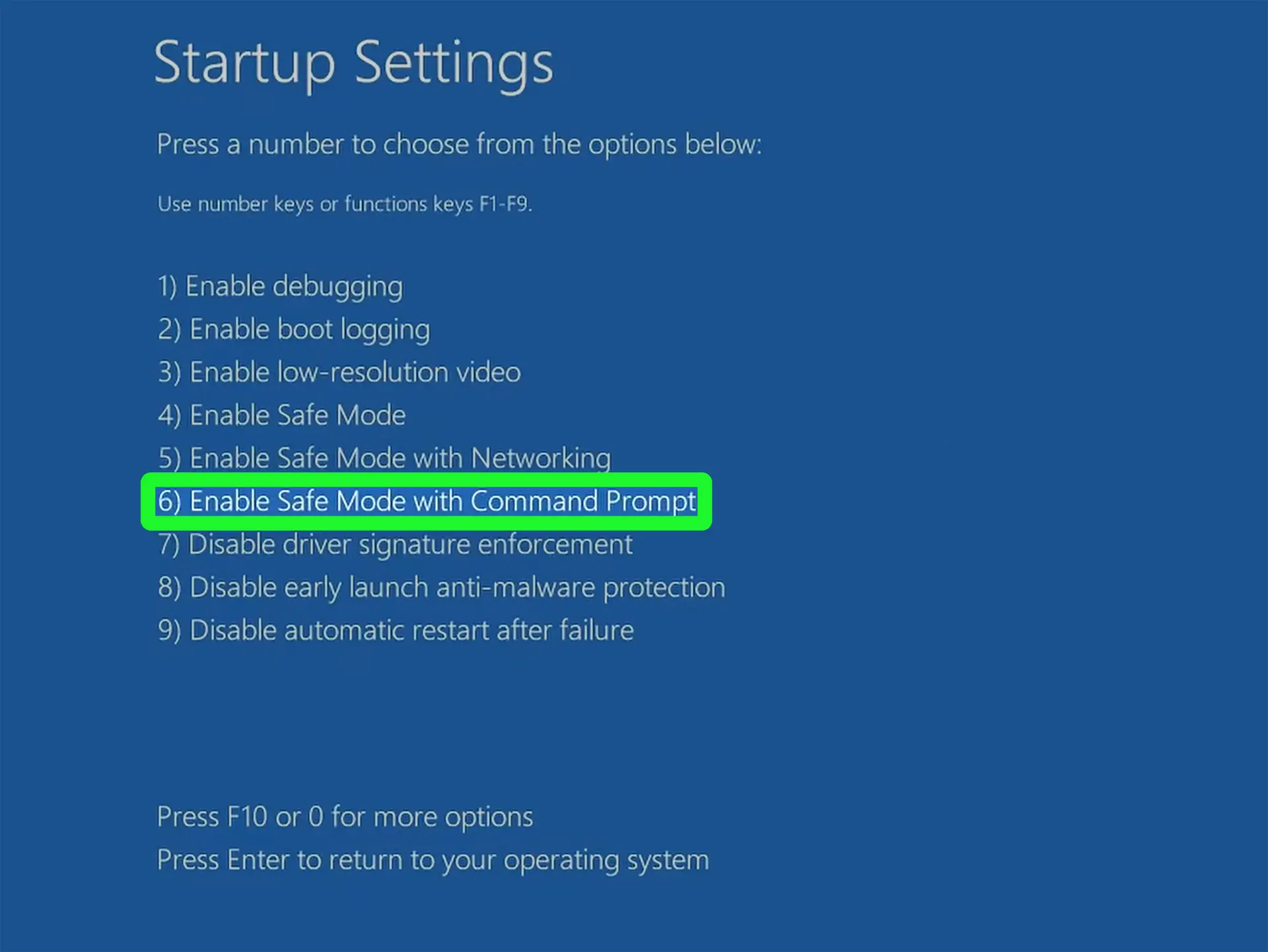
- در این بخش، روی گزینه Startup Settings (تنظیمات راهاندازی) کلیک کنید.
- در صفحه جدید، روی دکمه Restart کلیک کنید.
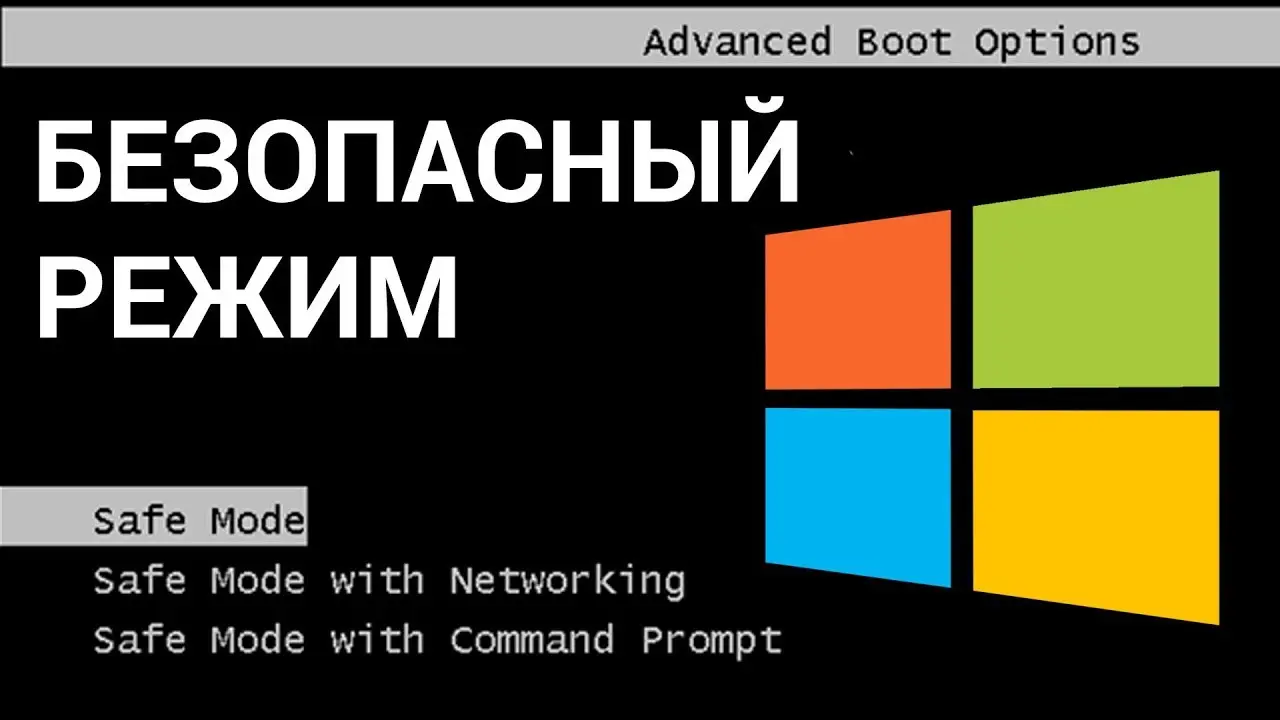
- پس از راهاندازی مجدد، صفحهای با گزینههای مختلف ظاهر میشود. با کلیدهای عددی کیبورد، به گزینه Enable Safe Mode (فعالسازی مود امنیتی) یا Enable Safe Mode with Networking (فعالسازی مود امنیتی با شبکه) بروید و آن را انتخاب کنید.
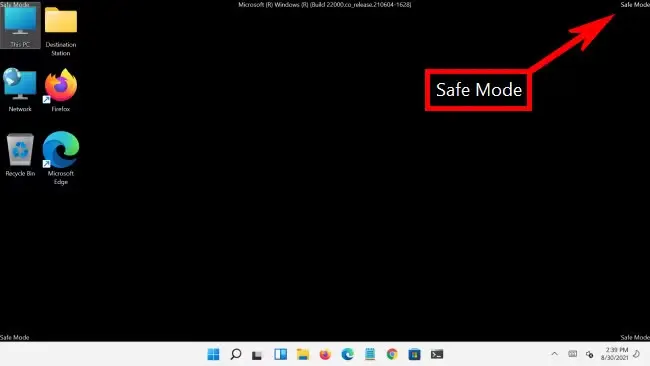
در این حالت، سیستم با حداقل امکانات راهاندازی میشود و شما میتوانید مشکلات خود را شناسایی و برطرف کنید.
ورود به مود امنیتی در مکاواس
در مکاواس نیز روش ورود به مود امنیتی متفاوت است:
- سیستم خود را خاموش کرده و روشن کنید.
- پس از شنیدن صدا یا نمایش لوگو اپل، دکمه Shift را فشار داده و نگه دارید.
- سیستم را تا زمانی که صفحه ورود به سیستم ظاهر شود، با دکمه Shift نگه دارید.
- در این حالت، سیستم در مود امنیتی راهاندازی میشود و در گوشه پایین چپ صفحه، عبارت Safe Boot نمایش داده میشود.
در مکاواس، مود امنیتی به شما این امکان را میدهد که مشکلات مربوط به نرمافزارهای سومطرفه یا تنظیمات نادرست را بررسی کنید.
ورود به مود امنیتی در لینوکس
در سیستم عامل لینوکس، روش ورود به مود امنیتی بسته به توزیع لینوکس متفاوت است. برای مثال، در توزیعهای مبتنی بر دبیان یا ابانتو:
- سیستم خود را خاموش کرده و روشن کنید.
- در صفحه انتخاب سیستم عامل، گزینه Advanced options for Ubuntu (یا نام توزیع خود) را انتخاب کنید.
- در منوی جدید، روی گزینهای که با recovery mode یا safe mode مشخص شده است، کلیک کنید.
- پس از راهاندازی، سیستم در مود امنیتی فعال میشود.
در لینوکس، این حالت به شما کمک میکند تا مشکلات مربوط به درایورها یا پیکربندیهای نادرست را حل کنید.
نکات مهم در استفاده از مود امنیتی
هنگام استفاده از مود امنیتی، باید به چند نکته مهم توجه کنید:
- بررسی ویروسها و نرمافزارهای خرابکار: در مود امنیتی، بسیاری از برنامههای مخرب غیرفعال هستند، بنابراین میتوانید با استفاده از نرمافزارهای ضدویروس، سیستم خود را اسکن کنید.
- بررسی تنظیمات سیستم: اگر مشکلی در تنظیمات سیستم دارید، میتوانید در این حالت تنظیمات را بررسی و اصلاح کنید.
- بررسی درایورها: اگر مشکلی در عملکرد سختافزار وجود دارد، در مود امنیتی میتوانید درایورهای مربوطه را بررسی و بهروزرسانی کنید.
- غیرفعال کردن برنامههای غیرضروری: در این حالت، بسیاری از برنامههای پسزمینه غیرفعال هستند، بنابراین میتوانید برنامههای مشکوک را شناسایی و حذف کنید.
- بازگشت به حالت عادی: پس از حل مشکل، سیستم را در حالت عادی راهاندازی کنید تا از عملکرد صحیح آن اطمینان حاصل کنید.
همچنین، در مود امنیتی، برخی از امکانات مانند دسترسی به اینترنت در حالت عادی ممکن است محدود باشد. برای مثال، در ویندوز، مود امنیتی با شبکه امکان دسترسی به اینترنت را فراهم میکند، اما در حالت پایه این امکان وجود ندارد.
چرا باید از مود امنیتی استفاده کنیم؟
استفاده از مود امنیتی در موارد زیر بسیار مفید است:
- هنگامی که سیستم دچار مشکل شده و راهاندازی معمولی آن امکانپذیر نیست.
- در صورت آلودگی سیستم به ویروس یا نرمافزارهای خرابکار.
- هنگامی که تنظیمات نادرست باعث اختلال در عملکرد سیستم شده است.
- برای بررسی و حذف برنامههای مشکوک یا غیرضروری.
- در مواقعی که نیاز به بررسی درایورها یا پیکربندیهای سختافزاری دارید.
مود امنیتی یک ابزار قدرتمند برای تشخیص و حل مشکلات سیستم است و میتواند به شما کمک کند تا سیستم خود را به حالت عادی بازگردانید.
نکات پایانی
مود امنیتی یک ابزار ضروری برای هر کاربر سیستم است. با استفاده از این حالت، میتوانید مشکلات سیستم را شناسایی و حل کنید و از عملکرد صحیح سیستم خود اطمینان حاصل کنید. در این مقاله، روشهای ورود به مود امنیتی در سیستم عاملهای مختلف و نکات مهمی که باید در این حالت به آن توجه کنید، را بررسی کردیم. برای اطلاعات بیشتر در مورد راهکارهای دیگر برای بهبود عملکرد سیستم، میتوانید به مقالات مرتبط در فناوری جهان مراجعه کنید.
امیدواریم این مقاله برای شما مفید بوده و بتوانید با استفاده از مود امنیتی، مشکلات سیستم خود را حل کنید. در صورت داشتن سوال یا نیاز به اطلاعات بیشتر، میتوانید در بخش نظرات با ما در ارتباط باشید.