یندوز را با فلش نصب کنیم؛ مزایا، نکات و اشتباهات رایج برای شروع درست
نصب سیستم عامل ویندوز یکی از کارهای اساسی برای کاربران کامپیوتر است که اغلب با استفاده از دیسک نصب یا USB بوتپذیر انجام میشود. اما اگر به دنبال راهی سریعتر و سادهتر برای نصب ویندوز هستید، استفاده از فلش مموری (USB) به عنوان ابزار نصب میتواند انتخابی مناسب باشد. این روش نه تنها سرعت نصب را افزایش میدهد، بلکه امکان حمل و نقل فایلهای نصب را نیز فراهم میکند. در این مقاله به بررسی مزایا، نکات مهم و اشتباهات رایج در نصب ویندوز با فلش مموری میپردازیم تا بتوانید این فرآیند را به درستی و بدون مشکل انجام دهید.
مزایای نصب ویندوز با فلش مموری
استفاده از فلش مموری برای نصب ویندوز چندین مزیت دارد که آن را به یکی از روشهای محبوب تبدیل کرده است:
- سرعت و کارایی: نصب از طریق فلش مموری سریعتر از استفاده از دیسک DVD است، زیرا سرعت خواندن و نوشتن دادهها در فلش مموری بسیار بالاتر است.
- محموله بودن: با داشتن یک فلش مموری بوتپذیر، میتوانید در هر زمان و مکان ویندوز را نصب کنید، بدون نیاز به حمل دیسکهای فیزیکی.
- دسترسی آسان: فلش مموریها معمولاً ارزانتر و در دسترستر از دیسکهای نصب هستند و نیازی به درایو دیسک ندارید.
- بازآفرینی آسان: اگر سیستم شما خراب شود یا نیاز به نصب مجدد داشته باشید، با یک فلش مموری بوتپذیر میتوانید به سرعت سیستم را بازیابی کنید.
نکات مهم قبل از نصب ویندوز با فلش مموری
برای اینکه نصب ویندوز با فلش مموری به درستی انجام شود، باید به چند نکته مهم توجه کنید:
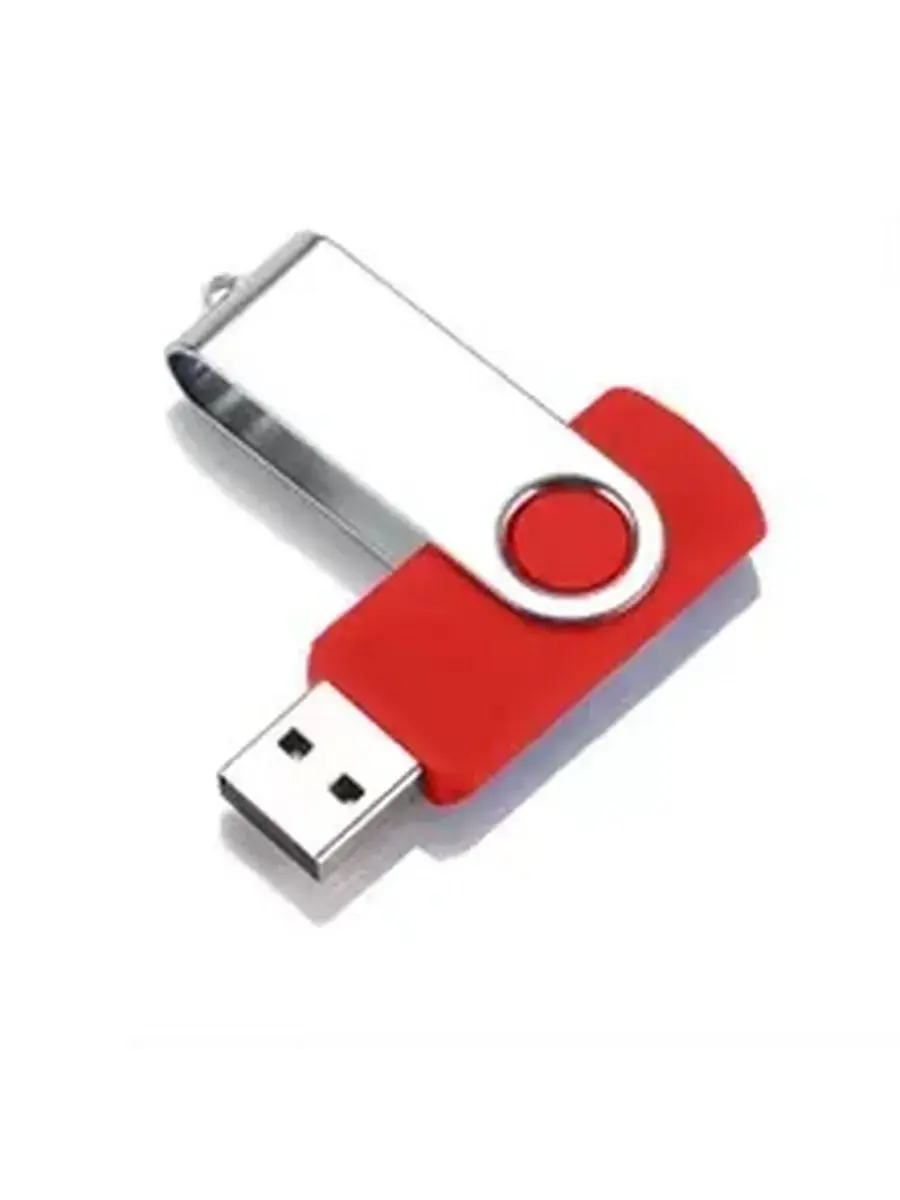
- انتخاب فلش مموری مناسب: فلش مموری باید حداقل ۸ گیگابایت حافظه داشته باشد، زیرا فایلهای نصب ویندوز حجم زیادی دارند. همچنین، از فلش مموریهای با کیفیت و قابل اعتماد استفاده کنید تا از خرابی دادهها جلوگیری شود.
- ایجاد فلش مموری بوتپذیر: برای تبدیل فلش مموری به یک ابزار بوتپذیر، باید از نرمافزارهای مناسب مانند Rufus یا Media Creation Tool استفاده کنید. این نرمافزارها به شما کمک میکنند تا فایلهای نصب ویندوز را به درستی بر روی فلش مموری کپی کنید.
- پیش از نصب: از دادههای مهم خود پشتیبانگیری کنید، زیرا نصب ویندوز ممکن است باعث پاک شدن دادههای موجود در سیستم شود.
- تنظیمات BIOS/UEFI: برای بوت کردن از فلش مموری، باید در تنظیمات BIOS یا UEFI سیستم خود، فلش مموری را به عنوان اولویت بوت انتخاب کنید.
راهنمای گام به گام نصب ویندوز با فلش مموری
نصب ویندوز با فلش مموری به چند مرحله ساده تقسیم میشود:
- ایجاد فلش مموری بوتپذیر: با استفاده از نرمافزار Media Creation Tool یا Rufus، فایلهای نصب ویندوز را بر روی فلش مموری کپی کنید. این نرمافزارها به شما کمک میکنند تا فلش مموری را به درستی فرمت کرده و فایلهای نصب را بر روی آن کپی کنید.
- بوت کردن از فلش مموری: سیستم خود را ریستارت کرده و در هنگام بوت شدن، کلیدهای مناسب (مانند F12، F2، Del یا Esc) را فشار دهید تا وارد منوی بوت شوید. سپس فلش مموری را به عنوان اولویت بوت انتخاب کنید.
- انتخاب زبان و تنظیمات: پس از بوت شدن از فلش مموری، زبان، منطقه و سایر تنظیمات اولیه را انتخاب کنید.
- نصب ویندوز: در این مرحله، باید پارتیشنهای دیسک خود را انتخاب کرده و ویندوز را بر روی آن نصب کنید. اگر پارتیشنهای موجود را پاک کرده و یک پارتیشن جدید ایجاد میکنید، مطمئن شوید که دادههای مهم خود را پشتیبانگیری کردهاید.
- انتظار پایان نصب: پس از شروع نصب، سیستم خود را ریستارت خواهد کرد و نصب ویندوز به صورت خودکار ادامه خواهد یافت. این فرآیند ممکن است چند دقیقه تا چند ساعت طول بکشد، بسته به سرعت سیستم و نسخه ویندوز.
اشتباهات رایج و چگونگی جلوگیری از آنها
در هنگام نصب ویندوز با فلش مموری، ممکن است با برخی اشتباهات مواجه شوید که میتواند باعث خرابی سیستم یا نصب ناموفق شود. برخی از این اشتباهات عبارتند از:
- استفاده از فلش مموری با ظرفیت کم: اگر فلش مموری شما کمتر از ۸ گیگابایت باشد، ممکن است فایلهای نصب ویندوز بر روی آن جا نبیند. همیشه از فلش مموری با ظرفیت کافی استفاده کنید.
- نصب بدون پشتیبانگیری: اگر دادههای مهمی در سیستم دارید و بدون پشتیبانگیری نصب ویندوز را انجام دهید، ممکن است دادههایتان از دست بروند. همیشه قبل از نصب، از دادههای مهم خود پشتیبانگیری کنید.
- انتخاب پارتیشن نادرست: اگر پارتیشنهای دیسک خود را به درستی انتخاب نکنید، ممکن است ویندوز بر روی پارتیشن اشتباه نصب شود یا سیستم شما خراب شود. قبل از نصب، مطمئن شوید که پارتیشنهای دیسک خود را به درستی انتخاب کردهاید.
- عدم تنظیمات BIOS/UEFI: اگر فلش مموری را به عنوان اولویت بوت انتخاب نکنید، سیستم ممکن است از دیسک سخت یا سایر دستگاههای بوتپذیر استفاده کند و نصب ویندوز انجام نشود. قبل از بوت کردن، مطمئن شوید که تنظیمات BIOS/UEFI را به درستی انجام دادهاید.
- استفاده از فلش مموری خراب: اگر فلش مموری شما خراب یا دارای خطا باشد، ممکن است نصب ویندوز با مشکل مواجه شود. همیشه از فلش مموریهای با کیفیت و قابل اعتماد استفاده کنید.
نکات نهایی برای نصب موفق ویندوز با فلش مموری
برای اینکه نصب ویندوز با فلش مموری به درستی انجام شود و هیچ مشکلی پیش نیاید، به نکات زیر توجه کنید:
- از فلش مموری با کیفیت و ظرفیت کافی استفاده کنید.
- قبل از نصب، از دادههای مهم خود پشتیبانگیری کنید.
- تنظیمات BIOS/UEFI را به درستی انجام دهید و فلش مموری را به عنوان اولویت بوت انتخاب کنید.
- در هنگام انتخاب پارتیشن، دقت کنید که پارتیشن صحیح را انتخاب کردهاید.
- از نرمافزارهای معتبر برای ایجاد فلش مموری بوتپذیر استفاده کنید.
نصب ویندوز با فلش مموری یک روش سریع و کارآمد است که میتواند تجربه شما را در نصب سیستم عامل بهبود بخشد. با توجه به نکات و راهنماییهای ارائه شده، میتوانید این فرآیند را به درستی انجام دهید و از مزایای استفاده از فلش مموری برای نصب ویندوز بهرهمند شوید. اگر به اطلاعات بیشتر در مورد فناوریهای مرتبط نیاز دارید، میتوانید به فناوری جهان مراجعه کنید.