
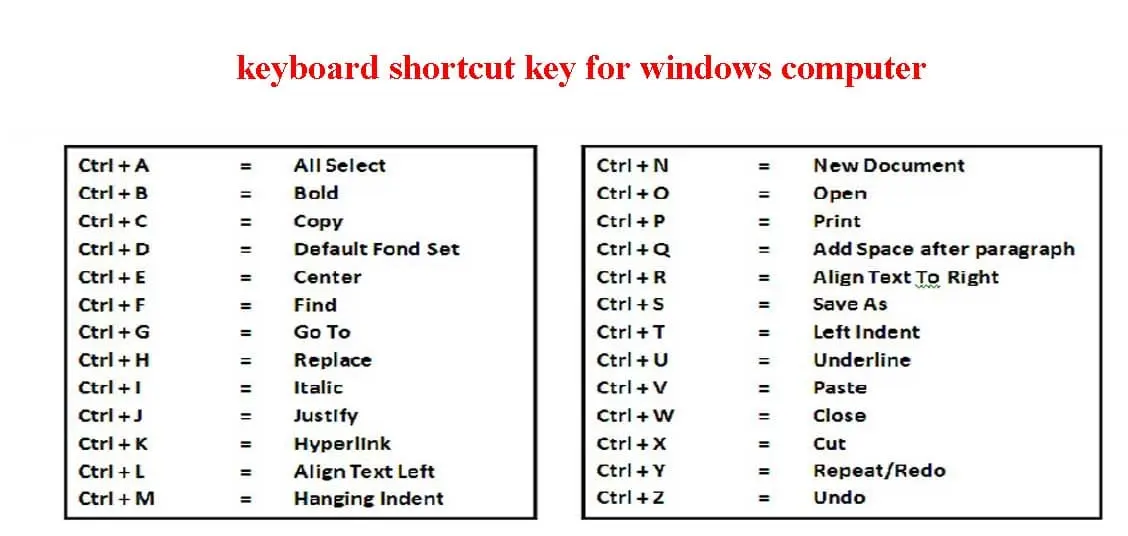
کلیدهای میانبر کاربردی ویندوز که سرعت کار را افزایش میدهند؛ نکات کاربردی و اشتباهات رایج
سیستم عامل ویندوز به عنوان یکی از پرکاربردترین پلتفرمهای کامپیوتری، با مجموعهای از امکانات و ابزارهای پیشرفته همراه است که کاربران حرفهای و حتی مبتدی میتوانند از آنها برای افزایش سرعت و کارایی استفاده کنند. یکی از این امکانات، کلیدهای میانبر هستند که میتوانند زمان زیادی را در انجام وظایف روزانه شما صرفهجویی کنند. اما بسیاری از کاربران یا از وجود این کلیدها اطلاع ندارند یا به اشتباه از آنها استفاده میکنند که در نتیجه، نتوانند به حداکثر بهرهوری برسند.
در این مقاله، به بررسی کلیدهای میانبر کاربردی ویندوز میپردازیم که میتوانند سرعت کار شما را افزایش دهند. همچنین به برخی از اشتباهات رایج در استفاده از این کلیدها اشاره میکنیم تا بتوانید از آنها به بهترین نحو استفاده کنید.
چرا استفاده از کلیدهای میانبر مهم است؟
استفاده از کلیدهای میانبر به شما این امکان را میدهد که بدون نیاز به جستجو در منوها یا استفاده از ماوس، به سرعت به وظایف مورد نظر دسترسی پیدا کنید. این کار نه تنها زمان شما را صرفهجویی میکند، بلکه دقت و تمرکز شما را نیز افزایش میدهد. برای مثال، اگر شما یک نویسنده یا برنامهنویس هستید، استفاده از کلیدهای میانبر میتواند سرعت تایپ و ویرایش متن را به طور قابل توجهی افزایش دهد.
همچنین، بسیاری از کاربران به دلیل عدم آشنایی با این کلیدها، از امکانات کامل ویندوز استفاده نمیکنند. در ادامه، به برخی از مهمترین کلیدهای میانبر ویندوز و نحوه استفاده صحیح از آنها میپردازیم.
کلیدهای میانبر اساسی برای افزایش سرعت کار
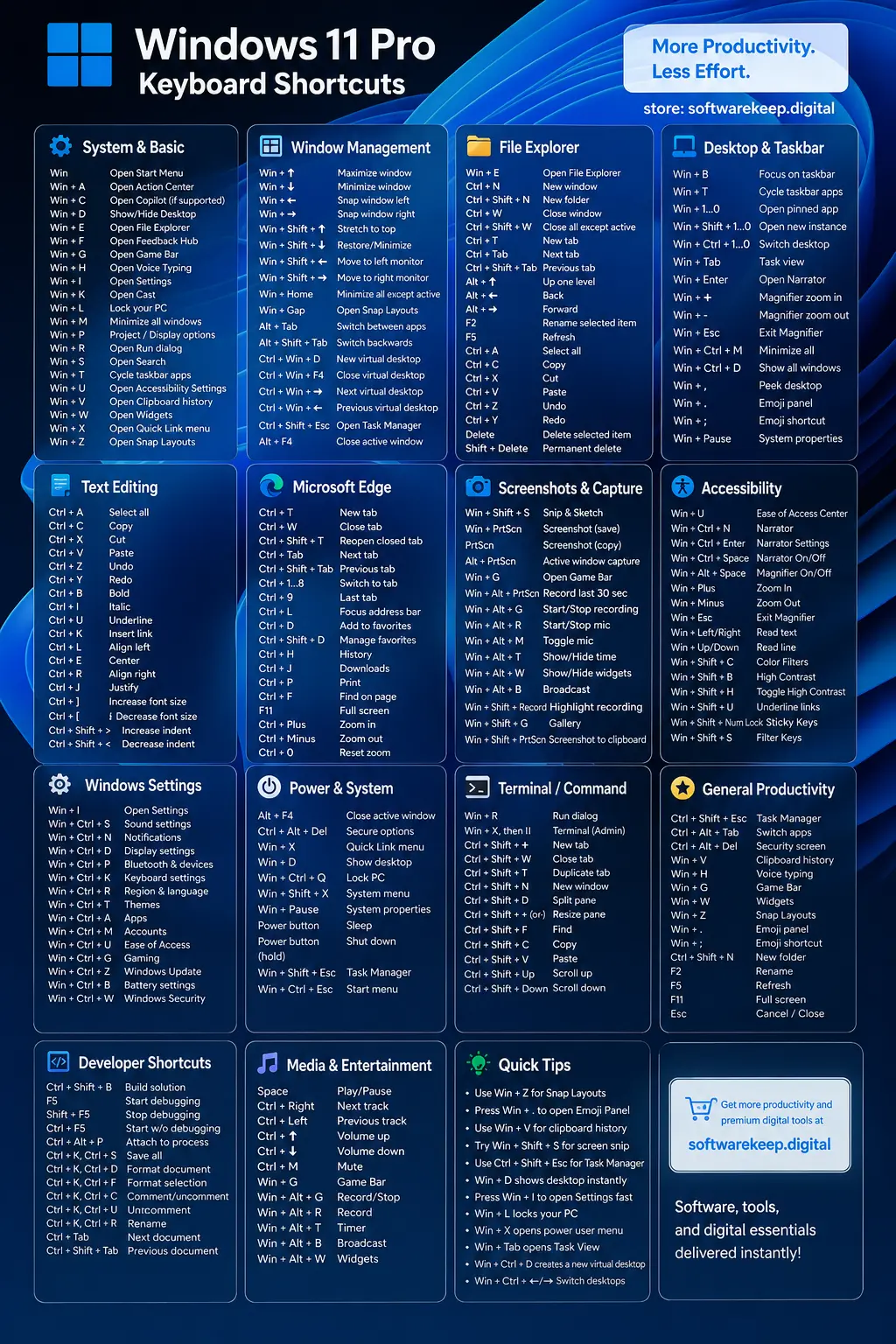
ویندوز دارای مجموعهای از کلیدهای میانبر است که میتوانند در هر لحظه به شما کمک کنند. برخی از این کلیدها برای کاربران مبتدی نیز بسیار مفید هستند:
- Win + E: برای باز کردن فایل اکسپلورر و دسترسی سریع به فایلها و پوشهها.
- Win + D: برای نمایش یا مخفی کردن دسکتاپ (پنل کاربری).
- Win + L: برای قفل کردن کامپیوتر یا تغییر کاربر.
- Alt + Tab: برای سوئیچ بین برنامههای باز شده.
- Ctrl + Shift + Esc: برای باز کردن منیجر وظایف بدون نیاز به بستن برنامهها.
- Win + S: برای جستجوی سریع در سیستم.
- Win + R: برای باز کردن پنجره Run (اجرا) و اجرای برنامهها یا دستورات.
این کلیدها تنها بخشی از امکانات هستند و استفاده از آنها میتواند تجربه کاربری شما را به طور قابل توجهی بهبود بخشد.
کلیدهای میانبر برای ویرایش متن و کار با برنامهها
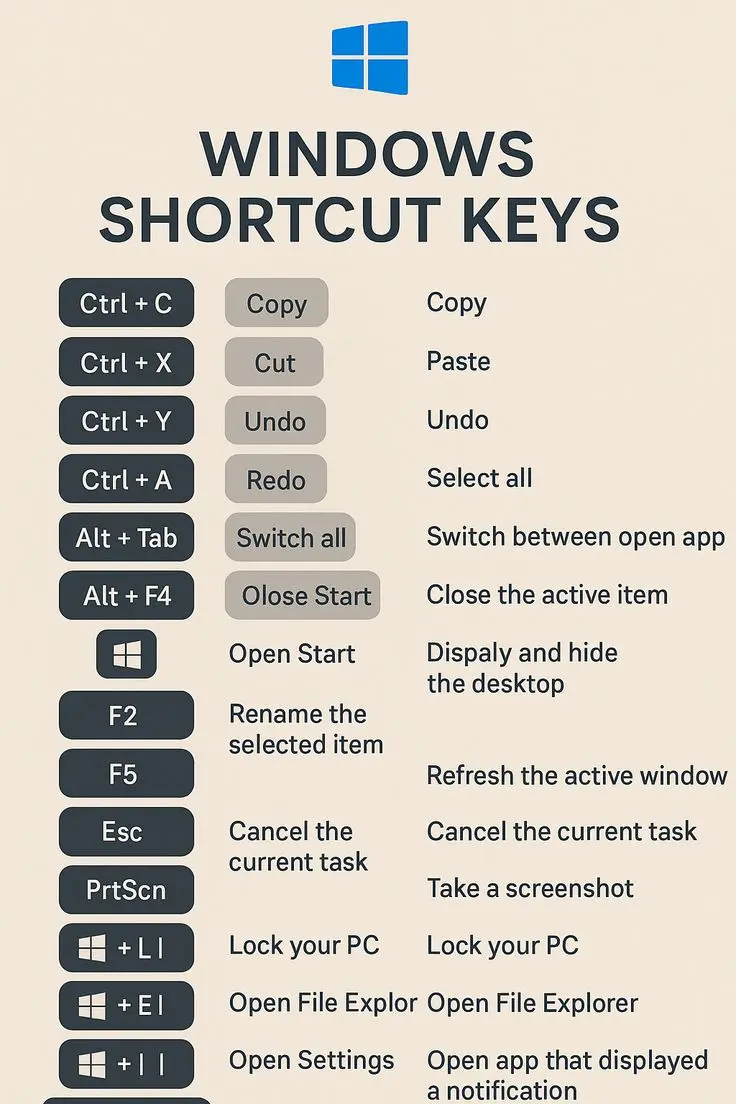
اگر شما یک نویسنده، برنامهنویس یا حتی کاربری هستید که با ویرایش متن و کار با برنامهها سروکار دارد، این کلیدهای میانبر میتوانند بسیار مفید باشند:
- Ctrl + C: کپی کردن متن یا فایل.
- Ctrl + X: برش دادن متن یا فایل.
- Ctrl + V: چسباندن متن یا فایل.
- Ctrl + Z: لغو آخرین تغییر (بازگشت به حالت قبل).
- Ctrl + Y: تکرار آخرین عمل لغو شده.
- Ctrl + A: انتخاب تمام متن یا آیتمها.
- Ctrl + F: جستجوی متن در یک صفحه یا برنامه.
- Ctrl + H: جایگزینی متن در برنامههای ویرایشگر.
- F2: تغییر نام فایل یا پوشه در فایل اکسپلورر.
- F5: رفرش کردن صفحه یا برنامه.
این کلیدها به شما کمک میکنند تا بدون نیاز به استفاده از ماوس، به سرعت به وظایف مورد نظر دسترسی پیدا کنید و دقت بیشتری در کار داشته باشید.
کلیدهای میانبر برای کار با پنجرهها و دسکتاپ
کار با پنجرهها و دسکتاپ یکی از بخشهای مهم استفاده از ویندوز است. استفاده از کلیدهای میانبر در این بخش میتواند تجربه کاربری شما را بسیار بهبود بخشد:
- Win + ↑: بزرگ کردن پنجره به اندازه کامل صفحه.
- Win + ↓: کوچک کردن پنجره به اندازه آیکون.
- Win + ← یا Win + →: قرار دادن پنجره در سمت چپ یا راست صفحه.
- Win + Home: مخفی کردن تمام پنجرهها به جز پنجره فعال.
- Win + Shift + S: گرفتن اسکرینشات از بخش مورد نظر صفحه.
- Win + Print Screen: ذخیره اسکرینشات کامل صفحه در پوشه تصاویر.
- Win + G: باز کردن پنل بازی (Game Bar) برای ضبط ویدیو یا گرفتن اسکرینشات.
این کلیدها به شما این امکان را میدهند که به راحتی پنجرهها را مدیریت کنید و از امکانات پیشرفته ویندوز استفاده کنید.
اشتباهات رایج در استفاده از کلیدهای میانبر
اگرچه استفاده از کلیدهای میانبر بسیار مفید است، اما بسیاری از کاربران به دلیل عدم آشنایی کامل با آنها، اشتباهاتی را مرتکب میشوند. برخی از این اشتباهات عبارتند از:
- استفاده نادرست از کلیدهای ترکیبی که باعث میشود سیستم به جای اجرای دستور، عمل دیگری انجام دهد.
- عدم آشنایی با کلیدهای میانبر خاص برنامهها که میتواند کارایی را کاهش دهد.
- استفاده از کلیدهای میانبر در برنامههایی که از آنها پشتیبانی نمیکنند.
- غفلت از ترکیب کلیدهای میانبر با کلید Shift یا Ctrl که باعث تغییر عملکرد کلید میشود.
برای جلوگیری از این اشتباهات، توصیه میشود که ابتدا با کلیدهای میانبر اساسی آشنا شوید و سپس به تدریج کلیدهای پیشرفتهتر را یاد بگیرید. همچنین، استفاده از برنامههایی که امکانات شخصیسازی کلیدهای میانبر را ارائه میدهند، میتواند بسیار مفید باشد.
نکات کاربردی برای یادگیری و استفاده بهتر از کلیدهای میانبر
برای استفاده بهتر از کلیدهای میانبر، میتوانید از نکات زیر استفاده کنید:
- ساخت لیستی از کلیدهای میانبر مورد استفاده خود و قرار دادن آن در دسترس.
- استفاده از برنامههایی که لیست کلیدهای میانبر را نمایش میدهند.
- آموزش مداوم و استفاده از منابع آموزشی برای یادگیری کلیدهای جدید.
- استفاده از کلیدهای میانبر در برنامههای روزانه خود برای افزایش سرعت.
- Win + Ctrl + D: ایجاد دسکتاپ مجازی جدید.
- Win + Ctrl + F: جستجوی فایلها و پوشهها در کامپیوتر.
- Win + Ctrl + Shift + B: ریستارت کردن کارت گرافیک.
- Win + Pause/Break: باز کردن پنجره سیستم (System Properties).
- Win + Ctrl + Shift + T: بازگرداندن آخرین تب بسته شده در مرورگر.
- Win + Alt + D: نمایش یا مخفی کردن نوار آدرس در فایل اکسپلورر.
همچنین، اگر شما یک کاربر حرفهای هستید و به دنبال افزایش کارایی بیشتر هستید، میتوانید از امکانات پیشرفتهتر ویندوز مانند خودکارسازی وظایف با استفاده از اسکریپتنویسی یا برنامههای مدیریت وظایف استفاده کنید. برای اطلاعات بیشتر در مورد امکانات پیشرفته ویندوز، میتوانید به فناوری جهان مراجعه کنید.
کلیدهای میانبر پیشرفته برای کاربران حرفهای
کاربران حرفهای میتوانند از کلیدهای میانبر پیشرفتهتری استفاده کنند که میتوانند کارایی آنها را به طور قابل توجهی افزایش دهند:
این کلیدها برای کاربران حرفهای طراحی شدهاند و میتوانند در مدیریت سیستم و افزایش سرعت کار بسیار مفید باشند.
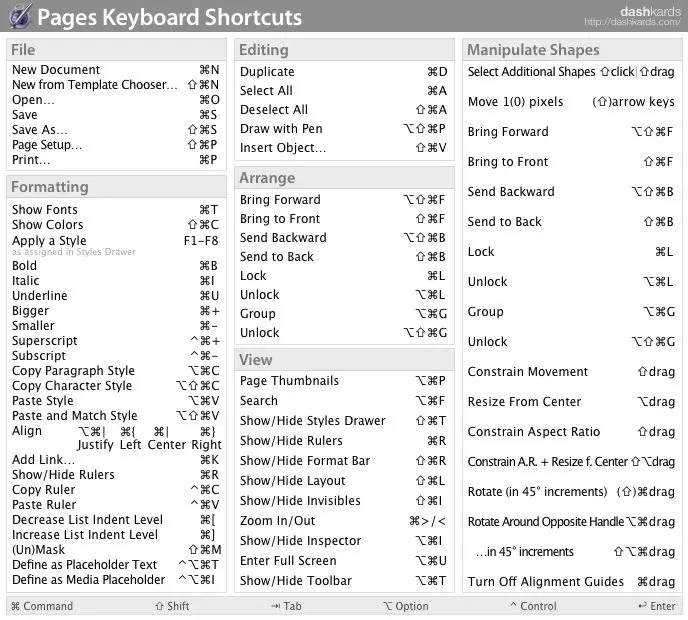
در پایان، استفاده از کلیدهای میانبر میتواند تجربه کاربری شما را به طور قابل توجهی بهبود بخشد و سرعت کار شما را افزایش دهد. با یادگیری این کلیدها و استفاده صحیح از آنها، میتوانید به حداکثر بهرهوری در کار با ویندوز برسید. اگر شما نیز از این امکانات استفاده میکنید، چه کلید میانبری را بیشتر استفاده میکنید؟ در بخش نظرات با ما در میان بگذارید.


