
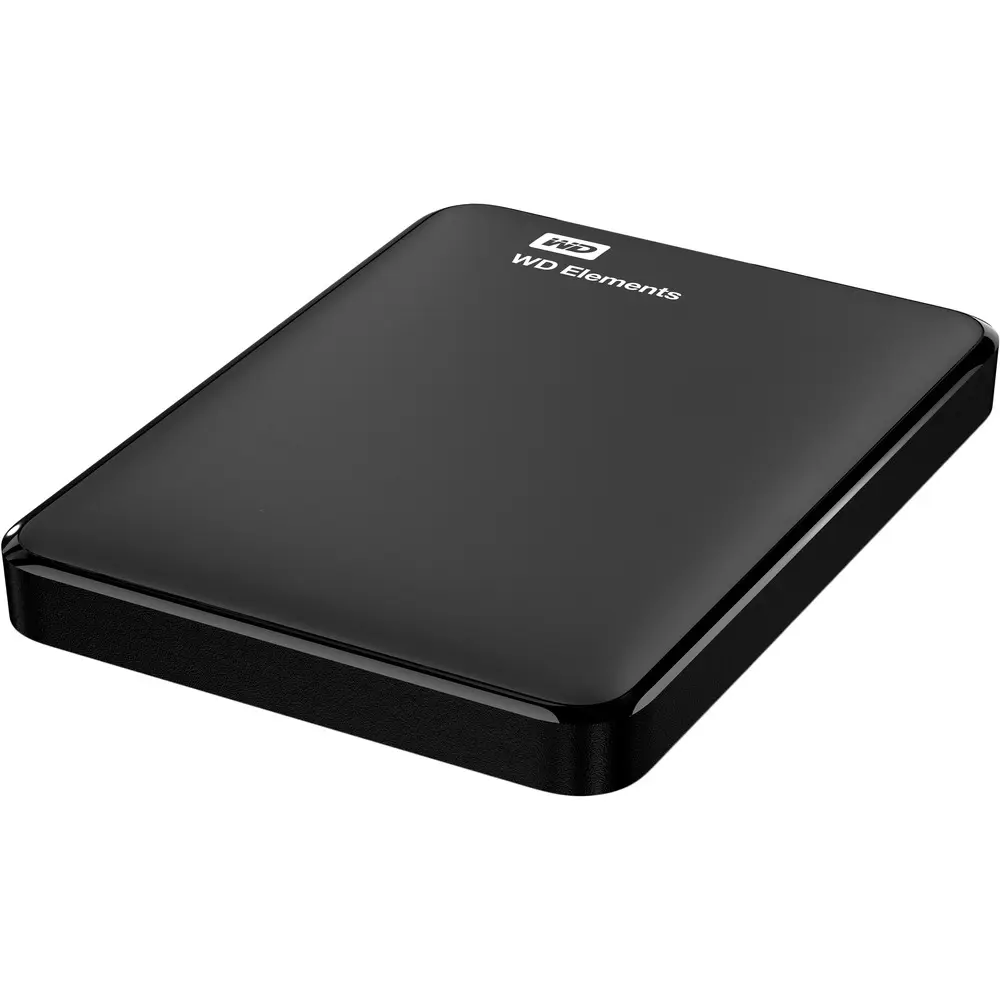
چرا هارد اکسترنال شناسایی نمیشود؛ راهنمای ساده برای شروع
هارد اکسترنال یکی از ابزارهای ضروری برای ذخیرهسازی اطلاعات در دنیای دیجیتال امروزی است. این دستگاهها به شما امکان میدهند تا فایلهای خود را به صورت امن و قابل حمل نگهداری کنید، اما گاهی اوقات ممکن است با مشکل شناسایی نشدن هارد اکسترنال توسط سیستمعامل مواجه شوید. این مشکل ممکن است به دلایل مختلفی از جمله خرابی سختافزاری، مشکلات نرمافزاری یا حتی اشتباهات ساده کاربری رخ دهد. در این راهنما، به بررسی دلایل رایج شناسایی نشدن هارد اکسترنال و راهکارهای حل این مشکل میپردازیم تا بتوانید به سرعت و بدون استرس، هارد خود را شناسایی و از آن استفاده کنید.
دلایل شناسایی نشدن هارد اکسترنال
شناسایی نشدن هارد اکسترنال میتواند به دلایل زیر رخ دهد:
- پورت USB یا کابل خراب: اگر پورت USB کامپیوتر یا لپتاپ شما خراب باشد یا کابل انتقال داده بین هارد و کامپیوتر آسیب دیده باشد، سیستمعامل قادر به شناسایی هارد نخواهد بود.
- پاور یا برق: هاردهای اکسترنال به برق نیاز دارند. اگر منبع تغذیه یا کابل برق آن خراب باشد، دستگاه نمیتواند کار کند.
- خرابی فیزیکی: ضربه یا آسیب دیدن هارد اکسترنال میتواند باعث خرابی قطعات داخلی و عدم شناسایی آن توسط سیستم شود.
- نرمافزار و درایور: اگر درایورهای مربوط به هارد به درستی نصب نشده باشند یا سیستمعامل به روزرسانی لازم را نداشته باشد، ممکن است هارد شناسایی نشود.
- فرمتبندی نادرست: اگر هارد به درستی فرمت نشده باشد یا سیستمعامل آن را به عنوان یک دستگاه ناشناخته تشخیص دهد، ممکن است شناسایی نشود.
- پورت USB 3.0 در حالت USB 2.0: برخی از هاردهای اکسترنال در پورتهای USB 3.0 با سرعت بالاتری کار میکنند. اگر این پورتها در حالت USB 2.0 کار کنند، ممکن است هارد شناسایی نشود.
در ادامه، به بررسی راهکارهای عملی برای حل این مشکلات میپردازیم تا بتوانید هارد اکسترنال خود را شناسایی کنید.
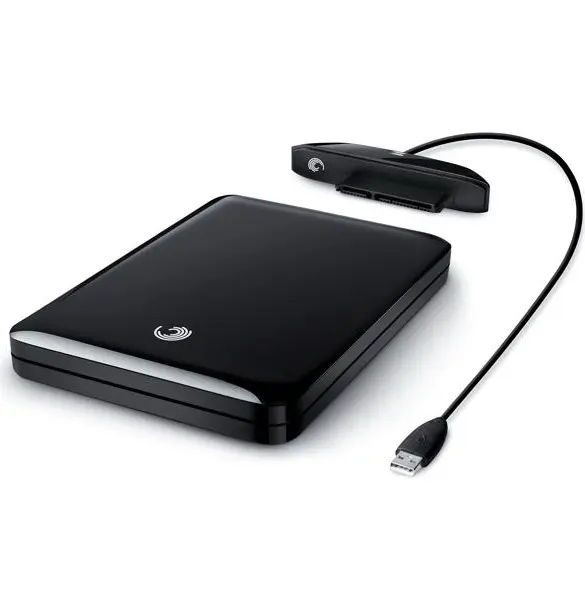
راهکارهای حل مشکل شناسایی نشدن هارد اکسترنال
۱. بررسی پورت USB و کابل
اولین قدم در حل این مشکل، بررسی پورت USB و کابل انتقال داده است. گاهی اوقات کابل آسیب دیده یا پورت USB خراب است. برای بررسی:
- کابل انتقال داده را به یک پورت USB دیگر متصل کنید.
- اگر امکان دارد، از کابل دیگری استفاده کنید.
- پورت USB را با یک دستگاه دیگر تست کنید تا مطمئن شوید پورت خراب نیست.
۲. بررسی منبع تغذیه
هاردهای اکسترنال به برق نیاز دارند. اگر منبع تغذیه یا کابل برق خراب باشد، دستگاه نمیتواند کار کند. برای بررسی:
- کابل برق را به یک پریز دیگر متصل کنید.
- اگر هارد دارای منبع تغذیه جداگانه است، آن را بررسی کنید.
- اگر هارد با باتری کار میکند، باتری را شارژ کنید.
۳. تست هارد در دستگاه دیگر
اگر هارد اکسترنال در دستگاه دیگری شناسایی شد، مشکل از سیستم شما است. در این صورت:
- درایورهای مربوط به هارد را به روزرسانی کنید.
- سیستمعامل را به روزرسانی کنید.
- پورتهای USB را در سیستمعامل بررسی کنید.
۴. بررسی درایورهای هارد
اگر سیستمعامل هارد را شناسایی نمیکند، ممکن است درایورهای مربوطه نصب نشده یا خراب باشند. برای حل این مشکل:
- به بخش “مدیریت دستگاهها” در ویندوز بروید و ببینید آیا هارد در لیست دستگاهها وجود دارد یا خیر.
- اگر هارد در لیست وجود دارد اما با علامت خطدار نشان داده میشود، روی آن راست کلیک کرده و گزینه “به روزرسانی درایور” را انتخاب کنید.
- اگر درایورهای مربوطه وجود ندارد، از سایت رسمی سازنده هارد، درایور را دانلود و نصب کنید.
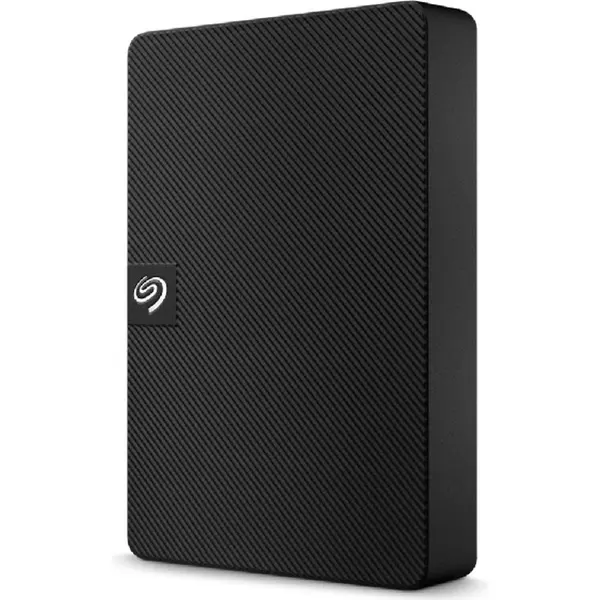
۵. فرمتبندی مجدد هارد
اگر هارد اکسترنال شناسایی میشود اما فایلها قابل دسترسی نیستند، ممکن است نیاز به فرمتبندی مجدد داشته باشد. برای این کار:
- به “این کامپیوتر” یا “این پسی” بروید و روی هارد راست کلیک کنید.
- گزینه “فرمت” را انتخاب کنید و فرمت NTFS یا FAT32 را انتخاب نمایید.
- توجه داشته باشید که فرمتبندی باعث حذف تمام دادههای موجود در هارد میشود.
۶. بررسی حالت پورت USB
اگر هارد اکسترنال در پورت USB 3.0 متصل شده اما سیستم آن را به عنوان USB 2.0 شناسایی میکند، ممکن است مشکل از حالت پورت باشد. برای حل این مشکل:
- پورت USB 3.0 را با یک کابل USB 3.0 تست کنید.
- در برخی موارد، نیاز است که درایورهای مربوط به پورت USB 3.0 را نصب یا به روزرسانی کنید.
۷. بررسی خرابی فیزیکی
اگر هیچکدام از راهکارهای بالا کار نکرد، ممکن است هارد اکسترنال شما دچار خرابی فیزیکی باشد. در این صورت:
- هارد را به یک مرکز تعمیرات تخصصی ارسال کنید.
- اگر دادههای مهمی در هارد وجود دارد، از خدمات بازیابی داده استفاده کنید.
در صورت نیاز به اطلاعات بیشتر در مورد مشکلات رایج هارد اکسترنال و راهکارهای پیشرفتهتر، میتوانید به مقالات مرتبط در فناوری جهان مراجعه کنید.
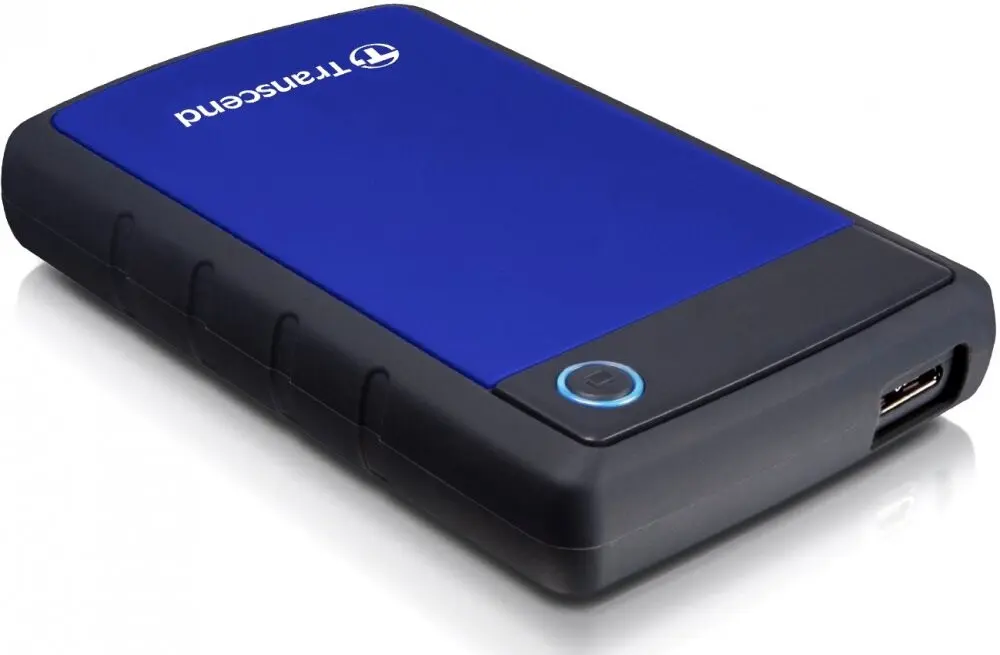
نکات پیشگیرانه برای جلوگیری از شناسایی نشدن هارد اکسترنال
برای جلوگیری از شناسایی نشدن هارد اکسترنال در آینده، میتوانید نکات زیر را در نظر بگیرید:
- همیشه از کابلهای USB با کیفیت استفاده کنید.
- هارد اکسترنال را به درستی از دستگاه جدا کنید تا از خرابی پورت جلوگیری شود.
- منبع تغذیه هارد را به درستی متصل کنید.
- دادههای مهم را به صورت منظم بکاپ بگیرید.
- سیستمعامل و درایورهای مربوطه را به روز نگه دارید.
با پیروی از این راهنما و نکات پیشگیرانه، میتوانید مشکلات شناسایی نشدن هارد اکسترنال را به حداقل برسانید و از دادههای خود محافظت کنید.


