
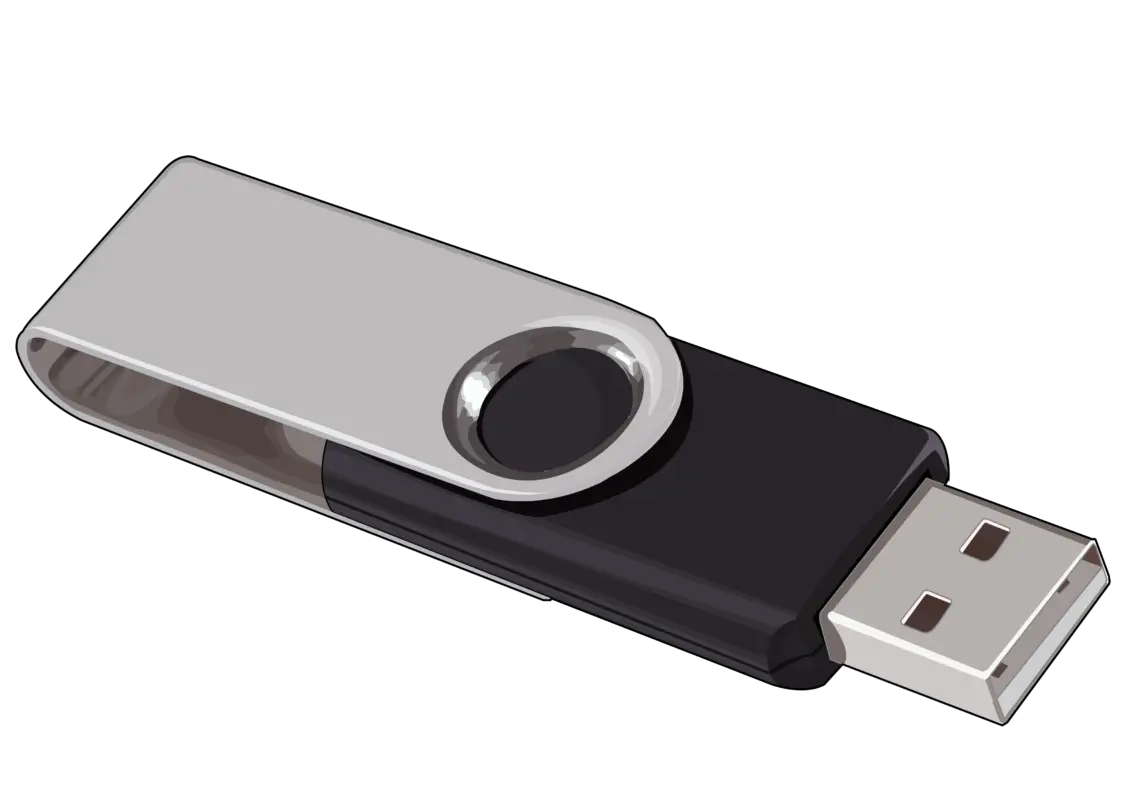
چرا فلش مموری شناسایی نمیشود؛ نکات مهم و کاربردی
فلش مموری یکی از وسایل ذخیرهسازی پرکاربرد در دنیای امروزی است که به دلیل سادگی استفاده، حجم کوچک و سرعت بالا، در گوشیهای هوشمند، دوربینها، کامپیوترها و دستگاههای دیگر به کار میرود. اما گاهی اوقات ممکن است با مشکل عدم شناسایی فلش مموری توسط دستگاههای مختلف روبرو شوید. این مشکل میتواند دلایل مختلفی داشته باشد و گاهی حتی باعث از دست رفتن دادهها شود. در این مقاله به بررسی دلایل اصلی عدم شناسایی فلش مموری و راهکارهای حل این مشکل میپردازیم.
دلایل اصلی عدم شناسایی فلش مموری
عدم شناسایی فلش مموری توسط کامپیوتر یا دستگاه دیگر میتواند به دلایل مختلفی رخ دهد. برخی از این دلایل شامل موارد زیر هستند:
- پورت یا کابل خراب: اگر پورت USB دستگاه یا کابل اتصال فلش مموری خراب باشد، دستگاه ممکن است فلش مموری را شناسایی نکند.
- نرمافزار یا درایورهای قدیمی: درایورهای قدیمی یا ناسازگار میتوانند مانع شناسایی فلش مموری شوند.
- خرابی فیزیکی فلش مموری: اگر فلش مموری دچار خرابی فیزیکی شده باشد، ممکن است دستگاه آن را شناسایی نکند.
- فایل سیستم خراب: اگر فایل سیستم فلش مموری دچار خرابی شود، دستگاه ممکن است آن را شناسایی نکند یا به درستی نمایش ندهد.
- تنظیمات دستگاه: گاهی تنظیمات دستگاه یا سیستم عامل میتواند باعث عدم شناسایی فلش مموری شود.
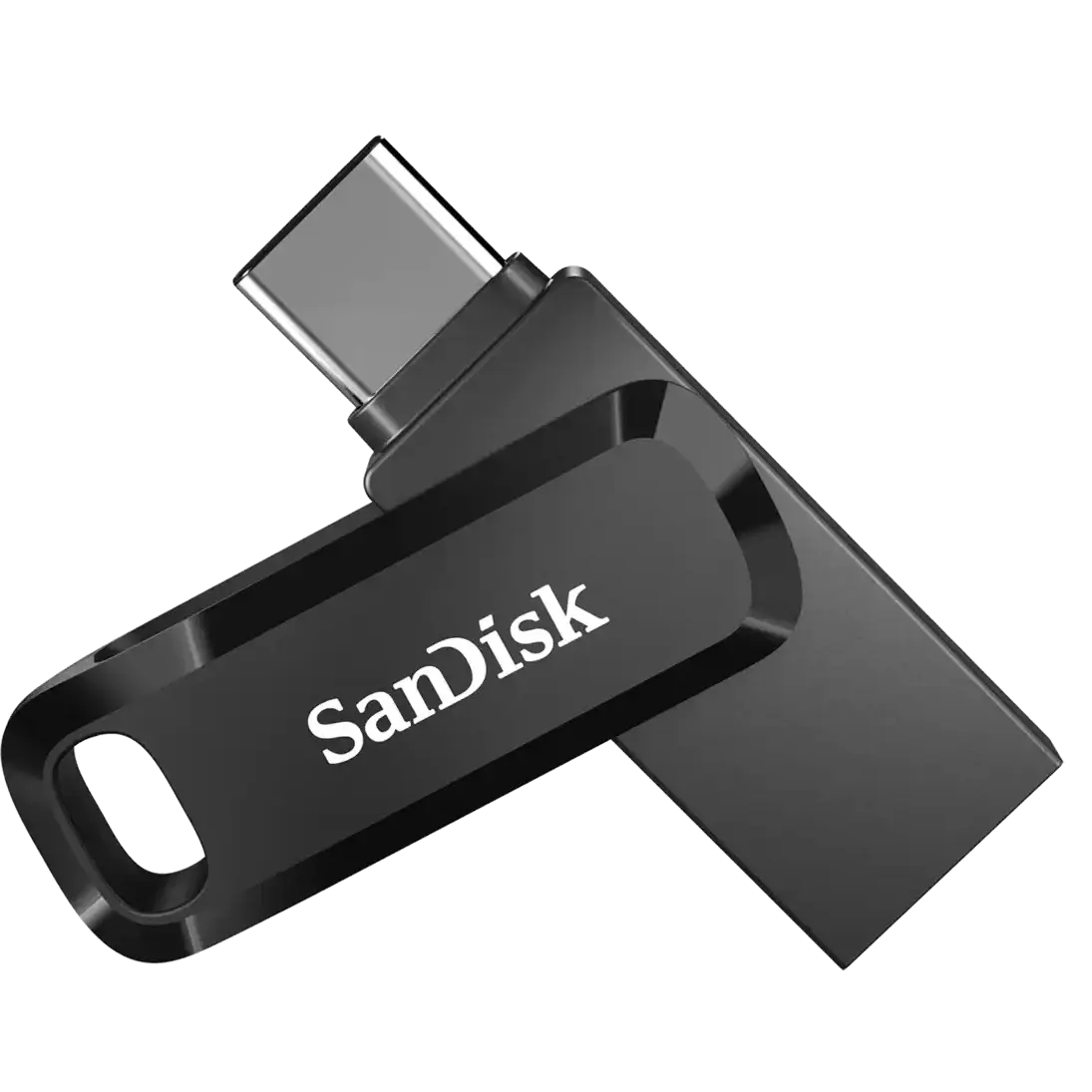
راهکارهای حل مشکل عدم شناسایی فلش مموری
برای حل مشکل عدم شناسایی فلش مموری، میتوانید از راهکارهای زیر استفاده کنید:
1. بررسی پورت و کابل
اولین قدم بررسی پورت USB دستگاه و کابل اتصال است. اگر کابل یا پورت خراب باشد، فلش مموری شناسایی نمیشود. برای بررسی این موضوع:
- فلش مموری را به پورت دیگری متصل کنید.
- کابل دیگری را امتحان کنید.
- اگر دستگاه چند پورت USB دارد، فلش مموری را به پورت دیگری متصل کنید.
2. بهروزرسانی درایورهای دستگاه
درایورهای قدیمی یا ناسازگار میتوانند مانع شناسایی فلش مموری شوند. برای بهروزرسانی درایورها:
- به منوی تنظیمات دستگاه بروید و بخش درایورها را پیدا کنید.
- درایورهای مربوط به پورت USB را بهروز کنید.
- اگر دستگاه ویندوز است، میتوانید از “مدیریت دستگاهها” برای بهروزرسانی درایورها استفاده کنید.
3. بررسی خرابی فیزیکی فلش مموری
اگر فلش مموری دچار خرابی فیزیکی شده باشد، ممکن است دستگاه آن را شناسایی نکند. برای بررسی این موضوع:
- فلش مموری را به دستگاه دیگری متصل کنید.
- اگر در دستگاه دیگری نیز شناسایی نشد، احتمال خرابی فیزیکی وجود دارد.
- در این صورت، میتوانید از خدمات تعمیر یا بازیابی داده استفاده کنید.
4. تعمیر فایل سیستم فلش مموری
اگر فایل سیستم فلش مموری خراب شده باشد، دستگاه ممکن است آن را شناسایی نکند یا به درستی نمایش ندهد. برای تعمیر فایل سیستم:
- در ویندوز، میتوانید از دستور “chkdsk” در خط فرمان استفاده کنید.
- در مک، از برنامه “Disk Utility” برای تعمیر فایل سیستم استفاده کنید.
- در لینوکس، از دستور “fsck” برای تعمیر فایل سیستم استفاده کنید.
5. بررسی تنظیمات دستگاه
گاهی تنظیمات دستگاه یا سیستم عامل میتواند باعث عدم شناسایی فلش مموری شود. برای بررسی این موضوع:
- در ویندوز، به منوی تنظیمات بروید و بخش “پورتهای USB” را بررسی کنید.
- در مک، از برنامه “System Information” برای بررسی پورتهای USB استفاده کنید.
- در لینوکس، میتوانید از دستور “lsusb” برای بررسی پورتهای USB استفاده کنید.
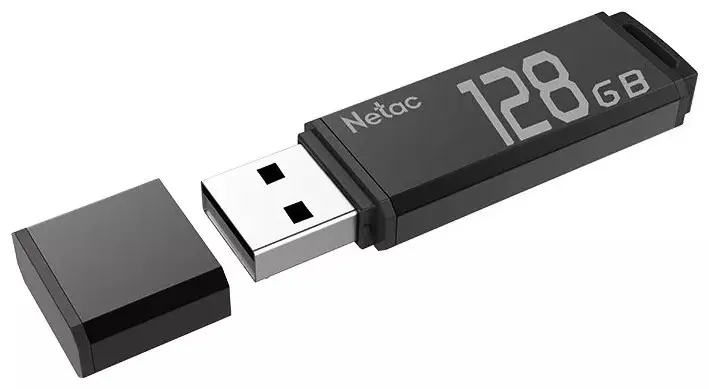
وقتی فلش مموری شناسایی میشود اما دادهها نمایش داده نمیشوند
گاهی اوقات فلش مموری شناسایی میشود اما دادههای آن نمایش داده نمیشوند. این مشکل میتواند به دلایل زیر رخ دهد:
- فایل سیستم فلش مموری خراب شده باشد.
- فلش مموری فرمت نشده باشد.
- دادهها مخفی شده یا قفل شده باشند.
برای حل این مشکل میتوانید:
- فلش مموری را فرمت کنید (با توجه به اینکه این کار باعث از دست رفتن دادهها میشود، ابتدا سعی کنید دادهها را بازیابی کنید).
- از نرمافزارهای بازیابی داده استفاده کنید.
- فلش مموری را به دستگاه دیگری متصل کنید.
نکات پیشگیری از خرابی فلش مموری
برای جلوگیری از خرابی فلش مموری و مشکلات مرتبط با آن، میتوانید از نکات زیر استفاده کنید:
- فلش مموری را به درستی از دستگاه جدا کنید (با استفاده از گزینه “از دستگاه جدا کردن ایمن”).
- از فلش مموری در دستگاههای مختلف استفاده نکنید (به خصوص اگر دستگاهها سیستم عامل متفاوتی دارند).
- فلش مموری را در محیطی خشک و دور از گرما نگهداری کنید.
- از فلش مموریهای با کیفیت و برندهای معتبر استفاده کنید.
- دادههای مهم را در فلش مموری ذخیره نکنید (بهتر است از روشهای پشتیبانگیری استفاده کنید).
در صورت بروز مشکل با فلش مموری، ابتدا سعی کنید با روشهای سادهتر شروع کنید و سپس به روشهای پیشرفتهتر بپردازید. اگر فلش مموری بسیار مهم است و دادههای ارزشمندی در آن ذخیره شده، بهتر است از خدمات حرفهای تعمیر و بازیابی داده استفاده کنید.
برای اطلاعات بیشتر در مورد مشکلات رایج دستگاههای الکترونیکی و راهکارهای حل آنها، میتوانید به فناوری جهان مراجعه کنید.


