چرا آیفون آپدیت نمیشود؛ نکات مهم و کاربردی
بهروزرسانیهای منظم یکی از مهمترین عوامل حفظ عملکرد، امنیت و عمر مفید گوشیهای هوشمند است. اما گاهی اوقات کاربران با مشکل مواجه میشوند که آیفونهایشان دیگر آپدیت نمیشود یا بهروزرسانیهای جدید را دریافت نمیکنند. این مشکل ممکن است دلایل مختلفی داشته باشد که شناخت آنها میتواند به حل مشکل کمک کند. در این مقاله به بررسی دلایل اصلی عدم بهروزرسانی آیفون و راهکارهای کاربردی برای حل این مشکل میپردازیم.
چرا آیفون آپدیت نمیشود؟ دلایل اصلی
آیفونها به دلیل سیستم عامل بسته و سختافزاری خاص اپل، در برخی موارد ممکن است بهروزرسانیهای جدید را دریافت نکنند. دلایل اصلی این مشکل را میتوان به چند دسته تقسیم کرد:
- سختافزار قدیمی: یکی از اصلیترین دلایل عدم دریافت بهروزرسانی، استفاده از مدلهای قدیمی آیفون است. اپل بهطور معمول برای مدلهای قدیمیتر از ۵ سال، بهروزرسانیهای جدید را ارائه نمیدهد. این موضوع به دلیل محدودیتهای سختافزاری و نیاز به منابع بیشتر برای پشتیبانی از ویژگیهای جدید است.
- حافظه داخلی کم: اگر حافظه داخلی آیفون شما پر شده باشد، سیستم عامل جدید ممکن است نصب نشود. اپل برای نصب بهروزرسانیها نیاز به فضای کافی دارد و در صورت کمبود حافظه، بهروزرسانی را متوقف میکند.
- باتری ضعیف: اگر باتری آیفون شما به شدت فرسوده شده باشد، اپل ممکن است بهروزرسانی جدید را برای شما ارائه ندهد. این موضوع به دلیل نیاز به باتری سالم برای پشتیبانی از ویژگیهای جدید و عملکرد بهینه سیستم عامل است.
- نرمافزار یا سیستم عامل خراب: گاهی اوقات مشکلاتی در سیستم عامل یا نرمافزار موجود میتواند مانع دریافت بهروزرسانی شود. این مشکلات ممکن است به دلیل نصب برنامههای غیرمجاز، ویروس یا خرابیهای سیستم عامل باشد.
- مشکلات شبکه یا سرور اپل: گاهی اوقات مشکل از سمت سرورهای اپل یا شبکه اینترنت شما است. در این موارد، بهروزرسانی ممکن است به دلیل مشکلات فنی یا محدودیتهای منطقهای ارائه نشود.
راهکارهای کاربردی برای حل مشکل عدم آپدیت آیفون
اگر آیفون شما آپدیت نمیشود، میتوانید با انجام چند مرحله ساده، مشکل را حل کنید:
۱. بررسی مدل آیفون و سازگاری با بهروزرسانی جدید
اولین قدم بررسی این است که مدل آیفون شما آیا از بهروزرسانی جدید پشتیبانی میکند یا خیر. برای این کار میتوانید به صفحه تنظیمات بروید و در بخش «عمومی» به قسمت «بهروزرسانی نرمافزار» مراجعه کنید. اگر اپل هیچ بهروزرسانی جدیدی برای شما نشان نمیدهد، احتمالاً مدل شما دیگر از پشتیبانی خارج شده است.
در این صورت، میتوانید با خرید مدل جدیدتر یا استفاده از ویژگیهای موجود در نسخه فعلی خود، به کار خود ادامه دهید. اپل معمولاً برای مدلهای جدیدتر از ۳ تا ۵ سال پشتیبانی کامل ارائه میدهد.
۲. آزادسازی فضای ذخیرهسازی
اگر حافظه داخلی آیفون شما پر شده باشد، بهروزرسانی جدید نصب نمیشود. برای آزادسازی فضای ذخیرهسازی:
- به بخش «تنظیمات» > «عمومی» > «فضای ذخیرهسازی آیفون» بروید.
- برنامهها، عکسها، ویدئوها و فایلهای غیرضروری را حذف یا به ابری منتقل کنید.
- از ویژگی «حذف خودکار» برای حذف فایلهای قدیمی استفاده کنید.
پس از آزادسازی فضای کافی، دوباره به بخش «بهروزرسانی نرمافزار» بروید و بررسی کنید که آیا بهروزرسانی جدید نمایش داده میشود یا خیر.
۳. بررسی وضعیت باتری و جایگزینی آن
اگر باتری آیفون شما بسیار ضعیف شده باشد، اپل ممکن است بهروزرسانی جدید را برای شما ارائه ندهد. برای بررسی وضعیت باتری:
- به بخش «تنظیمات» > «باتری» > «وضعیت باتری» بروید.
- اگر درصد سلامت باتری کمتر از ۸۰٪ باشد، توصیه میشود باتری را جایگزین کنید.
باتریهای ضعیف علاوه بر مانع شدن از دریافت بهروزرسانی، میتوانند باعث کاهش عملکرد کلی دستگاه شوند. پس از جایگزینی باتری، دوباره بهروزرسانی را بررسی کنید.
۴. ریست سیستم و حل مشکلات نرمافزاری
گاهی اوقات مشکلات نرمافزاری میتواند مانع دریافت بهروزرسانی شود. برای حل این مشکل:
- میتوانید از طریق بخش «تنظیمات» > «عمومی» > «ریست» و انتخاب «ریست تنظیمات» اقدام به ریست تنظیمات کنید. این کار تنظیمات شخصیسازی شده را حذف میکند اما دادههای شما را حفظ میکند.
- اگر مشکل همچنان ادامه داشت، میتوانید با استفاده از کامپیوتر و نرمافزار iTunes یا Finder، آیفون را به حالت اولیه بازگردانید.
پس از انجام این مراحل، دوباره به بخش «بهروزرسانی نرمافزار» مراجعه کنید.
۵. بررسی اتصال اینترنت و سرور اپل
گاهی اوقات مشکل از سمت شبکه یا سرور اپل است. برای بررسی این موضوع:
- از یک شبکه اینترنت متفاوت استفاده کنید (مثلاً از Wi-Fi به دادههای موبایل یا برعکس تغییر دهید).
- آیفون خود را ریستارت کنید و دوباره به بخش «بهروزرسانی نرمافزار» بروید.
- در صورت امکان، چند ساعت بعد دوباره بررسی کنید، زیرا ممکن است مشکل از سمت سرور اپل باشد.
اگر مشکل همچنان ادامه داشت، میتوانید از طریق پشتیبانی رسمی اپل یا مراجعه به یک مرکز خدمات مجاز، مشکل را گزارش دهید.
چه باید کرد اگر هیچکدام از راهکارها کار نکردند؟
اگر پس از انجام تمام مراحل فوق، آیفون شما همچنان آپدیت نمیشود، احتمالاً مدل شما دیگر از پشتیبانی اپل خارج شده است. در این صورت، چند گزینه در اختیار شما قرار دارد:
- استفاده از نسخه فعلی: اگر عملکرد آیفون شما هنوز مناسب است، میتوانید از نسخه فعلی سیستم عامل استفاده کنید و به روزرسانیهای امنیتی و عملکردی را از طریق اپدیتهای کوچک دریافت کنید.
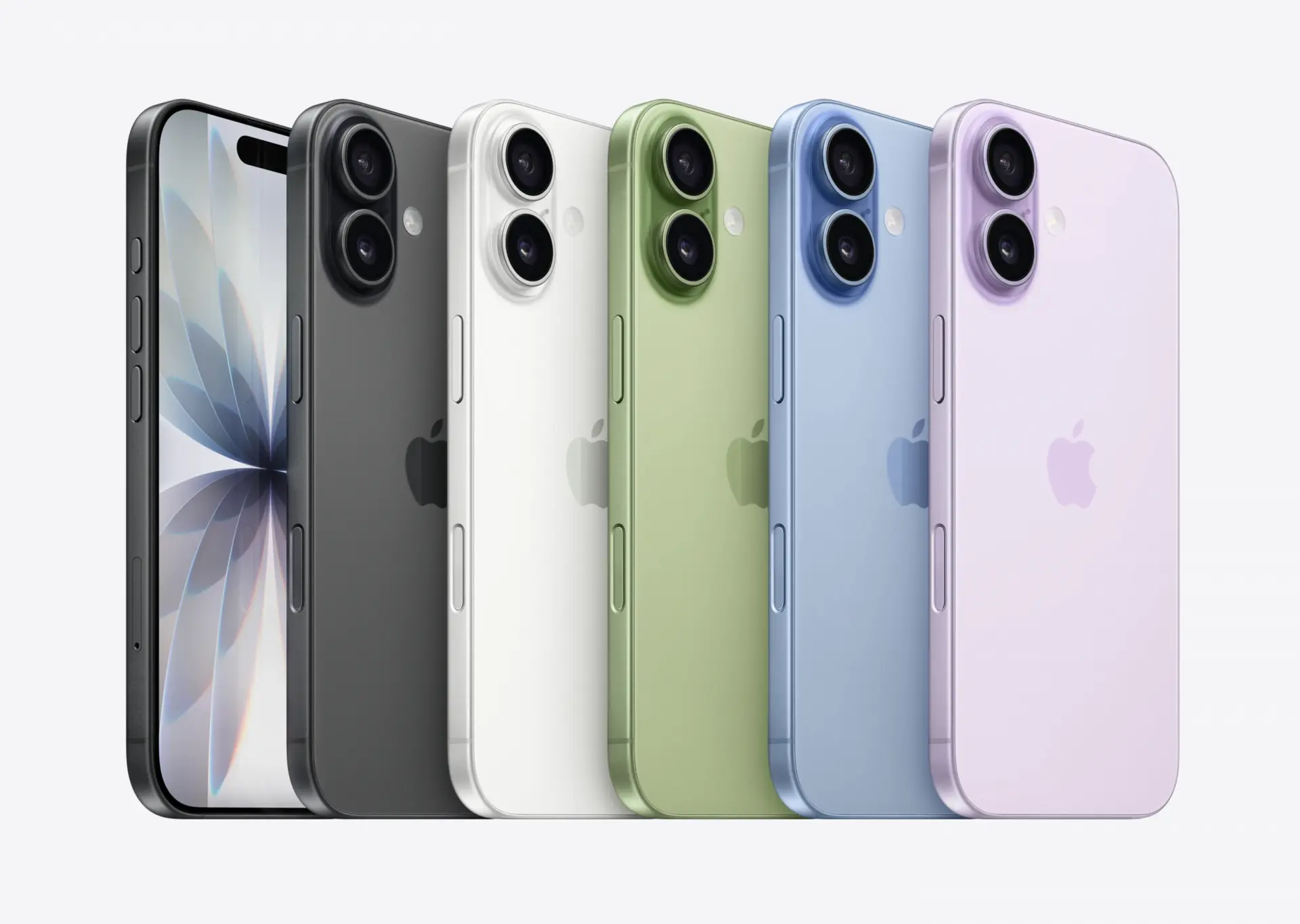
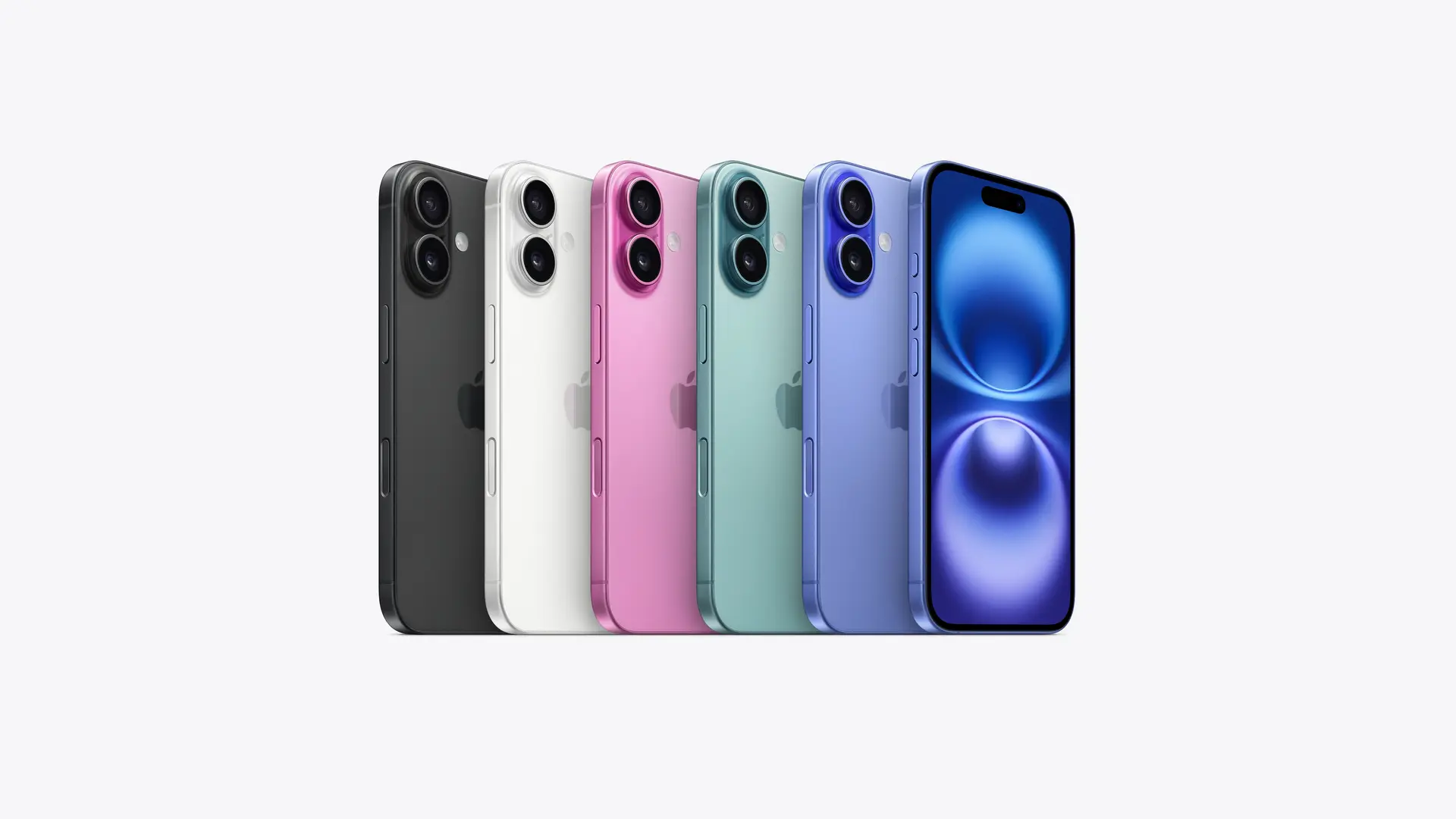
- خرید مدل جدیدتر: اگر نیاز به ویژگیهای جدید و پشتیبانی کامل دارید، خرید یک مدل جدیدتر آیفون میتواند بهترین گزینه باشد.
- استفاده از جیلبریک (Jailbreak): برخی کاربران برای نصب نسخههای غیررسمی سیستم عامل از جیلبریک استفاده میکنند، اما این روش ممکن است خطرات امنیتی داشته باشد و توصیه نمیشود.
در نهایت، اگر تصمیم به خرید مدل جدیدتر دارید، میتوانید با بررسی مقالات و راهنماهای موجود در فناوری جهان، اطلاعات بیشتری در مورد مدلهای جدید و ویژگیهای آنها کسب کنید.
بهروزرسانی منظم یکی از عوامل مهم حفظ امنیت و عملکرد بهینه گوشیهای هوشمند است. اگر آیفون شما آپدیت نمیشود، با بررسی دلایل و استفاده از راهکارهای ارائه شده، میتوانید مشکل را حل کنید یا در صورت لزوم، تصمیم به خرید مدل جدیدتر بگیرید.