و مانیتور را به یک کامپیوتر متصل کنیم چگونه انجام میشود؟ راهنمای کامل و کاربردی
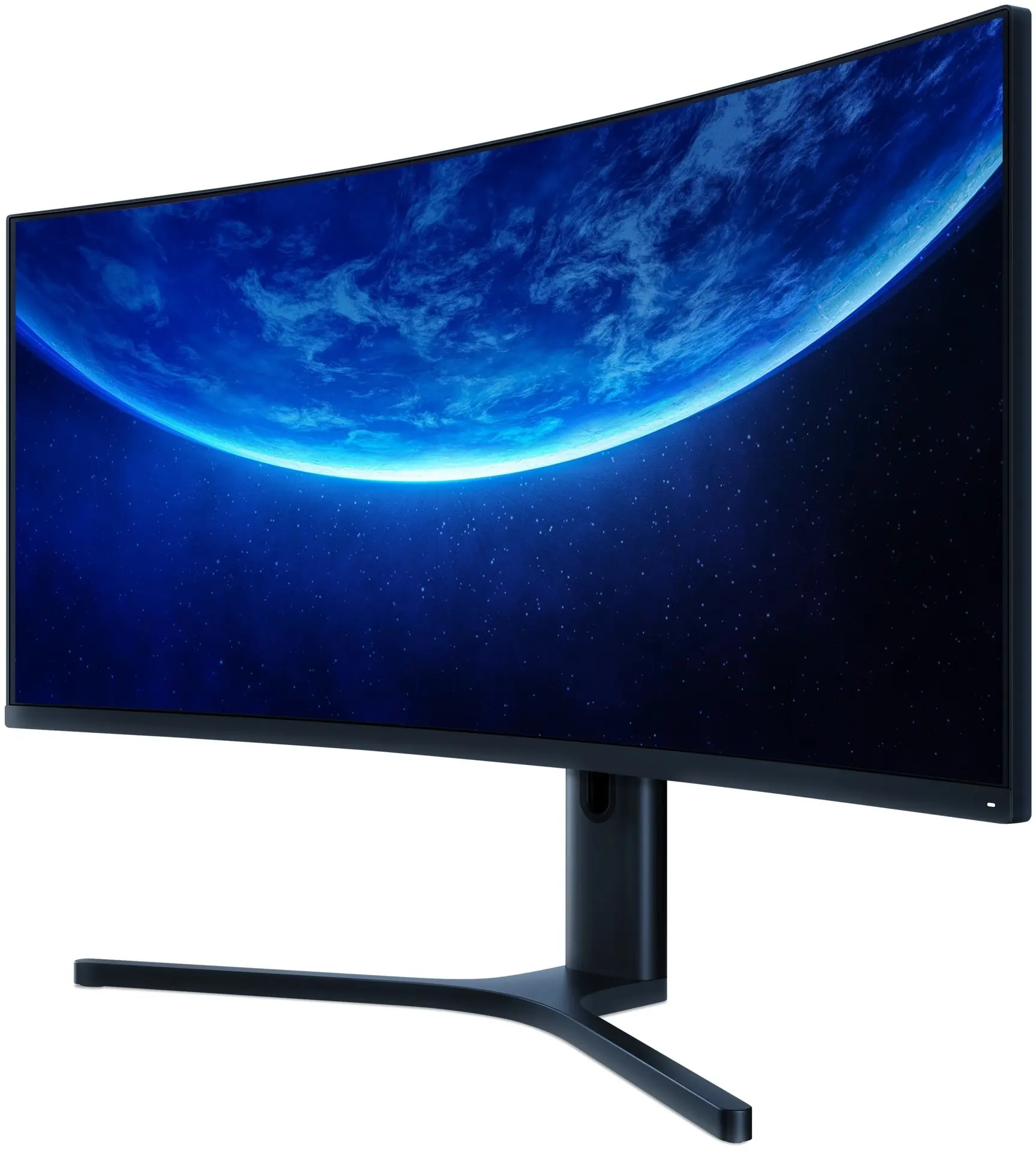
در دنیای امروزی، استفاده از چندین مانیتور بهویژه برای کاربران حرفهای، طراحان، برنامهنویسان یا حتی علاقهمندان به بازیهای کامپیوتری بسیار رایج شدهاست. اتصال مانیتور به کامپیوتر ممکن بهنظر ساده میآید، اما گاهی با چالشهایی مانند انتخاب کابل مناسب، تنظیمات سیستمعامل یا حتی مشکلات سختافزاری مواجه میشویم. در این راهنما کامل، بهطور مرحلهبهمرحله نحوه اتصال مانیتور به کامپیوتر را توضیح میدهیم تا بتوانید بدون مشکل این کار را انجام دهید.
۱. بررسی نیازهای سختافزاری
قبل از اتصال مانیتور، باید اطمینان حاصل کنید که کامپیوتر شما از نظر سختافزاری قادر به پشتیبانی از چندین مانیتور است. بیشتر کارتهای گرافیک مدرن از چندین خروجی تصویری پشتیبانی میکنند، اما باید نوع پورتهای موجود در کامپیوتر و مانیتور خود را بررسی کنید. پورتهای رایج شامل HDMI، DisplayPort، DVI و VGA هستند. اگر کارت گرافیک شما از چند پورت پشتیبانی میکند، میتوانید چندین مانیتور به آن متصل کنید.
همچنین، توجه داشته باشید که برخی از کارتهای گرافیک قدیمی یا اینترگرATED ممکن است تنها از یک مانیتور پشتیبانی کنند. در این صورت، نیاز به خرید کارت گرافیک جداگانه یا استفاده از حلالهای نرمافزاری مانند “Extended Display” در ویندوز دارید.
پورتهای رایج و کاربردهایشان:
- HDMI: مناسب برای مانیتورهای جدیدتر و تلویزیونها، انتقال صوت و تصویر را پشتیبانی میکند.
- DisplayPort: بهترین انتخاب برای مانیتورهای با رزولوشن بالا و فرکانس تازهسازی بالا.
- DVI: بیشتر در مانیتورهای قدیمیتر استفاده میشود و تنها تصویر را انتقال میدهد.
- VGA: قدیمیترین پورت و کیفیت تصویر پایینتری دارد، اما هنوز در برخی دستگاهها یافت میشود.
۲. انتخاب کابل مناسب
بعد از بررسی پورتهای موجود، باید کابل مناسب برای اتصال مانیتور به کامپیوتر انتخاب کنید. اگر پورتهای هر دو دستگاه با یکدیگر مطابقت دارند، میتوانید کابل مستقیم استفاده کنید. اما اگر پورتها متفاوت هستند، نیاز به یک آداپتر یا کابل تبدیل دارید.
برای مثال، اگر مانیتور شما پورت HDMI دارد اما کامپیوتر تنها از DisplayPort پشتیبانی میکند، باید از یک کابل تبدیل DisplayPort به HDMI استفاده کنید. توجه داشته باشید که برخی از تبدیلها ممکن است کیفیت تصویر را کاهش دهند، بنابراین در صورت امکان، از کابل مستقیم استفاده کنید.
نکات مهم در انتخاب کابل:
- طول کابل را بر اساس فاصله بین کامپیوتر و مانیتور انتخاب کنید.
- از کابلهای با کیفیت بالا استفاده کنید تا از افت کیفیت تصویر جلوگیری شود.
- در صورت نیاز به انتقال صوت، از کابلهای HDMI یا DisplayPort استفاده کنید.
۳. اتصال فیزیکی مانیتور به کامپیوتر
پس از آمادهسازی کابلها، میتوانید به مرحله اتصال فیزیکی بپردازید. مراحل زیر را دنبال کنید:
- کامپیوتر و مانیتور را خاموش کنید (به جز در صورت استفاده از کارت گرافیک با پشتیبانی از اتصال در حین کار).
- کابل مناسب را به پورتهای مربوطه در کامپیوتر و مانیتور متصل کنید.
- اگر از آداپتر استفاده میکنید، آن را قبل از اتصال کابل به پورتهای دستگاهها نصب کنید.
- کابلهای برق مانیتور را به برق متصل کنید و دستگاه را روشن کنید.
- کامپیوتر را روشن کنید و منتظر بمانید تا سیستمعامل تشخیص دهد که مانیتور جدیدی متصل شدهاست.
در برخی موارد، ممکن است نیاز به تنظیمات اضافی در سیستمعامل داشته باشید. برای مثال، در ویندوز باید از تنظیمات نمایش استفاده کنید تا مانیتور جدید را شناسایی و پیکربندی کنید.
۴. پیکربندی مانیتور در سیستمعامل
پس از اتصال فیزیکی، باید مانیتور جدید را در سیستمعامل خود پیکربندی کنید. در این بخش، نحوه تنظیمات در ویندوز و مکاواس را توضیح میدهیم.
تنظیمات در ویندوز:
برای پیکربندی مانیتور در ویندوز:
- روی دکمه شروع کلیک راست کرده و به “تنظیمات” بروید.
- در بخش “سیستم”، به “تنظیمات نمایش” بروید.
- در این بخش، میتوانید مانیتورهای متصل شده را مشاهده کنید. اگر مانیتور جدید شناسایی نشده باشد، روی “شناسایی” کلیک کنید.
- برای تغییر ترتیب مانیتورها، روی یکی از آنها کلیک راست کرده و “تنظیمات نمایش” را انتخاب کنید.
- در این قسمت میتوانید:
- رزولوشن مانیتور را تنظیم کنید.
- فرکانس تازهسازی را انتخاب کنید.
- ترتیب مانیتورها را تغییر دهید (برای مثال، برای کار با چند مانیتور به صورت افقی یا عمودی).
- مدهای نمایش مانند “تکرار” یا “توسعه” را انتخاب کنید.
در صورت نیاز، میتوانید از تنظیمات پیشرفتهتر مانند “تنظیمات گرافیکی” برای بهبود عملکرد استفاده کنید.
تنظیمات در مکاواس:
در مکاواس، مراحل پیکربندی سادهتر است:
- روی آیکون “Apple” در گوشه بالا چپ کلیک کرده و به “تنظیمات سیستم” بروید.
- به بخش “تنظیمات نمایش” بروید.
- در این بخش، میتوانید:
- ترتیب مانیتورها را تغییر دهید.
- رزولوشن و فرکانس تازهسازی را تنظیم کنید.
- مدهای نمایش مانند “Mirroring Displays” یا “Extend Displays” را انتخاب کنید.
در مکاواس، سیستمعامل معمولاً خودکار مانیتورهای جدید را شناسایی و پیکربندی میکند، اما در برخی موارد ممکن است نیاز به تنظیمات دستی داشته باشید.
۵. حل مشکلات رایج
در برخی موارد، ممکن است با مشکلاتی مانند عدم نمایش تصویر، رزولوشن نادرست یا عدم تشخیص مانیتور جدید مواجه شوید. در این بخش، به برخی از مشکلات رایج و راهحلهای آنها میپردازیم:
۱. مانیتور جدید شناسایی نمیشود:
اگر سیستمعامل مانیتور جدید را تشخیص نمیدهد، ابتدا اطمینان حاصل کنید که:
- کابلها به درستی متصل شدهاند.
- مانیتور و کامپیوتر روشن هستند.
- پورتهای استفاده شده فعال هستند (در برخی موارد، نیاز به فعالسازی پورت در BIOS یا UEFI است).
در ویندوز، میتوانید از “مدیریت دستگاهها” برای بررسی وجود هرگونه مشکل در دستگاههای گرافیکی استفاده کنید.
۲. رزولوشن نادرست:
اگر رزولوشن مانیتور نادرست باشد، ممکن است:
- مانیتور از رزولوشن انتخابی پشتیبانی نکند.
- کابل یا پورت مناسب انتخاب نشده باشد.
در این صورت، در تنظیمات نمایش، رزولوشن مناسب را از لیست موجود انتخاب کنید. اگر رزولوشن دلخواه شما در لیست نیست، ممکن است نیاز به نصب درایورهای جدید برای کارت گرافیک داشته باشید.
۳. عدم نمایش تصویر در یکی از مانیتورها:
اگر یکی از مانیتورها تصویر نشان نمیدهد، ابتدا:
- کابلها را بررسی کنید و در صورت نیاز، آنها را تعویض کنید.
- مانیتور را به پورت دیگری متصل کنید.
- درایورهای کارت گرافیک را بهروزرسانی کنید.
در ویندوز، میتوانید از “تنظیمات نمایش” برای فعالسازی مانیتور غیرفعال استفاده کنید.
۶. نکات پیشرفته برای استفاده بهتر از چند مانیتور
پس از اتصال و پیکربندی مانیتورها، میتوانید با استفاده از برخی تنظیمات پیشرفته، تجربه کاربری خود را بهبود بخشید. برای مثال:
- استفاده از نرمافزارهای مدیریت نمایش: نرمافزارهایی مانند DisplayFusion یا UltraMon میتوانند به شما کمک کنند تا کار با چند مانیتور را آسانتر کنید. این نرمافزارها امکانات مانند جابجایی پنجرهها بین مانیتورها، تنظیمات پیشرفته نمایش و حتی اتوماسیون را فراهم میکنند.
- تنظیمات گرافیکی: در برخی از کارتهای گرافیک، میتوانید تنظیمات پیشرفتهای مانند “G-Sync” یا “FreeSync” را فعال کنید تا تجربه بازی یا ویرایش ویدئو را بهبود بخشید.
- استفاده از دسکتاپ مجازی: اگر نیاز به مدیریت چندین برنامه در یک مانیتور دارید، میتوانید از دسکتاپهای مجازی در ویندوز یا مکاواس استفاده کنید.
برای اطلاعات بیشتر در مورد راهکارهای پیشرفته و جدید در زمینه فناوری، میتوانید به فناوری جهان مراجعه کنید.
اتصال مانیتور به کامپیوتر کار سادهای است، اما با توجه به تنوع پورتها و تنظیمات مختلف، ممکن است در برخی موارد با چالشهایی مواجه شوید. با دنبال کردن این راهنما، میتوانید بهطور موفقیتآمیز چندین مانیتور را به کامپیوتر خود متصل کرده و از مزایای کار با چند نمایشگر بهرهمند شوید.