
مراحل ا کامپیوتر کار کنیم؟ راهنمای کامل برای مبتدیان؛ راهنمای قدمبهقدم
کامپیوتر به یکی از ضروریترین ابزارهای زندگی مدرن تبدیل شده است. از کار و تحصیل گرفته تا سرگرمی و ارتباطات، استفاده از کامپیوتر در هر زمینهای ضروری است. اما برای کسانی که با این دستگاه جدید آشنا نیستند، شروع کار با آن ممکن است کمی چالشبرانگیز به نظر برسد. اگر شما نیز از مبتدیان هستید و میخواهید قدم به قدم یاد بگیرید که چگونه کامپیوتر را به درستی استفاده کنید، این راهنما برای شما طراحی شده است.
مرحله اول: آشنایی با اجزای اصلی کامپیوتر
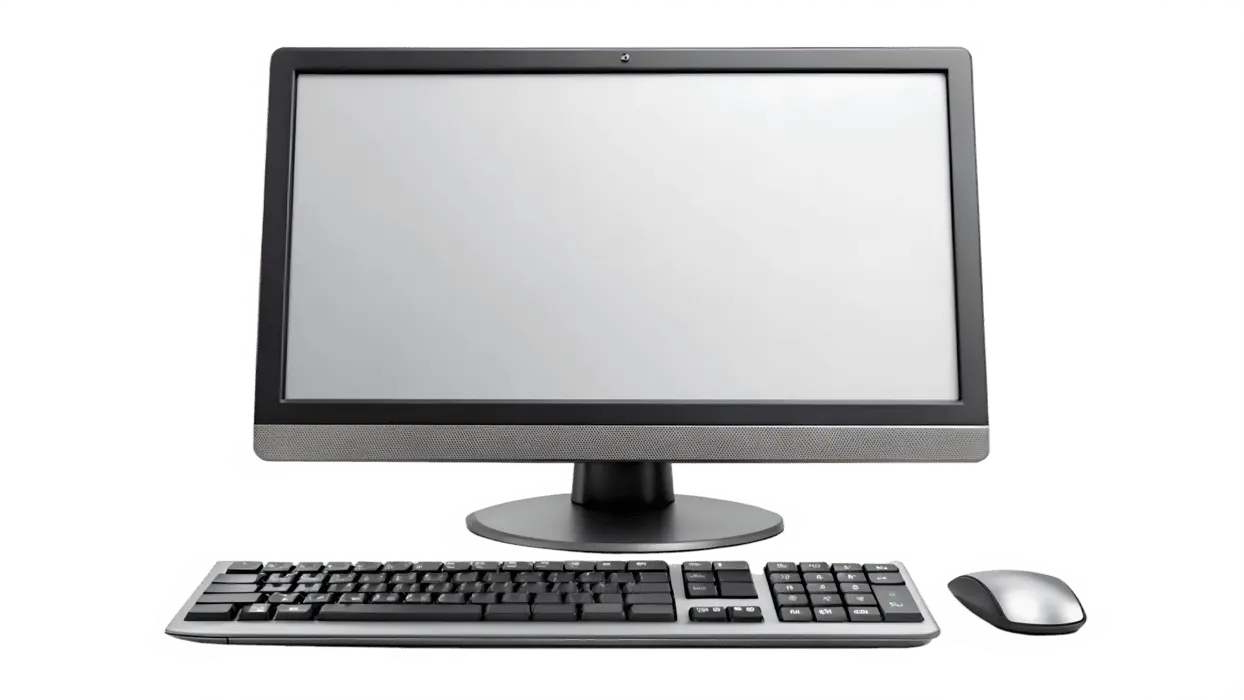
قبل از شروع کار با کامپیوتر، باید با اجزای اصلی آن آشنا شوید. یک کامپیوتر معمولی شامل موارد زیر است:
- مانیتور: صفحه نمایشی که اطلاعات را به شما نشان میدهد.
- کیبورد: ابزار ورودی برای تایپ کردن و ارسال دستورها به کامپیوتر.
- ماوس: دستگاهی برای کنترل کursor و انتخاب گزینهها.
- سیستم عامل: نرمافزار اصلی که کامپیوتر را کنترل میکند (مانند ویندوز یا مکاواس).
- پورتها: درگاههایی برای اتصال دستگاههای خارجی مانند فلش مموری، چاپگر و…
آشنایی با این اجزا به شما کمک میکند تا در هنگام کار با کامپیوتر، دچار سردرگمی نشوید.
مرحله دوم: روشن کردن کامپیوتر و ورود به سیستم
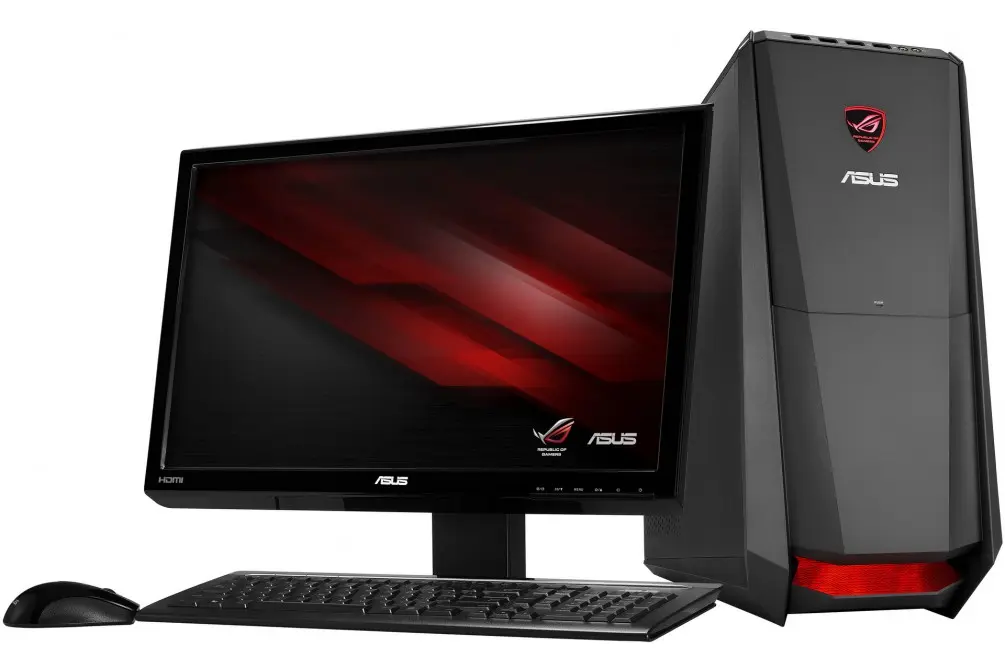
برای شروع کار، باید کامپیوتر را روشن کنید. روش روشن کردن کامپیوتر بسته به نوع آن متفاوت است:
- در کامپیوترهای دسکتاپ، معمولاً یک دکمه پاور در واحد مرکزی (سیستم) وجود دارد که با فشار دادن آن دستگاه روشن میشود.
- در لپتاپها، دکمه پاور معمولاً در کنار کیبورد یا در یک گوشه از دستگاه قرار دارد.
پس از روشن شدن کامپیوتر، باید وارد سیستم شوید. برای این کار:
- نام کاربری و رمز عبور خود را وارد کنید.
- در صورت نیاز، از کدهای امنیتی یا روشهای شناسایی دو مرحلهای استفاده کنید.
اگر برای اولین بار کامپیوتر را استفاده میکنید، ممکن است نیاز به تنظیمات اولیه داشته باشید. این تنظیمات شامل انتخاب زبان، زمان و منطقه جغرافیایی است.
مرحله سوم: کار با محیط دسکتاپ
پس از ورود به سیستم، شما با محیط دسکتاپ کامپیوتر روبرو میشوید. این محیط شامل آیکونها، منوهای شروع، نوار وظایف و…
- آیکونها: نمادهایی هستند که به برنامهها یا فایلها اشاره میکنند. برای باز کردن یک برنامه، کافی است روی آیکون آن کلیک کنید.
- منو شروع: در ویندوز، این منو با کلیک بر روی آیکون ویندوز در پایین چپ صفحه نمایش فعال میشود. از این منو میتوانید برنامهها، تنظیمات و فایلها را پیدا کنید.
- نوار وظایف: در پایین صفحه نمایش قرار دارد و شامل آیکونهای برنامههای باز شده و دسترسی سریع به برنامهها میشود.
در این مرحله، میتوانید با جستجوی برنامهها یا فایلها در منو شروع، به کار خود ادامه دهید.
مرحله چهارم: استفاده از برنامهها و نرمافزارها
کامپیوتر بدون برنامهها و نرمافزارها بیفایده است. برای استفاده از برنامهها:
- برنامههای پیشفرض مانند مرورگر اینترنت، برنامه ایمیل و…
- برنامههای نصب شده توسط کاربر مانند ادوبی فوتوشاپ، مایکروسافت آفیس و…
برای باز کردن یک برنامه:
- روی آیکون برنامه در دسکتاپ یا منو شروع کلیک کنید.
- در برخی موارد، ممکن است نیاز به نصب برنامه داشته باشید. برای این کار، فایل نصب را دانلود کرده و روی آن دو بار کلیک کنید.
در این مرحله، میتوانید با استفاده از برنامههای مختلف، کارهای مورد نیاز خود را انجام دهید.
مرحله پنجم: کار با فایلها و پوشهها
فایلها و پوشهها هسته اصلی ذخیرهسازی اطلاعات در کامپیوتر هستند. برای مدیریت آنها:
- پوشهها: مانند دایرکتوریهایی هستند که فایلها را در خود جای میدهند. برای ایجاد یک پوشه، میتوانید از منو راست کلیک و گزینه “جدید” استفاده کنید.
- فایلها: اطلاعاتی هستند که شما ذخیره میکنید. برای ایجاد یک فایل، برنامه مربوطه را باز کرده و فایل جدید را ایجاد کنید.
- کپی، برش و چسباندن: برای انتقال یا کپی کردن فایلها، میتوانید از کلیدهای ترکیبی مانند Ctrl+C (کپی)، Ctrl+X (برش) و Ctrl+V (چسباندن) استفاده کنید.
همچنین، برای دسترسی سریع به فایلها، میتوانید از جستجوی ویندوز استفاده کنید.
مرحله ششم: اتصال به اینترنت و استفاده از آن
اینترنت یکی از مهمترین ابزارهای کامپیوتر است. برای اتصال به اینترنت:
- در لپتاپها، معمولاً یک دکمه یا منوی خاص برای اتصال به وایفای وجود دارد.
- در کامپیوترهای دسکتاپ، ممکن است نیاز به استفاده از کابل یا روتر داشته باشید.
پس از اتصال به اینترنت، میتوانید از مرورگر اینترنت برای جستجوی اطلاعات، استفاده از ایمیل، شبکههای اجتماعی و…
در این مرحله، میتوانید با استفاده از اینترنت، به اطلاعات مورد نیاز خود دسترسی پیدا کنید و با دیگران ارتباط برقرار کنید.
مرحله هفتم: حفظ امنیت کامپیوتر
یکی از مهمترین نکات در استفاده از کامپیوتر، حفظ امنیت آن است. برای این کار:
- آنتیویروس: نصب یک برنامه ضد ویروس برای محافظت در برابر ویروسها و مالویرها ضروری است.
- بازدید از سایتهای امن: از بازدید از سایتهای مشکوک و دانلود فایلهای ناشناس خودداری کنید.
- رمز عبور قوی: برای حسابهای خود، رمز عبور قوی و منحصر به فرد انتخاب کنید.
- بهروزرسانی سیستم عامل و برنامهها: بهروزرسانیهای سیستم عامل و برنامهها را به موقع انجام دهید.
با رعایت این نکات، میتوانید از امنیت اطلاعات خود و کامپیوتر محافظت کنید.
مرحله هشتم: حل مشکلات رایج
در استفاده از کامپیوتر، ممکن است با مشکلاتی مانند:
- کامپیوتر کند کار میکند.
- برنامهها به درستی کار نمیکنند.
- اتصال به اینترنت قطع میشود.
روبرو شوید. برای حل این مشکلات:
- کامپیوتر را ریستارت کنید.
- از برنامههای مدیریت وظایف برای بستن برنامههای غیرضروری استفاده کنید.
- در صورت نیاز، با پشتیبانی فنی تماس بگیرید.
اگر مشکل حل نشد، ممکن است نیاز به تعمیر یا تعویض قطعات داشته باشید.
در این راهنما، قدم به قدم یاد گرفتیم که چگونه با کامپیوتر کار کنیم. اگر هنوز سوالی دارید یا نیاز به اطلاعات بیشتر دارید، میتوانید به مقالات آموزشی دیگر در فناوری جهان مراجعه کنید. با تمرین و استفاده روزانه، به زودی با کامپیوتر آشنا خواهید شد و از تمام امکانات آن بهرهمند خواهید شد.


