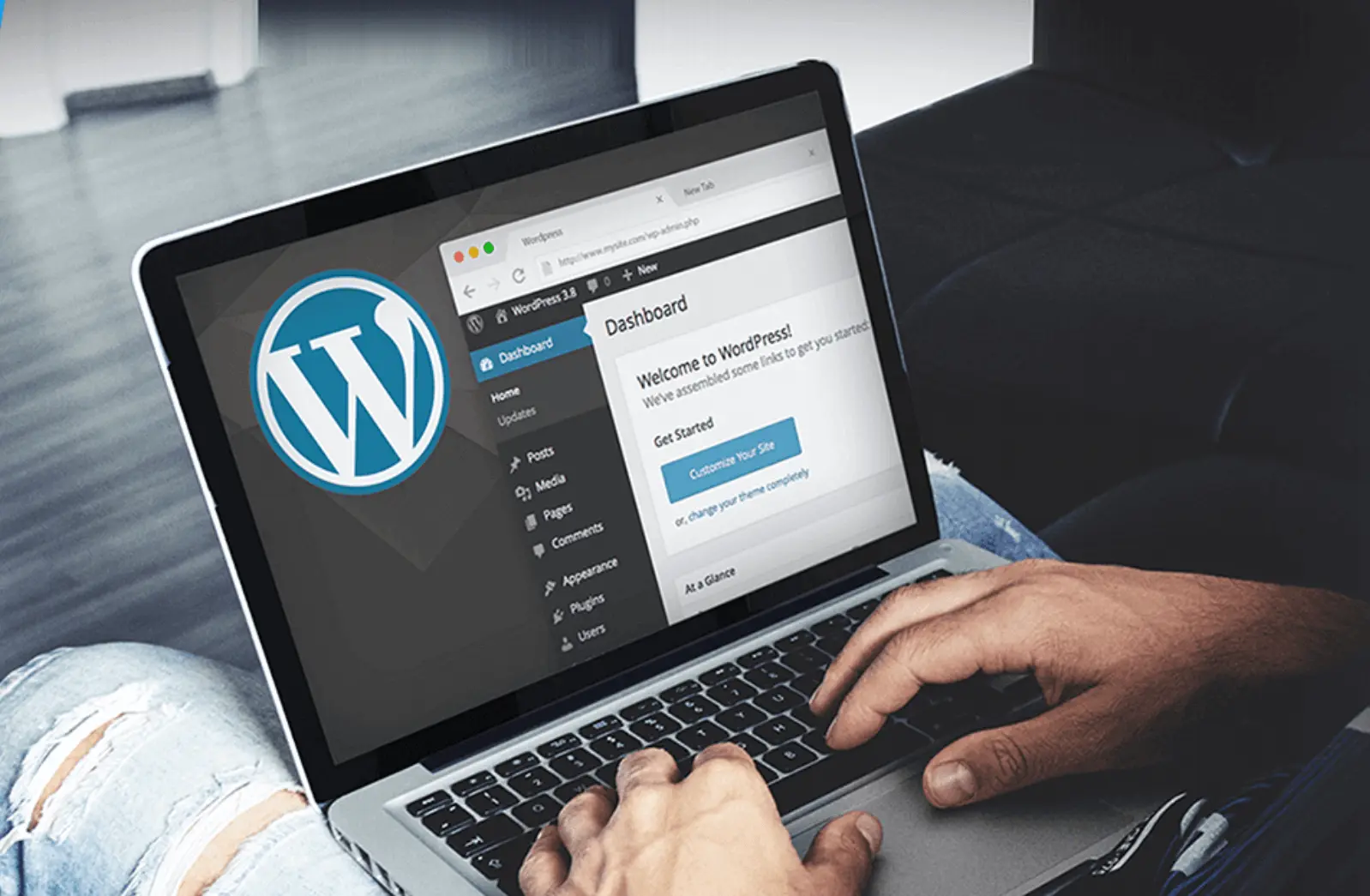
مراحل الب وردپرس را نصب کنیم؛ راهنمای قدمبهقدم
وردپرس یکی از محبوبترین سیستمهای مدیریت محتوای جهان است که به شما امکان میدهد وبسایتهای حرفهای و کاربردی بسازید. نصب وردپرس بهخصوص برای مبتدیان ممکن است کمی چالشبرانگیز به نظر برسد، اما با دنبال کردن مراحل قدمبهقدم، میتوانید این فرآیند را بهسادگی انجام دهید. در این راهنما، به شما نشان میدهیم چگونه میتوانید وردپرس را روی سرور خود نصب کنید و از آن برای ایجاد وبسایت استفاده کنید.
مرحله اول: تهیه پیشنیازهای نصب
قبل از شروع نصب وردپرس، باید چند پیشنیاز مهم را آماده کنید:
- سرور یا میزبانی: برای نصب وردپرس، نیاز به یک سرور یا میزبانی وب دارید که از PHP و پایگاه داده MySQL پشتیبانی کند. میتوانید از خدمات میزبانی مانند هاستینگ اشتراکی، VPS یا حتی سرور محلی استفاده کنید.
- نام دامنه: اگر قصد دارید وبسایت خود را در اینترنت منتشر کنید، نیاز به یک نام دامنه دارید. این نام دامنه باید به سرور شما متصل شود.
- فایلهای وردپرس: آخرین نسخه وردپرس را از وبسایت رسمی وردپرس دانلود کنید.
اگر از میزبانی اشتراکی استفاده میکنید، بسیاری از شرکتها نصب خودکار وردپرس را ارائه میدهند، اما اگر میخواهید نصب را به صورت دستی انجام دهید، ادامه دهید.
مرحله دوم: ایجاد پایگاه داده MySQL
وردپرس برای ذخیرهسازی اطلاعات از پایگاه داده MySQL استفاده میکند. برای ایجاد پایگاه داده:
- به پنل مدیریت میزبانی خود وارد شوید (مانند cPanel یا Plesk).
- به بخش مدیریت پایگاه داده MySQL بروید.
- یک پایگاه داده جدید ایجاد کنید و نام آن را یادداشت کنید.
- یک کاربر جدید برای این پایگاه داده ایجاد کنید و به آن تمام مجوزهای لازم (مانند همه دسترسیها) را اختصاص دهید.
- نام کاربری و رمز عبور کاربر را یادداشت کنید، زیرا در مراحل بعدی نیاز خواهید داشت.
مرحله سوم: آپلود فایلهای وردپرس به سرور
پس از آمادهسازی پایگاه داده، فایلهای وردپرس را که قبلاً دانلود کردهاید، باید به سرور آپلود کنید. برای این کار:
- فایلهای فشرده وردپرس را استخراج کنید.
- فایلهای اصلی (به جز فایل
wp-config-sample.php) را به پوشه اصلی وبسایت خود در سرور آپلود کنید. این پوشه معمولاًpublic_htmlیاhtdocsنام دارد. - اگر از FTP استفاده میکنید، میتوانید از برنامههایی مانند FileZilla برای آپلود فایلها استفاده کنید.

مرحله چهارم: تنظیمات اولیه وردپرس
پس از آپلود فایلها، باید فایل wp-config.php را پیکربندی کنید. این فایل شامل تنظیمات پایگاه داده است:
- فایل
wp-config-sample.phpرا بهwp-config.phpتغییر نام دهید. - فایل را با یک ویرایشگر کد باز کنید و اطلاعات پایگاه داده را که قبلاً ایجاد کردهاید، وارد کنید:
    define('DB_NAME', 'نام_پایگاه_داده');
    define('DB_USER', 'نام_کاربری_پایگاه_داده');
    define('DB_PASSWORD', 'رمز_عبور_پایگاه_داده');
    define('DB_HOST', 'localhost');
مرحله پنجم: اجرای نصب وردپرس
اکنون میتوانید نصب وردپرس را شروع کنید. برای این کار:
- در مرورگر خود، به آدرس
yourdomain.com/wp-admin/install.php(جایگزینyourdomain.comبا نام دامنه خود) بروید. - صفحه نصب وردپرس نمایش داده میشود. در این صفحه:
- زبان وبسایت خود را انتخاب کنید.
- نام وبسایت، نام کاربری ادمین، آدرس ایمیل و رمز عبور خود را وارد کنید.
- روی دکمه “نصب وردپرس” کلیک کنید.
- پس از تکمیل نصب، صفحهای نمایش داده میشود که به شما اطلاع میدهد نصب با موفقیت انجام شده است. میتوانید با کلیک بر روی “ورود به پنل ادمین” وارد داشبورد وردپرس شوید.
مرحله ششم: پیکربندی اولیه وبسایت
پس از ورود به داشبورد وردپرس، چند تنظیمات اولیه را باید انجام دهید:
- انتخاب تم: به بخش “ظاهر” > “تمها” بروید و یک تم مناسب برای وبسایت خود انتخاب و فعال کنید.
- اضافه کردن صفحات: برای ایجاد صفحات مانند “درباره ما” یا “تماس با ما”، به بخش “صفحات” > “افزودن جدید” بروید.
- نوشتن پست: برای ایجاد محتوای وبسایت، به بخش “پستها” > “افزودن جدید” بروید.
- تنظیمات عمومی: به بخش “تنظیمات” > “عمومی” بروید و اطلاعاتی مانند عنوان وبسایت، اسلگ، ایمیل و زبان را وارد کنید.
در این مرحله، میتوانید با استفاده از افزونهها، عملکرد وبسایت خود را بهبود بخشید. افزونههایی مانند Yoast SEO برای بهینهسازی SEO، یا Elementor برای طراحی صفحات، بسیار مفید هستند.
مرحله هفتم: بهینهسازی و امنیت
پس از نصب وردپرس، بهینهسازی و افزایش امنیت آن بسیار مهم است:
- بازدیدکنندگان: از افزونههایی مانند Wordfence برای افزایش امنیت استفاده کنید.
- پشتیبانی: از افزونههای پشتیبانگیری مانند UpdraftPlus برای پشتیبانگیری منظم استفاده کنید.
- بهینهسازی: از افزونههایی مانند WP Rocket برای بهینهسازی سرعت وبسایت استفاده کنید.
- بهروزرسانی: همیشه نسخههای جدید وردپرس، تمها و افزونهها را بهروزرسانی کنید.
نصب وردپرس فرآیندی ساده است که با دنبال کردن این مراحل، میتوانید به راحتی وبسایت خود را راهاندازی کنید. اگر در هر مرحله با مشکل مواجه شدید، میتوانید از منابع رسمی وردپرس یا انجمنهای مربوطه کمک بگیرید.
برای یادگیری بیشتر در مورد مدیریت وبسایت با وردپرس و استفاده از افزونهها و تمها، میتوانید به مقالات آموزشی فناوری جهان مراجعه کنید.