
سکرینشات کامپیوتر را ذخیره کنیم چگونه انجام میشود؟ راهنمای کامل و کاربردی
در دنیای دیجیتال امروز، ذخیرهسازی تصاویر صفحه نمایش یا سکرینشات یکی از نیازهای اساسی کاربران کامپیوتر است. چه برای یادآوری اطلاعات مهم، چه برای ارسال به دیگران یا حتی استفاده در گزارشها و پروژهها، سکرینشاتها ابزار ارزشمندی هستند. اما بسیاری از کاربران، به ویژه مبتدیان، ممکن است با این کار مواجهه نداشته باشند یا روشهای مختلف آن را نشناسند. در این راهنما کامل، به شما نشان میدهیم که چگونه سکرینشات کامپیوتر خود را در سیستمعاملهای مختلف ذخیره کنید و از امکانات پیشرفتهتر نیز استفاده نمایید.
چگونه سکرینشات بگیریم؟ روشهای پایه
در اکثر سیستمعاملها، گرفتن سکرینشات بسیار ساده است. برای مثال:
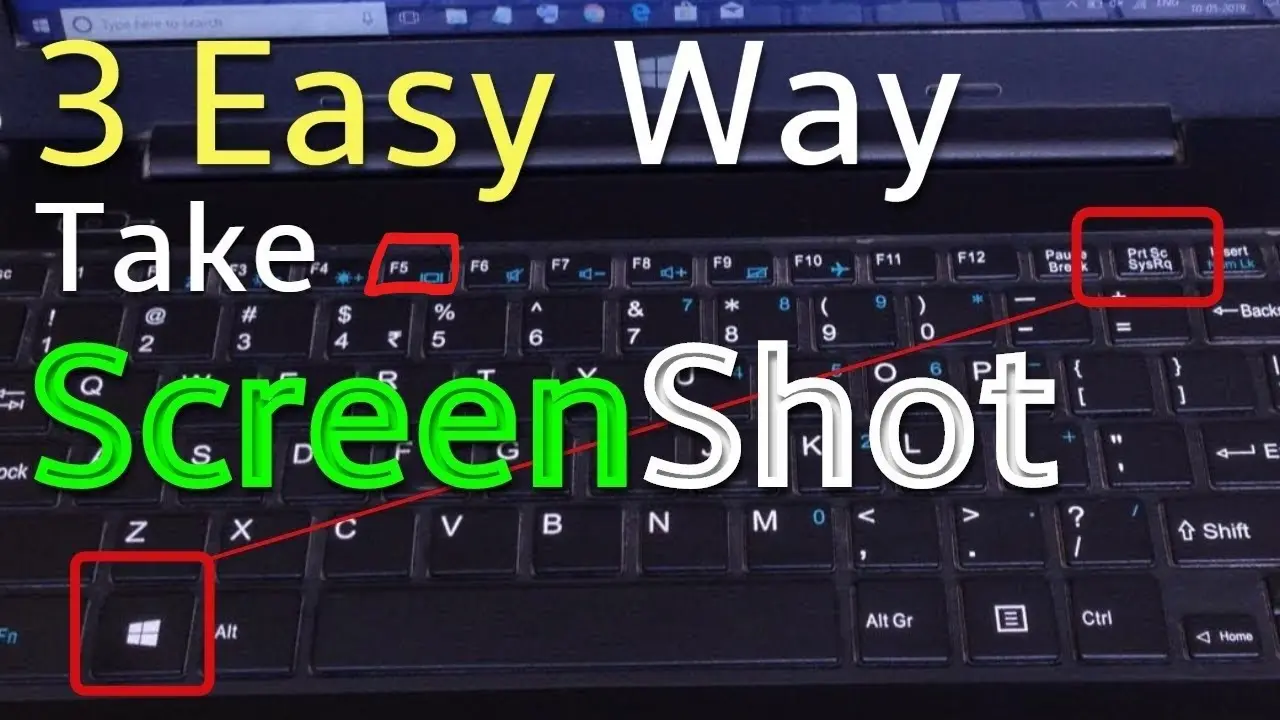
- ویندوز: کلید Print Screen (یا PrtSc) را فشار دهید. این عمل تصویر صفحه نمایش را به حافظه کپی میکند. سپس میتوانید با کلیک راست روی دسکتاپ و انتخاب «جدید» و «تصویر» و سپس چسباندن (Ctrl+V) آن را ذخیره کنید.
- مک: کلید Command (⌘) + Shift + 3 را فشار دهید تا تصویر کامل صفحه نمایش ذخیره شود. برای ذخیره بخشی از صفحه، از ترکیبی Command (⌘) + Shift + 4 استفاده کنید.
- لینوکس: در اکثر توزیعها، کلید Print Screen یا ترکیبی مانند Shift + PrtSc برای گرفتن سکرینشات استفاده میشود. همچنین میتوانید از ابزارهای داخلی مانند Flameshot یا Shutter استفاده کنید.
این روشها برای کاربران مبتدی مناسب هستند، اما اگر به دنبال روشهای پیشرفتهتر یا ذخیرهسازی مستقیم فایل هستید، ادامه مطلب را بخوانید.
ذخیرهسازی مستقیم سکرینشات در ویندوز
در ویندوز، میتوانید با استفاده از کلیدهای ترکیبی، سکرینشات را مستقیماً به عنوان فایل ذخیره کنید:
- کلید Windows + Print Screen را فشار دهید. این عمل تصویر صفحه نمایش را در پوشه Images/Screenshots در دایرکتوری کاربری شما ذخیره میکند.
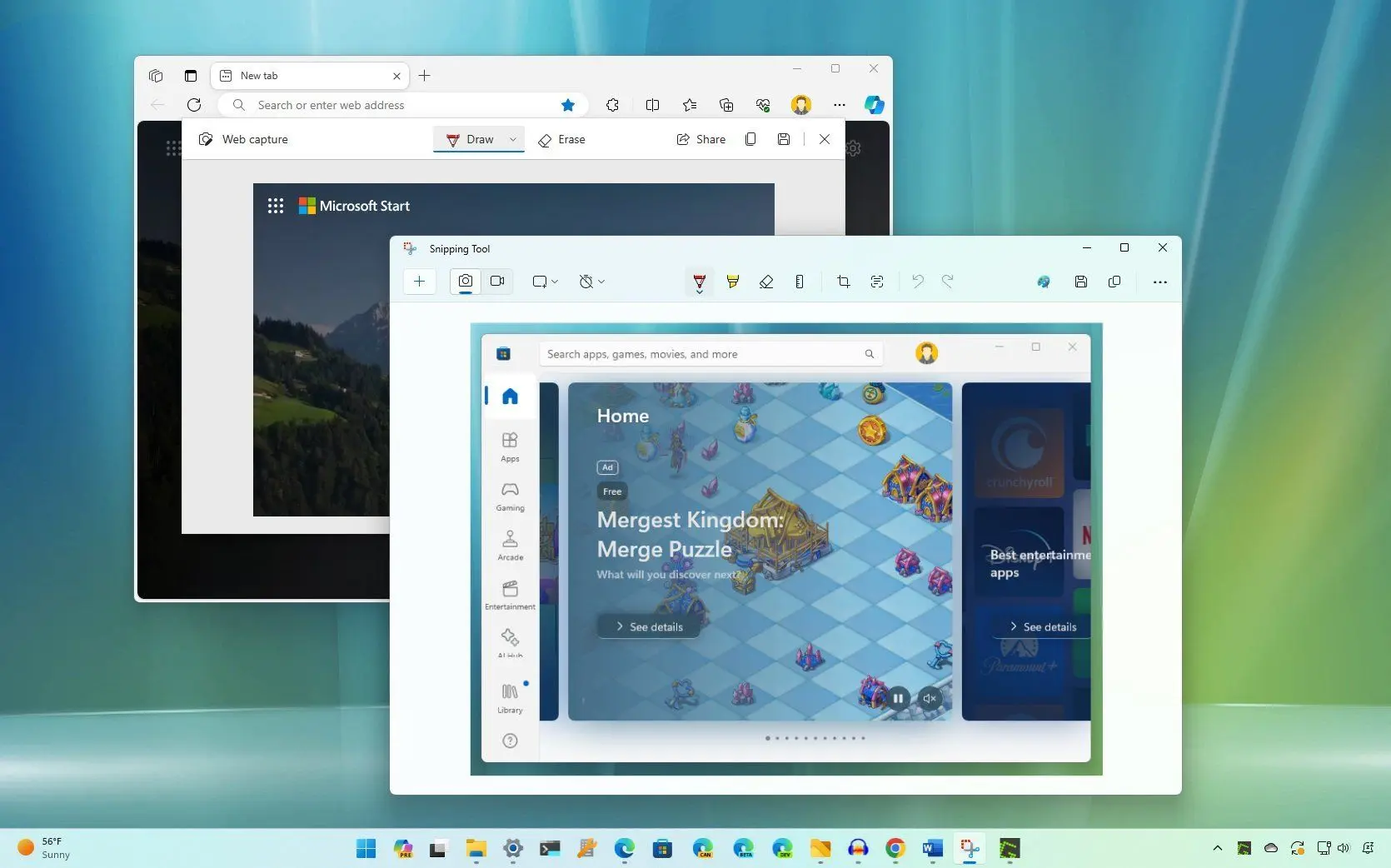
- اگر میخواهید فقط بخشی از صفحه را ذخیره کنید، از ابزار Snipping Tool استفاده کنید. این ابزار در منوی شروع قابل دسترسی است و امکان انتخاب منطقه، شکل و حتی اضافه کردن توضیحات را فراهم میکند.
ابزار Snipping Tool یکی از کاربردیترین روشها برای ذخیرهسازی دقیق و ویرایش سکرینشاتها است. شما میتوانید با استفاده از آن، بخشهای خاصی از صفحه را انتخاب و حتی آنها را ویرایش کنید.
روشهای پیشرفته برای ذخیرهسازی سکرینشات
اگر به دنبال روشهای پیشرفتهتری برای ذخیرهسازی سکرینشات هستید، میتوانید از نرمافزارهای تخصصی استفاده کنید. این نرمافزارها امکانات بیشتری مانند ویرایش، اضافه کردن متن، شکلها و حتی ضبط ویدئویی صفحه نمایش را فراهم میکنند.
- نرمافزارهای رایگان:
- Lightshot: این نرمافزار امکان گرفتن سکرینشات، ویرایش آن و ذخیرهسازی آن را در یک محیط ساده فراهم میکند.
- ShareX: یک نرمافزار قدرتمند برای گرفتن سکرینشات، ضبط صفحه نمایش و ویرایش تصاویر است.
- نرمافزارهای پولی:
- Snagit: یکی از بهترین نرمافزارهای حرفهای برای گرفتن و ویرایش سکرینشاتها است.
- Camtasia: علاوه بر گرفتن سکرینشات، امکان ضبط ویدئویی صفحه نمایش و ویرایش آن را نیز فراهم میکند.
این نرمافزارها برای کاربران حرفهای و کسانی که به دنبال ابزارهای پیشرفتهتر هستند، بسیار مناسب هستند.
ذخیرهسازی سکرینشات در مک و لینوکس
در سیستمعامل مک، علاوه بر روشهای پایهای که قبلاً ذکر شد، میتوانید از ابزارهای داخلی مانند Preview برای ویرایش سکرینشات استفاده کنید. همچنین، نرمافزارهای سومطرف مانند CleanShot X امکانات بیشتری را برای کاربران فراهم میکنند.
در لینوکس، بسته به توزیع، روشهای مختلفی برای ذخیرهسازی سکرینشات وجود دارد. برای مثال:
- در Ubuntu و توزیعهای مبتنی بر آن، میتوانید از ابزار Flameshot استفاده کنید که امکانات پیشرفتهای مانند انتخاب منطقه، اضافه کردن شکلها و متن را فراهم میکند.
- در Fedora و توزیعهای مبتنی بر آن، میتوانید از ابزار Shutter استفاده کنید که یکی از بهترین ابزارهای رایگان برای گرفتن سکرینشات است.
این ابزارها به شما امکان میدهند تا سکرینشاتهای خود را با دقت بیشتری ذخیره و ویرایش کنید.
نکات مهم برای ذخیرهسازی بهتر سکرینشات
برای اینکه سکرینشاتهای شما حرفهای و کاربردی باشند، به چند نکته مهم توجه کنید:
- انتخاب منطقه: اگر فقط بخشی از صفحه را نیاز دارید، از ابزارهای انتخاب منطقه استفاده کنید تا فایل نهایی سبکتر و دقیقتر باشد.
- ذخیرهسازی در فرمت مناسب: برای سکرینشاتها، فرمتهای PNG یا JPEG مناسب هستند. فرمت PNG برای تصاویر با متن و رنگهای دقیق و فرمت JPEG برای تصاویر با رنگهای گسسته مناسبتر است.
- ویرایش: اگر نیاز به اضافه کردن توضیحات یا شکلها دارید، از ابزارهای ویرایش استفاده کنید. این کار به خوانایی سکرینشات شما کمک میکند.
- نامگذاری: برای سکرینشاتهای متعدد، نامگذاری منظم و واضح بسیار مهم است. این کار به شما کمک میکند تا در آینده به راحتی به آنها دسترسی داشته باشید.
با توجه به این نکات، میتوانید سکرینشاتهای خود را به بهترین شکل ممکن ذخیره و استفاده کنید.
نرمافزارهای تخصصی برای کاربران حرفهای
اگر به عنوان یک کارشناس یا طراح گرافیک فعالیت میکنید، ممکن است به نرمافزارهای تخصصیتری نیاز داشته باشید. این نرمافزارها امکانات پیشرفتهای مانند ضبط ویدئویی صفحه نمایش، ویرایش پیشرفته و حتی تبدیل سکرینشات به فایلهای متنی را فراهم میکنند.
برخی از این نرمافزارها عبارتند از:
- Camtasia: علاوه بر گرفتن سکرینشات، امکان ضبط ویدئویی صفحه نمایش و ویرایش آن را فراهم میکند.
- Snagit: یکی از بهترین نرمافزارهای حرفهای برای گرفتن و ویرایش سکرینشاتها است.
- TechSmith Capture: این نرمافزار امکانات گستردهای برای ضبط و ویرایش صفحه نمایش را فراهم میکند.
این نرمافزارها برای کاربران حرفهای طراحی شدهاند و میتوانند نیازهای پیچیدهتر شما را برآورده کنند.
در این راهنما، به شما نشان دادیم که چگونه سکرینشات کامپیوتر خود را در سیستمعاملهای مختلف ذخیره کنید و از امکانات پیشرفتهتر استفاده نمایید. اگر به دنبال اطلاعات بیشتر در مورد ابزارهای دیجیتال و تکنولوژیهای جدید هستید، میتوانید از مقالات دیگر در فناوری جهان استفاده کنید.


