روش منیت Apple ID را افزایش دهیم؛ از انتخاب تا نکات مهم
در دنیای دیجیتال امروز، داشتن یک Apple ID فعال و با ظرفیت کافی برای ذخیرهسازی، دانلود و استفاده از خدمات اپل، امری ضروری است. با افزایش حجم فایلها، اپلیکیشنها و محتوای دیجیتال، نیاز به افزایش فضای ذخیرهسازی Apple ID نیز بیشتر میشود. در این مقاله، به روشهای مختلف افزایش فضای Apple ID میپردازیم و نکات مهمی را که باید در این زمینه بدانید، بررسی میکنیم.
چرا باید فضای Apple ID خود را افزایش دهیم؟
افزایش فضای Apple ID به دلایل مختلفی ضروری است. یکی از مهمترین دلایل، افزایش حجم فایلها و محتوای دیجیتال است که روز به روز در حال رشد است. برای مثال:
- افزایش حجم عکسها و ویدئوهای گرفته شده با گوشیهای هوشمند
- دانلود اپلیکیشنها و بازیهای جدید با حجم بالا
- استفاده از خدمات ابری مانند iCloud برای ذخیرهسازی فایلها و پشتیبانگیری
- استفاده از خدمات موسیقی و ویدئو مانند Apple Music و Apple TV+
اگر فضای ذخیرهسازی شما به پایان رسیده باشد، ممکن است با محدودیتهایی در استفاده از خدمات اپل مواجه شوید. برای مثال، دانلود فایلها و اپلیکیشنها ممکن است با مشکل مواجه شود یا حتی برخی از خدمات ممکن است به طور کامل غیرقابل استفاده شوند.
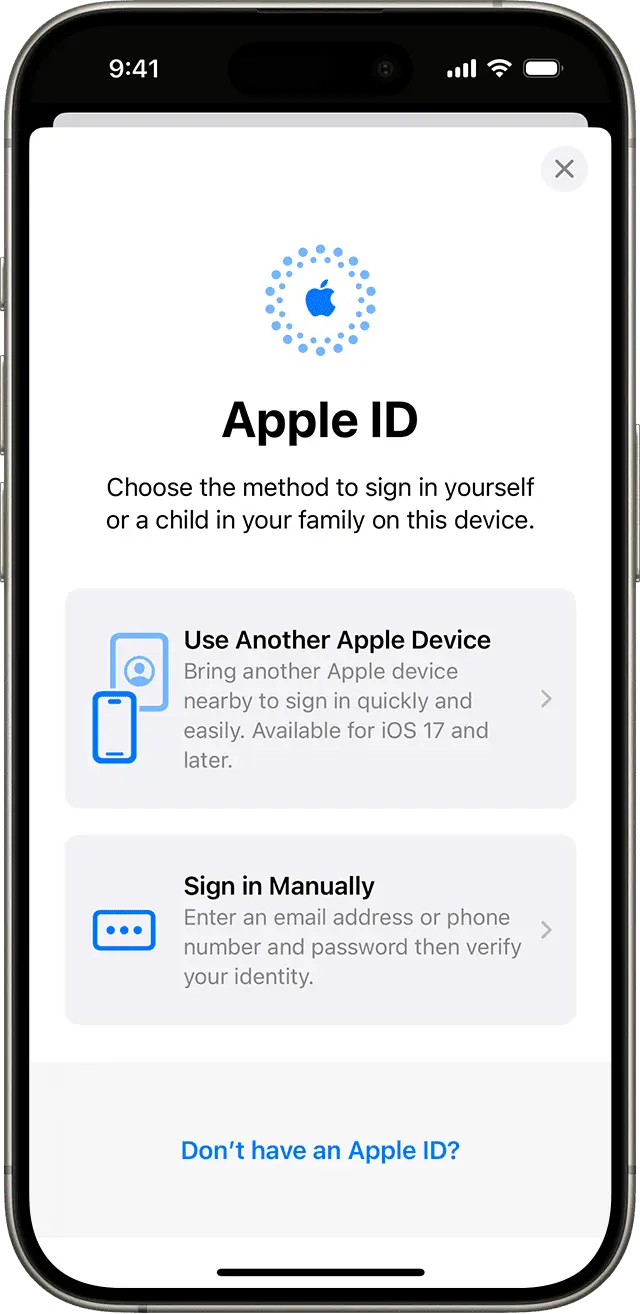
روشهای افزایش فضای Apple ID
برای افزایش فضای Apple ID، چند روش مختلف وجود دارد که میتوانید از آنها استفاده کنید. در ادامه به بررسی این روشها میپردازیم:
۱. خرید فضای ذخیرهسازی بیشتر از اپل
روش سادهترین و مستقیم برای افزایش فضای Apple ID، خرید فضای ذخیرهسازی بیشتر از اپل است. اپل امکان خرید بستههای مختلفی را برای افزایش فضای iCloud ارائه میدهد. این بستهها شامل:
- ۵۰ گیگابایت با هزینهای معقول
- ۲۰۰ گیگابایت برای نیازهای متوسط
- ۲ تریابایت برای نیازهای حرفهای و ذخیرهسازی گسترده
این بستهها به صورت سالانه یا ماهانه قابل خریداری هستند و میتوانید بسته به نیاز خود، یکی از آنها را انتخاب کنید. برای خرید این بستهها، کافی است وارد حساب کاربری خود در اپل شوید و به بخش “iCloud” بروید. سپس میتوانید بسته مورد نظر خود را انتخاب و خریداری کنید.
۲. استفاده از فضای ذخیرهسازی رایگان دیگر سرویسها
اگر نمیخواهید هزینهای برای افزایش فضای Apple ID خود پرداخت کنید، میتوانید از فضای ذخیرهسازی رایگان سرویسهای دیگر استفاده کنید. برای مثال:
- Google Drive: ارائه دهنده فضای ذخیرهسازی رایگان ۱۵ گیگابایتی است.
- Dropbox: فضای ذخیرهسازی رایگان ۲ گیگابایتی را ارائه میدهد.
- Microsoft OneDrive: فضای ذخیرهسازی رایگان ۵ گیگابایتی را ارائه میدهد.
با استفاده از این سرویسها، میتوانید فایلهای خود را در آنجا ذخیره کنید و فضای Apple ID خود را آزاد نگه دارید. البته باید توجه داشته باشید که این سرویسها ممکن است محدودیتهایی در حجم فایلها یا تعداد فایلهای قابل ذخیرهسازی داشته باشند.
۳. پاکسازی فضای ذخیرهسازی موجود
یکی از روشهای مؤثر برای افزایش فضای Apple ID، پاکسازی فایلهای غیرضروری است. این کار میتواند به شما کمک کند تا فضای بیشتری را آزاد کنید و نیاز به خرید فضای جدید را کاهش دهید. برای پاکسازی فضای ذخیرهسازی:
- فایلهای قدیمی و غیرضروری را حذف کنید.
- پشتیبانی از فایلهای تکراری را انجام دهید.
- اپلیکیشنها و بازیهایی را که دیگر استفاده نمیکنید، حذف کنید.
- از ویژگیهای خودکار پاکسازی استفاده کنید که اپل در iCloud ارائه میدهد.
برای پاکسازی فایلها، کافی است وارد حساب کاربری خود در اپل شوید و به بخش “iCloud” بروید. سپس میتوانید فایلهای غیرضروری را انتخاب و حذف کنید.
نکات مهم در افزایش فضای Apple ID
در هنگام افزایش فضای Apple ID، باید به چند نکته مهم توجه کنید:
۱. انتخاب بسته مناسب
در هنگام خرید بستههای ذخیرهسازی، باید بستهای را انتخاب کنید که به نیازهای شما پاسخ دهد. اگر فضای زیادی نیاز ندارید، خرید بسته ۵۰ گیگابایتی ممکن است برای شما کافی باشد. اما اگر نیاز به فضای بیشتر دارید، بستههای ۲۰۰ گیگابایت یا ۲ تریابایت مناسبتر هستند.
۲. استفاده از ویژگیهای خودکار پاکسازی
اپل ویژگیهایی را ارائه میدهد که به صورت خودکار فایلهای قدیمی و غیرضروری را پاکسازی میکنند. این ویژگیها میتوانند به شما کمک کنند تا فضای بیشتری را آزاد کنید و نیاز به خرید فضای جدید را کاهش دهند. برای فعالسازی این ویژگیها، کافی است وارد حساب کاربری خود در اپل شوید و به بخش “iCloud” بروید.
۳. استفاده از چندین حساب کاربری
اگر نیاز به فضای ذخیرهسازی بیشتری دارید، میتوانید از چندین حساب کاربری اپل استفاده کنید. این کار میتواند به شما کمک کند تا فایلهای خود را بین چندین حساب تقسیم کنید و فضای بیشتری را آزاد نگه دارید. البته باید توجه داشته باشید که استفاده از چندین حساب ممکن است با محدودیتهایی همراه باشد و ممکن است برخی از خدمات اپل را تحت تأثیر قرار دهد.
۴. استفاده از دستگاههای دیگر برای ذخیرهسازی
میتوانید از دستگاههای دیگر مانند کامپیوتر، لپتاپ یا حتی هارد دیسک خارجی برای ذخیرهسازی فایلها استفاده کنید. این کار میتواند به شما کمک کند تا فضای Apple ID خود را آزاد نگه دارید و نیاز به خرید فضای جدید را کاهش دهید.
۵. بررسی هزینههای سالانه
در هنگام خرید بستههای ذخیرهسازی، باید هزینههای سالانه را نیز در نظر بگیرید. بستههای ذخیرهسازی اپل به صورت سالانه یا ماهانه قابل خریداری هستند و هزینههای آنها ممکن است با گذشت زمان تغییر کند. بنابراین، قبل از خرید، باید هزینههای سالانه را بررسی کنید و بستهای را انتخاب کنید که به نیازهای شما پاسخ دهد و در بودجه شما قرار گیرد.
نتیجهگیری
افزایش فضای Apple ID میتواند به شما کمک کند تا از خدمات اپل به بهترین شکل استفاده کنید و فایلهای خود را به صورت امن ذخیره کنید. روشهای مختلفی برای افزایش فضای Apple ID وجود دارد که میتوانید از آنها استفاده کنید. از خرید فضای ذخیرهسازی بیشتر از اپل گرفته تا استفاده از فضای ذخیرهسازی رایگان سرویسهای دیگر و پاکسازی فایلهای غیرضروری، همه این روشها میتوانند به شما کمک کنند تا فضای بیشتری را آزاد کنید.
در نهایت، باید به نکات مهمی مانند انتخاب بسته مناسب، استفاده از ویژگیهای خودکار پاکسازی، استفاده از چندین حساب کاربری و بررسی هزینههای سالانه توجه کنید. با توجه به این نکات، میتوانید فضای Apple ID خود را به بهترین شکل افزایش دهید و از خدمات اپل به بهترین شکل استفاده کنید.
برای اطلاعات بیشتر در مورد خدمات دیجیتال و راهنماییهای فنی، میتوانید به فناوری جهان مراجعه کنید.