
راهنمای ک پارتیشن را بزرگ یا کوچک کنیم؛ هرآنچه قبل از تصمیمگیری باید بدانید
پارتیشنبندی دیسک یکی از عملیاتهای اساسی در مدیریت سیستم عاملهای رایانهای است که به شما امکان میدهد فضای ذخیرهسازی خود را به بخشهای جداگانه تقسیم کنید. این کار نه تنها به سازماندهی بهتر فایلها کمک میکند، بلکه میتواند عملکرد سیستم را بهبود بخشد و از خطر از دست دادن دادهها در صورت خرابی بخش خاصی از دیسک جلوگیری کند. اما زمانی که تصمیم میگیرید پارتیشنهای خود را بزرگ یا کوچک کنید، باید به چند نکته مهم توجه داشته باشید. در این راهنما، به بررسی جزئیات این فرایند، مزایا و معایب تغییر اندازه پارتیشنها، و نکات حیاتی قبل از اقدام میپردازیم.
چرا باید اندازه پارتیشنها را تغییر دهیم؟
تغییر اندازه پارتیشنها ممکن است به دلایل مختلفی ضروری باشد. برخی از این دلایل عبارتند از:
- افزایش فضای ذخیرهسازی: اگر یک پارتیشن پر شده و دیگر فضای کافی برای نصب برنامهها یا ذخیرهسازی فایلها ندارد، میتوانید آن را بزرگتر کنید.
- توزیع بهتر فضای دیسک: اگر یک پارتیشن بسیار بزرگ است و دیگر نیاز به فضای آن وجود ندارد، میتوانید آن را کوچک کرده و فضای آزاد را به پارتیشنهای دیگر اختصاص دهید.
- بهبود عملکرد سیستم: پارتیشنبندی مناسب میتواند به بهبود سرعت سیستم کمک کند، زیرا سیستم عامل میتواند بهتر به فایلها دسترسی داشته باشد.
- پیشگیری از از دست رفتن دادهها: در صورت خرابی یک پارتیشن، دادههای دیگر پارتیشنها در امان میمانند.
با این حال، تغییر اندازه پارتیشنها یک عملیات حساس است و اگر به درستی انجام نشود، ممکن است به از دست رفتن دادهها یا خرابی سیستم منجر شود. بنابراین، قبل از اقدام، باید به نکات زیر توجه کنید.
نکات مهم قبل از تغییر اندازه پارتیشنها
قبل از اینکه اقدام به تغییر اندازه پارتیشنها کنید، باید چند نکته اساسی را در نظر بگیرید:
- پیش از هر چیز، پشتیبانگیری کامل: قبل از هر تغییر در پارتیشنها، باید از تمام دادههای مهم خود پشتیبانگیری کنید. این کار میتواند از از دست رفتن دادهها در صورت بروز مشکل جلوگیری کند.
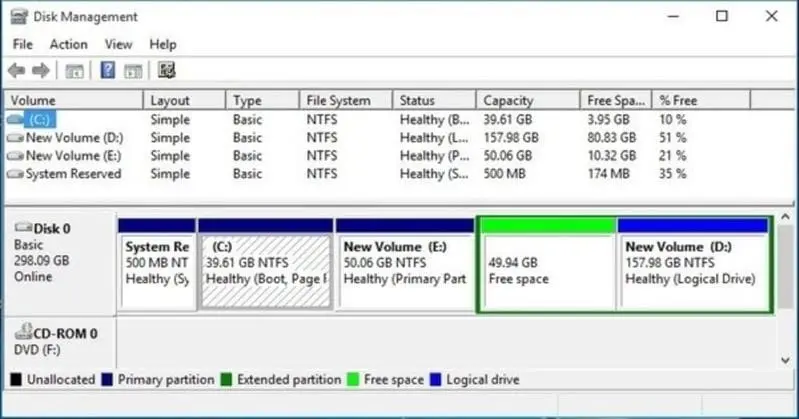
- توجه به نوع سیستم عامل: برخی از سیستم عاملها مانند ویندوز، مکاواس و لینوکس روشهای متفاوتی برای تغییر اندازه پارتیشنها دارند. برای مثال، در ویندوز از ابزارهای داخلی مانند “Disk Management” یا نرمافزارهای سومطرفی مانند EaseUS Partition Master استفاده میشود.
- توجه به نوع فایل سیستم: برخی از فایل سیستمها مانند NTFS در ویندوز یا ext4 در لینوکس امکان تغییر اندازه پارتیشن را بدون از دست دادن دادهها فراهم میکنند، در حالی که برخی دیگر مانند FAT32 این امکان را ندارند.
- فضای آزاد کافی: برای کوچک کردن یک پارتیشن، باید فضای آزاد کافی در دیسک وجود داشته باشد. همچنین، برای بزرگ کردن یک پارتیشن، باید پارتیشن مجاور آن فضای آزاد داشته باشد.
- توجه به پارتیشنهای فعال: برخی از پارتیشنها مانند پارتیشن سیستم (که سیستم عامل روی آن نصب شده) نمیتوانند به سادگی کوچک شوند، زیرا ممکن است حاوی فایلهای ضروری سیستم باشند.
اگر این شرایط را رعایت نکنید، ممکن است با مشکلاتی مانند از دست رفتن دادهها، خرابی سیستم یا عدم امکان بوت شدن سیستم مواجه شوید.
روشهای تغییر اندازه پارتیشنها
برای تغییر اندازه پارتیشنها، میتوانید از روشهای مختلفی استفاده کنید. در این بخش، به بررسی برخی از این روشها میپردازیم:
1. استفاده از ابزارهای داخلی ویندوز
ویندوز دارای ابزارهای داخلی برای مدیریت پارتیشنها است. یکی از این ابزارها، “Disk Management” است که میتوانید از طریق آن پارتیشنها را کوچک یا بزرگ کنید. برای استفاده از این ابزار:
- به “این کامپیوتر” یا “این PC” بروید و روی دیسک راست کلیک کنید و سپس “مدیریت دیسک” را انتخاب کنید.
- در پنجره باز شده، پارتیشن مورد نظر را انتخاب کرده و روی آن راست کلیک کنید.
- برای کوچک کردن پارتیشن، “سایز پارتیشن را کاهش دهید” را انتخاب کنید و اندازه جدید را مشخص کنید.
- برای بزرگ کردن پارتیشن، باید پارتیشن مجاور آن فضای آزاد داشته باشد و سپس با کشیدن مرز پارتیشن، آن را بزرگتر کنید.
با این حال، این روش ممکن است محدودیتهایی داشته باشد، مانند عدم امکان بزرگ کردن پارتیشن بدون فضای آزاد مجاور.
2. استفاده از نرمافزارهای سومطرفی
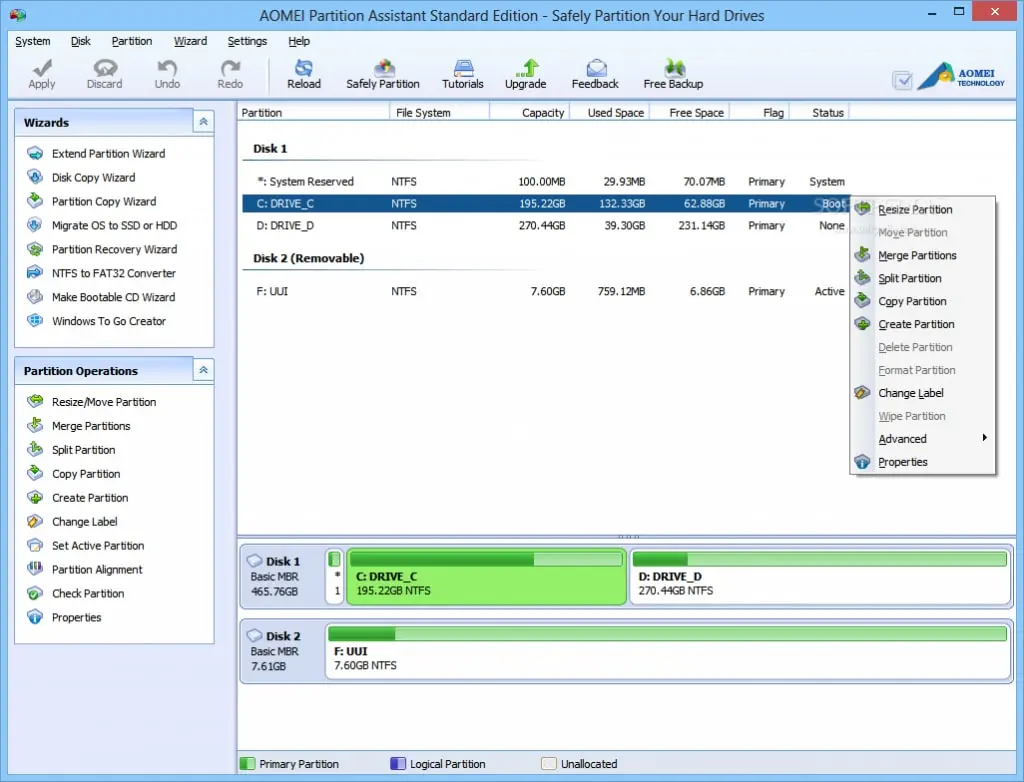
نرمافزارهای سومطرفی مانند EaseUS Partition Master، MiniTool Partition Wizard یا Paragon Partition Manager امکانات بیشتری برای تغییر اندازه پارتیشنها ارائه میدهند. این نرمافزارها میتوانند:
- پارتیشنها را بدون از دست دادن دادهها کوچک یا بزرگ کنند.
- فضای آزاد را بین پارتیشنها جابجا کنند.
- پارتیشنهای غیر فعال را فعال کنند.
- پارتیشنهای جدید ایجاد یا پارتیشنهای موجود را حذف کنند.
استفاده از این نرمافزارها معمولاً آسانتر و کارآمدتر از ابزارهای داخلی ویندوز است، اما باید از منابع معتبر دانلود شوند تا از خطر ویروسها و مالویرها در امان باشید.
3. تغییر اندازه پارتیشنها در لینوکس
در لینوکس نیز میتوانید از ابزارهای مختلفی برای تغییر اندازه پارتیشنها استفاده کنید. یکی از این ابزارها، “GParted” است که یک نرمافزار آزاد و متنباز برای مدیریت پارتیشنها است. برای استفاده از GParted:
- نرمافزار GParted را نصب کنید (در صورت نیاز).
- نرمافزار را اجرا کرده و دیسک مورد نظر را انتخاب کنید.
- پارتیشن مورد نظر را انتخاب کرده و با کشیدن مرزهای آن، اندازه آن را تغییر دهید.
- تغییرات را اعمال کنید و منتظر پایان عملیات باشید.
GParted امکانات گستردهای برای مدیریت پارتیشنها ارائه میدهد و میتواند پارتیشنها را بدون از دست دادن دادهها تغییر اندازه دهد.
مزایا و معایب تغییر اندازه پارتیشنها
تغییر اندازه پارتیشنها میتواند مزایای زیادی داشته باشد، اما همچنین ممکن است با برخی معایب همراه باشد. در این بخش، به بررسی برخی از این مزایا و معایب میپردازیم:
مزایا:
- بهبود سازماندهی: پارتیشنبندی مناسب میتواند به سازماندهی بهتر فایلها و برنامهها کمک کند.
- افزایش فضای ذخیرهسازی: با تغییر اندازه پارتیشنها، میتوانید فضای ذخیرهسازی را به بهترین شکل ممکن استفاده کنید.
- بهبود عملکرد: پارتیشنبندی مناسب میتواند به بهبود سرعت سیستم کمک کند.
- پیشگیری از از دست رفتن دادهها: با پارتیشنبندی مناسب، در صورت خرابی یک پارتیشن، دادههای دیگر پارتیشنها در امان میمانند.
معایب:
- خطر از دست رفتن دادهها: اگر عملیات تغییر اندازه پارتیشن به درستی انجام نشود، ممکن است به از دست رفتن دادهها منجر شود.
- زمانبر بودن: تغییر اندازه پارتیشنها ممکن است زمانبر باشد، خصوصاً اگر دیسکهای بزرگ داشته باشید.
- محدودیتهای فنی: برخی از سیستم عاملها یا فایل سیستمها ممکن است محدودیتهایی برای تغییر اندازه پارتیشنها داشته باشند.
- نیاز به دانش فنی: تغییر اندازه پارتیشنها ممکن است نیاز به دانش فنی داشته باشد، بنابراین برای کاربران مبتدی ممکن است چالشبرانگیز باشد.
با توجه به این مزایا و معایب، باید تصمیم بگیرید که آیا تغییر اندازه پارتیشنها برای شما مناسب است یا خیر.
نکات نهایی و توصیهها
اگر تصمیم به تغییر اندازه پارتیشنها گرفتید، توصیه میشود:
- پیش از هر چیز، پشتیبانگیری کامل از دادههای خود انجام دهید.
- از نرمافزارهای معتبر و قابل اعتماد برای تغییر اندازه پارتیشنها استفاده کنید.
- در صورت عدم اطمینان، از یک متخصص کامپیوتر کمک بگیرید.
- توجه داشته باشید که تغییر اندازه پارتیشنهای سیستم ممکن است نیاز به بوت شدن از یک دیسک راهاندازی داشته باشد.
- در صورت امکان، قبل از اعمال تغییرات، آنها را در یک محیط مجازی یا روی یک دیسک آزمایشی تست کنید.
تغییر اندازه پارتیشنها میتواند یک عملیات مفید و کاربردی باشد، اما باید با دقت و احتیاط انجام شود. با رعایت نکات فوق، میتوانید از خطرات احتمالی جلوگیری کرده و از مزایای پارتیشنبندی مناسب بهرهمند شوید.
برای اطلاعات بیشتر در مورد مدیریت دیسک و پارتیشنبندی، میتوانید به مقالات مرتبط در فناوری جهان مراجعه کنید.