راهنمای رنامههای Startup ویندوز را غیرفعال کنیم؛ هرآنچه قبل از تصمیمگیری باید بدانید
سیستم عامل ویندوز به عنوان یکی از پرکاربردترین پلتفرمهای رایانهای در جهان، با ویژگیهای متنوعی همراه است که برخی از آنها ممکن است برای برخی کاربران مزاحمت ایجاد کنند. یکی از این ویژگیها، برنامههای Startup یا برنامههای راهاندازی هستند که در هنگام بوت شدن سیستم فعال میشوند و ممکن است باعث کندی در شروع کار سیستم یا مصرف بیش از حد منابع شوند. اگر شما نیز با این مشکل مواجه شدهاید یا میخواهید عملکرد سیستم خود را بهینه کنید، این راهنما به شما کمک میکند تا برنامههای Startup را در ویندوز غیرفعال کنید و قبل از انجام این کار، نکات مهمی را در نظر بگیرید.
چرا باید برنامههای Startup را غیرفعال کنیم؟
غیرفعال کردن برنامههای Startup میتواند مزایای متعددی داشته باشد، از جمله:
- افزایش سرعت بوت شدن سیستم: هر برنامهای که در زمان راهاندازی سیستم فعال میشود، زمان بیشتری برای بوت شدن نیاز دارد. غیرفعال کردن برنامههای غیرضروری میتواند این فرآیند را سریعتر کند.
- کاهش مصرف منابع: برنامههای Startup ممکن است حتی در زمانی که شما از آنها استفاده نمیکنید، منابع سیستم مانند رم و پردازنده را مصرف کنند. غیرفعال کردن آنها میتواند به بهبود عملکرد کلی سیستم کمک کند.
- کاهش مصرف باتری: در لپتاپها، برنامههای Startup میتوانند باعث کاهش عمر باتری شوند، زیرا منابع سیستم را حتی در حالت استراحت نیز مصرف میکنند.
- کاهش مزاحمت: برخی برنامهها ممکن است در زمان بوت شدن، پنجرههای تبلیغاتی یا اعلانهای غیرضروری نمایش دهند که میتواند تجربه کاربری را مختل کند.
با این حال، قبل از غیرفعال کردن برنامههای Startup، باید توجه داشته باشید که برخی از آنها ممکن است برای عملکرد صحیح سیستم یا برنامههای دیگر ضروری باشند. برای مثال، برنامههای مرتبط با امنیت، کنترلرهای دستگاهها یا برنامههای سیستمعامل ممکن است نیاز به فعال بودن در زمان بوت داشته باشند.
چگونه برنامههای Startup را در ویندوز غیرفعال کنیم؟
غیرفعال کردن برنامههای Startup در ویندوز کار سادهای است و میتوانید از طریق چند روش مختلف این کار را انجام دهید. در این بخش، به معرفی دو روش رایج میپردازیم:
روش اول: استفاده از Task Manager (مدیر وظایف)
یکی از سادهترین روشها برای غیرفعال کردن برنامههای Startup، استفاده از Task Manager یا مدیر وظایف ویندوز است. برای دسترسی به این بخش، میتوانید از یکی از روشهای زیر استفاده کنید:
- با فشار دادن کلیدهای Ctrl + Shift + Esc به طور مستقیم به Task Manager دسترسی پیدا کنید.
- با کلیک راست روی نوار وظایف و انتخاب Task Manager.
- با جستجوی Task Manager در منوی شروع ویندوز.
پس از باز شدن Task Manager، به تب Startup مراجعه کنید. در این بخش، لیستی از برنامههای فعال در زمان بوت نمایش داده میشود. برای غیرفعال کردن هر برنامه، کافی است روی آن کلیک راست کرده و گزینه Disable را انتخاب کنید. همچنین میتوانید با کلیک روی دکمه Disable all همه برنامهها را به طور یکجا غیرفعال کنید.
روش دوم: استفاده از تنظیمات ویندوز
در نسخههای جدیدتر ویندوز، میتوانید از طریق تنظیمات سیستم نیز به برنامههای Startup دسترسی پیدا کنید. برای این کار:
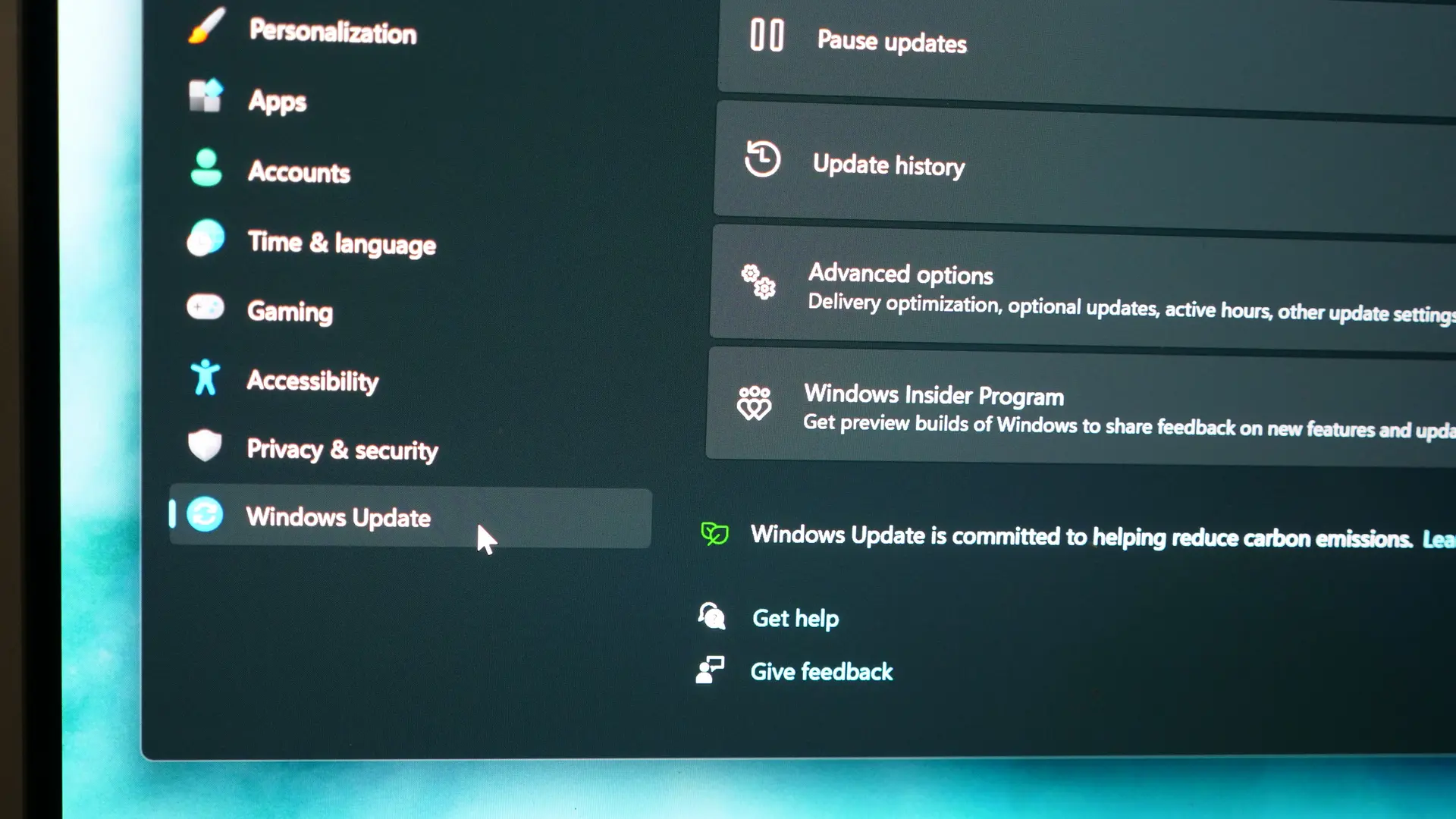
- به Settings یا تنظیمات ویندوز بروید (با کلیک روی آیکون تنظیمات در منوی شروع یا با فشار دادن کلیدهای Win + I).
- به بخش Apps یا برنامهها بروید.
- در منوی سمت چپ، روی Startup کلیک کنید.
- در این بخش، لیستی از برنامههای فعال در زمان بوت نمایش داده میشود. برای غیرفعال کردن هر برنامه، کافی است روی آن کلیک کرده و دکمه Off را فشار دهید.
این روش نیز مشابه روش قبلی است، اما برخی کاربران ممکن است با استفاده از Task Manager آسانتر بتوانند برنامههای Startup را مدیریت کنند.
نکات مهم قبل از غیرفعال کردن برنامههای Startup
قبل از اینکه برنامههای Startup را غیرفعال کنید، باید به چند نکته مهم توجه داشته باشید:
- برنامههای ضروری: برخی برنامهها مانند آنتیویروس، کنترلرهای دستگاه یا برنامههای مرتبط با سیستمعامل ممکن است برای عملکرد صحیح سیستم ضروری باشند. غیرفعال کردن آنها میتواند باعث مشکلاتی مانند عدم تشخیص دستگاهها یا کاهش امنیت سیستم شود.
- برنامههای مرتبط با کار: اگر برنامههایی را برای کار خود استفاده میکنید و آنها را در زمان بوت فعال میکنید، غیرفعال کردن آنها ممکن است کار شما را کند کند. برای مثال، اگر از برنامههایی مانند Slack یا Microsoft Teams برای ارتباط با همکاران استفاده میکنید، ممکن است غیرفعال کردن آنها در زمان بوت، تجربه کاربری شما را مختل کند.
- برنامههای خودکار بهروزرسانی: برخی برنامهها مانند برنامههای مدیریت بهروزرسانی یا برنامههای پشتیبانگیری ممکن است در زمان بوت فعال شوند تا بهروزرسانیها یا پشتیبانگیریها را انجام دهند. غیرفعال کردن این برنامهها ممکن است باعث از دست رفتن بهروزرسانیهای مهم یا پشتیبانگیریهای خودکار شود.
- برنامههای مرتبط با سختافزار: برخی برنامههای مرتبط با سختافزار مانند کنترلرهای گرافیکی یا شبکه ممکن است در زمان بوت فعال شوند. غیرفعال کردن این برنامهها میتواند باعث مشکلاتی مانند عدم تشخیص دستگاهها یا کاهش عملکرد شبکه شود.
برای اطمینان از این که برنامههای ضروری را غیرفعال نمیکنید، میتوانید قبل از غیرفعال کردن هر برنامه، تحقیق کنید یا از منابع معتبری مانند سایت سازنده برنامه یا انجمنهای تخصصی کمک بگیرید.
چگونه برنامههای Startup را مدیریت کنیم؟
غیرفعال کردن تمام برنامههای Startup ممکن است باعث مشکلاتی شود، بنابراین بهتر است برنامههایی را که واقعاً نیاز به آنها ندارید، غیرفعال کنید. برای مدیریت بهتر برنامههای Startup، میتوانید:
- برنامههای ضروری را فعال نگه دارید: برنامههایی مانند آنتیویروس، کنترلرهای دستگاه یا برنامههای سیستمعامل را فعال نگه دارید.
- برنامههای مورد نیاز خود را فعال کنید: اگر برنامههایی را برای کار خود استفاده میکنید و آنها را در زمان بوت فعال میکنید، آنها را فعال نگه دارید.
- برنامههای غیرضروری را غیرفعال کنید: برنامههایی که در زمان بوت فعال میشوند اما شما از آنها استفاده نمیکنید، مانند برنامههای تبلیغاتی یا برنامههای آزمایشی، را غیرفعال کنید.
- برنامههای خودکار را مدیریت کنید: برنامههایی مانند برنامههای مدیریت بهروزرسانی یا پشتیبانگیری را در زمانهای مناسب فعال کنید تا از مصرف بیش از حد منابع جلوگیری شود.
با مدیریت صحیح برنامههای Startup، میتوانید عملکرد سیستم خود را بهینه کنید و از مصرف بیش از حد منابع جلوگیری کنید. همچنین، اگر در آینده نیاز به فعال کردن مجدد یک برنامه داشته باشید، میتوانید به راحتی این کار را انجام دهید.
نتیجهگیری
غیرفعال کردن برنامههای Startup در ویندوز میتواند به بهبود عملکرد سیستم، افزایش سرعت بوت شدن و کاهش مصرف منابع کمک کند. با این حال، قبل از انجام این کار، باید به برنامههای ضروری توجه داشته باشید و فقط برنامههای غیرضروری را غیرفعال کنید. همچنین، میتوانید از روشهای مختلفی مانند Task Manager یا تنظیمات ویندوز برای مدیریت برنامههای Startup استفاده کنید.
اگر به دنبال راهنماییهای بیشتر در مورد بهینهسازی سیستم یا مدیریت برنامهها در ویندوز هستید، میتوانید به بخش مقالات فناوری جهان مراجعه کنید و از منابع تخصصی استفاده نمایید.