خطای 500 وردپرس چیست و چگونه رفع میشود؛ بررسی نکات و جزئیات مهم
وقتی سایت وردپرسی شما با خطای 500 مواجه میشود، اولین واکنش اغلب این است که چه اتفاقی افتاده و چرا صفحه سفید یا خطای سرور نمایش داده میشود. خطای 500 در وردپرس یکی از رایجترین مشکلاتی است که کاربران با آن روبرو میشوند، اما خوشبختانه در بسیاری از موارد قابل حل است. این خطا به معنای وجود یک مشکل داخلی در سرور یا کدهای سایت است که مانع نمایش صحیح صفحه میشود. در این مقاله به بررسی دقیق خطای 500 وردپرس، دلایل بروز آن و روشهای رفع آن میپردازیم تا بتوانید سایت خود را به حالت عادی برگردانید.
خطای 500 وردپرس چیست؟
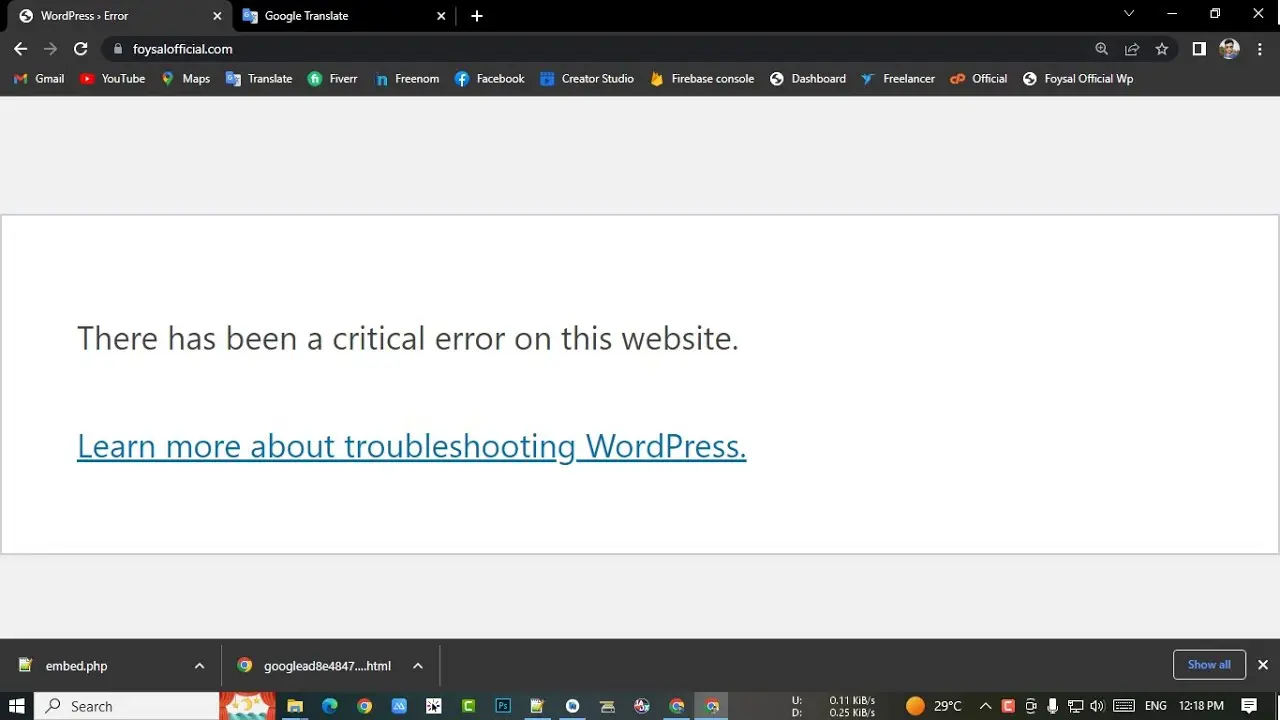
خطای 500 یا “Internal Server Error” یک خطای عمومی سرور است که به این معنی است سرور در هنگام پردازش درخواست کاربر با مشکلی مواجه شده و نتوانسته است پاسخ مناسب را ارسال کند. این خطا میتواند به دلایل مختلفی مانند مشکلات فایلهای کد، محدودیتهای سرور، اشکال در فایلهای پیکربندی یا حتی مشکلات در پلاگینها و تمها رخ دهد. در وردپرس، این خطا اغلب به صورت صفحه سفید یا متن “خطای داخلی سرور” نمایش داده میشود.
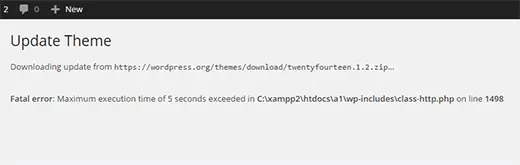
یکی از دلایل اصلی بروز این خطا در وردپرس، محدودیتهای سرور مانند زمان اجرای بیش از حد (Maximum Execution Time) یا استفاده بیش از حد از منابع است. همچنین، مشکلات در فایلهای .htaccess، اشکال در پایگاه داده یا حتی یک پلاگین یا تم خراب نیز میتواند باعث بروز این خطا شود.
دلایل اصلی بروز خطای 500 در وردپرس
برای رفع خطای 500، باید ابتدا دلیل بروز آن را شناسایی کنید. برخی از دلایل رایج عبارتند از:
- پلاگینهای خراب یا ناسازگار: یک پلاگین با مشکل یا ناسازگار با نسخه وردپرس یا PHP میتواند باعث بروز این خطا شود.
- تمهای خراب: اگر تم سایت شما به درستی کار نکند یا با نسخه وردپرس سازگار نباشد، میتواند خطای 500 ایجاد کند.
- فایلهای پیکربندی: اشکال در فایلهای
wp-config.phpیا.htaccessمیتواند باعث بروز این مشکل شود. - محدودیتهای سرور: اگر سرور شما محدودیتهایی مانند زمان اجرای بیش از حد یا استفاده از حافظه دارد، ممکن است این خطا رخ دهد.
- پایگاه داده خراب: مشکلات در پایگاه داده وردپرس، مانند جدولهای خراب یا دادههای فاسد، میتواند باعث بروز خطای 500 شود.
- فایلهای کد خراب: اگر فایلهای اصلی وردپرس یا فایلهای افزوده شده توسط پلاگینها یا تمها خراب باشند، این خطا ممکن است رخ دهد.
چگونه خطای 500 وردپرس را رفع کنیم؟
برای حل این مشکل، میتوانید از روشهای زیر استفاده کنید. این روشها را به ترتیب امتحان کنید تا دلیل اصلی خطا را شناسایی و رفع کنید.
1. فعالسازی حالت ایمنی وردپرس
یکی از اولین روشهای تشخیص مشکل، فعالسازی حالت ایمنی وردپرس است. این حالت تمام پلاگینها و تمهای سایت را غیرفعال میکند تا بتوانید تشخیص دهید کدام یک از آنها باعث بروز خطا شده است.
برای فعالسازی حالت ایمنی:
- به پوشه اصلی وردپرس خود (معمولاً
/public_html/یا/wp-content/) دسترسی پیدا کنید. - یک فایل جدید با نام
wp-config.phpایجاد نکنید، بلکه به فایل موجود دسترسی پیدا کنید. - در انتهای فایل، قبل از خط
/* That's all, stop editing! Happy blogging. */، کد زیر را اضافه کنید:
define('WP_DEBUG', true);
define('WP_DEBUG_DISPLAY', false);
define('WP_DEBUG_LOG', true);
define('SCRIPT_DEBUG', true);
سپس، یک فایل جدید با نام .htaccess در ریشه سایت ایجاد کنید و کد زیر را در آن قرار دهید:
# BEGIN WordPress
RewriteEngine On
RewriteRule .* - [E=HTTP_AUTHORIZATION:%{HTTP:Authorization}]
# END WordPress
با فعالسازی حالت ایمنی، اگر سایت به درستی نمایش داده شود، مشکل از یک پلاگین یا تم خراب ناشی میشود. در این صورت، پلاگینها و تمها را یک به یک فعال کنید تا مشکل را شناسایی کنید.
2. بررسی پلاگینها و تمها
اگر حالت ایمنی مشکل را حل نکرد، احتمالاً مشکل از یک پلاگین یا تم خاص است. برای تشخیص:
- به بخش پلاگینها در داشبورد وردپرس بروید و تمام پلاگینها را غیرفعال کنید.
- سایت را مجدداً بارگیری کنید. اگر خطا رفع شد، پلاگینها را یک به یک فعال کنید تا پلاگین مشکلدار را شناسایی کنید.
- اگر مشکل از یک تم خاص است، تم پیشفرض وردپرس را فعال کنید و ببینید آیا خطا رفع میشود یا خیر.
3. بررسی فایلهای پیکربندی
فایلهای wp-config.php و .htaccess میتوانند باعث بروز خطای 500 شوند. برای بررسی:
- فایل
wp-config.phpرا با یک ویرایشگر کد باز کنید و مطمئن شوید هیچ خطای سینتکس یا خطا در آن وجود ندارد. - فایل
.htaccessرا بررسی کنید و اگر مشکلی یافتید، آن را با نسخه پیشفرض وردپرس جایگزین کنید.
4. افزایش محدودیتهای سرور
اگر خطای 500 به دلیل محدودیتهای سرور مانند زمان اجرای بیش از حد یا استفاده از حافظه رخ داده باشد، میتوانید با افزایش این محدودیتها مشکل را حل کنید.
- برای افزایش زمان اجرای اسکریپت، میتوانید در فایل
wp-config.phpکد زیر را اضافه کنید:
set_time_limit(300);
اگر دسترسی به فایلهای سرور را دارید، میتوانید در فایل php.ini یا .htaccess تغییرات زیر را اعمال کنید:
php_value max_execution_time 300
php_value memory_limit 256M
5. بررسی پایگاه داده
پایگاه داده وردپرس نیز میتواند باعث بروز خطای 500 شود. برای بررسی:
- از ابزارهای مدیریت پایگاه داده مانند phpMyAdmin استفاده کنید و جدولهای وردپرس را بررسی کنید.
- اگر جدولهای خراب یافتید، میتوانید از ابزارهای تعمیر پایگاه داده استفاده کنید یا با پشتیبانگیری از پایگاه داده و بازسازی آن مشکل را حل کنید.
6. بررسی فایلهای اصلی وردپرس
اگر هیچکدام از روشهای بالا مشکل را حل نکردند، ممکن است فایلهای اصلی وردپرس خراب شده باشند. در این صورت:
- فایلهای اصلی وردپرس را از نسخه جدیدتر دانلود و جایگزین فایلهای خراب کنید.
- مطمئن شوید که فایلهای
index.php،wp-adminوwp-includesبه درستی کار میکنند.
پیشگیری از بروز خطای 500
برای جلوگیری از بروز مجدد خطای 500 در سایت وردپرسی خود، میتوانید اقدامات پیشگیرانه زیر را انجام دهید:
- پلاگینها و تمها را به روز نگه دارید: همیشه آخرین نسخههای پلاگینها و تمها را نصب کنید تا از مشکلات سازگاری جلوگیری کنید.
- پشتیبانگیری منظم: از سایت و پایگاه داده خود پشتیبانگیری منظم انجام دهید تا در صورت بروز مشکل بتوانید سایت را بازیابی کنید.
- محدودیتهای سرور را بررسی کنید: مطمئن شوید سرور شما منابع کافی برای اجرای سایت دارد.
- فایلهای پیکربندی را به روز نگه دارید: فایلهای
wp-config.phpو.htaccessرا به روز نگه دارید و از تغییرات غیرمجاز جلوگیری کنید. - استفاده از پلاگینهای معتبر: فقط از پلاگینها و تمهای معتبر و با پشتیبانی استفاده کنید.
اگر با خطای 500 وردپرس روبرو شدید و هیچکدام از روشهای بالا مشکل را حل نکردند، ممکن است نیاز به کمک یک توسعهدهنده وردپرس یا پشتیبانی میزبانی سایت داشته باشید. در این موارد، توصیه میشود با تیم پشتیبانی میزبانی خود تماس بگیرید یا از خدمات یک متخصص وردپرس استفاده کنید.
در صورت نیاز به اطلاعات بیشتر در مورد مشکلات وردپرس و راهکارهای حل آنها، میتوانید به مقالات مرتبط در فناوری جهان مراجعه کنید.