

آموزش ک برنامه هنگکرده را ببندیم؛ نکات مهمی که باید بدانید
در دنیای امروزی، برنامههای موبایل و کامپیوتری بخش جداییناپذیر از زندگی روزمره ما شدهاند. اما گاهی اوقات، برنامههایی که به اشتباه یا به دلیل خرابی، هنگ میکنند، میتوانند تجربه کاربری را به شدت مختل کنند. هنگ کردن برنامهها نه تنها باعث از دست رفتن وقت میشود، بلکه ممکن است به سیستم شما آسیب برساند. در این مقاله، به آموزش روشهای مختلف برای بستن برنامههای هنگکرده میپردازیم و نکات مهمی را که باید در این زمینه بدانید، بررسی میکنیم.
چرا برنامهها هنگ میکنند؟
قبل از اینکه به روشهای بستن برنامههای هنگکرده بپردازیم، مهم است که بدانیم چرا این اتفاق میافتد. هنگ کردن برنامهها میتواند به دلایل مختلفی رخ دهد:
- نقص در کد برنامه یا بروزهای نرمافزاری
- عدم سازگاری برنامه با نسخه فعلی سیستم عامل
- کمبود حافظه رم یا فضای ذخیرهسازی
- وجود ویروس یا مالویر در دستگاه
- پروسههای پسزمینه که منابع سیستم را مصرف میکنند
- خطاهای شبکه یا عدم اتصال به اینترنت
شناخت این دلایل میتواند در پیشگیری از هنگ کردن برنامهها و همچنین تشخیص سریع مشکل کمک کند.
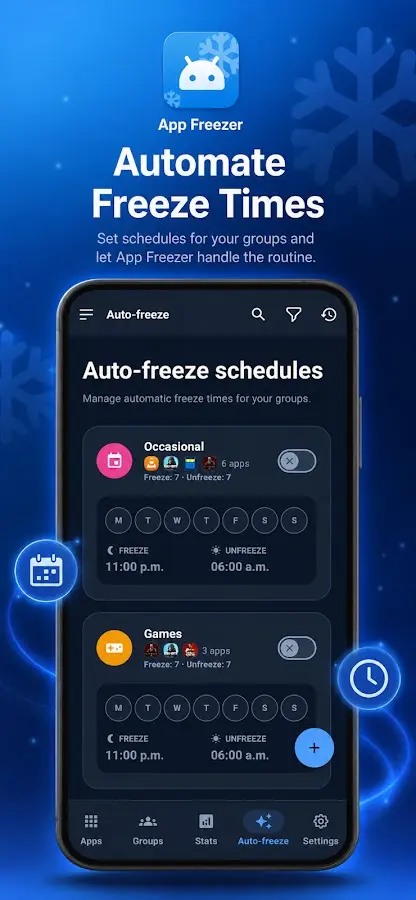
روشهای بستن برنامههای هنگکرده در موبایل
در دستگاههای اندرویدی و آیاواس، روش بستن برنامههای هنگکرده کمی متفاوت است. در ادامه، به بررسی هر دو سیستم میپردازیم:
در دستگاههای اندرویدی
برای بستن برنامههای هنگکرده در اندروید، میتوانید از یکی از روشهای زیر استفاده کنید:
- استفاده از منوی برنامههای باز: در بیشتر دستگاههای اندرویدی، میتوانید با فشار دادن دکمههای خاص (مانند دکمههای بازگشت و خانه) به منوی برنامههای باز دسترسی پیدا کنید. سپس برنامه هنگکرده را انتخاب و بست.
- استفاده از منوی تنظیمات: به بخش تنظیمات > برنامهها > برنامههای در حال اجرا بروید و برنامه هنگکرده را انتخاب و بست.
- استفاده از مدیر برنامهها: برخی دستگاهها دارای مدیر برنامههای پیشفرض هستند که میتوانید از آن برای بستن برنامههای هنگکرده استفاده کنید.
- رستارت دستگاه: اگر هیچکدام از روشهای بالا کار نکرد، میتوانید دستگاه را رستارت کنید. این کار اغلب مشکلات موقتی را حل میکند.
در دستگاههای آیاواس
در دستگاههای اپل، روش بستن برنامههای هنگکرده کمی متفاوت است:
- استفاده از منوی برنامههای باز: در آیاواس، میتوانید با فشار دادن دکمه خانه (یا دکمه سمت راست در دستگاههای بدون دکمه خانه) و اسلاید کردن به سمت بالا، منوی برنامههای باز را مشاهده کنید. سپس برنامه هنگکرده را انتخاب و بست.
- استفاده از کنترل مرکز: در دستگاههای جدیدتر، میتوانید با اسلاید کردن از پایین به بالا و سپس از چپ به راست، به کنترل مرکز دسترسی پیدا کنید و برنامه هنگکرده را بست.
- رستارت دستگاه: اگر برنامه همچنان هنگ کند، رستارت دستگاه را امتحان کنید.
روشهای بستن برنامههای هنگکرده در کامپیوتر
در سیستمهای ویندوز و مک، روش بستن برنامههای هنگکرده نیز متفاوت است:
در سیستمهای ویندوز
- استفاده از منوی وظایف: با فشار دادن ترکیبی از دکمههای Ctrl + Shift + Esc، میتوانید به منوی وظایف دسترسی پیدا کنید. سپس برنامه هنگکرده را انتخاب و با کلیک راست و انتخاب “بستن وظیفه” آن را ببندید.
- استفاده از منوی شروع: در برخی نسخههای ویندوز، میتوانید با کلیک راست روی آیکون برنامه در منوی شروع و انتخاب “بستن” برنامه را ببندید.
- رستارت سیستم: اگر برنامه همچنان هنگ کند، رستارت سیستم را انجام دهید.
در سیستمهای مک
- استفاده از منوی برنامه: در مک، میتوانید با کلیک راست روی آیکون برنامه در داک و انتخاب “بستن” یا “بستن قهری” برنامه را ببندید.
- استفاده از منوی فعالیت: با فشار دادن ترکیبی از دکمههای Command + Option + Esc، میتوانید به منوی فعالیت دسترسی پیدا کنید و برنامه هنگکرده را انتخاب و بست.
- رستارت سیستم: اگر برنامه همچنان هنگ کند، رستارت سیستم را انجام دهید.

نکات مهم برای جلوگیری از هنگ کردن برنامهها
برای جلوگیری از هنگ کردن برنامهها و بهبود عملکرد دستگاه، میتوانید نکات زیر را در نظر بگیرید:
- بهروزرسانی برنامهها: همیشه برنامههای خود را به آخرین نسخه بهروزرسانی کنید، زیرا توسعهدهندگان با این کار مشکلات موجود را برطرف میکنند.
- کم کردن برنامههای پسزمینه: برنامههای زیادی در پسزمینه کار میکنند و منابع سیستم را مصرف میکنند. میتوانید برنامههایی که نیازی به آنها ندارید را ببندید.
- پاکسازی حافظه: از زمان به زمان حافظه کش و فایلهای موقت دستگاه را پاکسازی کنید.
- کنترل ویروس: دستگاه خود را با یک نرمافزار ضدویروس محافظت کنید و بهطور منظم اسکن کنید.
- افزایش حافظه رم: اگر دستگاه شما دارای حافظه رم کم است، میتوانید با افزودن رم یا استفاده از دستگاهی با رم بیشتر، عملکرد بهتری داشته باشید.
- استفاده از برنامههای سبک: برنامههایی را انتخاب کنید که مصرف منابع کمتری داشته باشند.
چه زمانی باید به پشتیبانی مراجعه کرد؟
اگر برنامههای هنگکرده بهطور مداوم و حتی پس از انجام روشهای بالا همچنان مشکل دارند، ممکن است نیاز به مراجعه به پشتیبانی داشته باشید. در این موارد:
- برنامه بهطور کامل خراب شده و حتی پس از رستارت دستگاه همچنان هنگ میکند.
- سیستم عامل خود دستگاه دچار مشکل شده و هنگ میکند.
- دستگاه شما دچار مشکل سختافزاری است.
در این موارد، بهتر است به پشتیبانی رسمی دستگاه یا شرکت سازنده مراجعه کنید.

در نهایت، بستن برنامههای هنگکرده یک مهارت اساسی برای کاربران امروزی است. با آشنایی با روشهای مختلف و رعایت نکات پیشگیرانه، میتوانید تجربه کاربری خود را بهبود بخشید و از مشکلات ناشی از هنگ کردن برنامهها جلوگیری کنید. برای اطلاعات بیشتر در زمینه فناوری و راهکارهای مرتبط، میتوانید به فناوری جهان مراجعه کنید.


