
آموزش نصب ویندوز از صفر تا راهاندازی کامل؛ پاسخ به پرسشهای مهم
نصب سیستمعامل ویندوز یکی از کارهای اساسی برای کاربران کامپیوتر است، اما برای بسیاری از افراد بهویژه مبتدیان، این فرآیند ممکن است چالشبرانگیز به نظر برسد. در این راهنما کامل، به پاسخ دادن به سوالات متداول و گام به گام آموزش نصب ویندوز از صفر تا راهاندازی کامل میپردازیم. با دنبال کردن این راهنما، میتوانید بدون نیاز به دانش پیشرفته، ویندوز را روی کامپیوتر خود نصب و پیکربندی کنید.
چرا باید ویندوز را نصب کنیم؟
نصب ویندوز در موارد زیر ضروری یا مفید است:
- بهروزرسانی سیستمعامل به نسخه جدیدتر
- حل مشکلات سیستم که با روشهای معمول قابل حل نیستند
- پاکسازی کامپیوتر از ویروسها و نرمافزارهای مخرب
- تغییر سختافزار اصلی مانند هارد دیسک یا مادربرد
- نصب سیستمعامل جدید روی کامپیوتری که قبلاً هیچ سیستمعامل نصب نشده
در ادامه، به مراحل دقیق نصب ویندوز از ابتدا تا پایان میپردازیم. این راهنما برای همه نسخههای ویندوز از جمله ویندوز ۱۰ و ۱۱ قابل استفاده است، با این تفاوت که برخی تنظیمات ممکن است در نسخههای مختلف کمی متفاوت باشد.
مراحل نصب ویندوز از صفر تا راهاندازی کامل
گام ۱: آمادهسازی برای نصب
قبل از شروع نصب، باید چند مرحله آمادهسازی انجام دهید:
- بکاپگیری از دادههای مهم: قبل از نصب ویندوز، تمام فایلهای مهم خود را به یک هارد خارجی یا ابری منتقل کنید، زیرا در طی فرآیند نصب، دادههای موجود روی دیسک حذف میشوند.
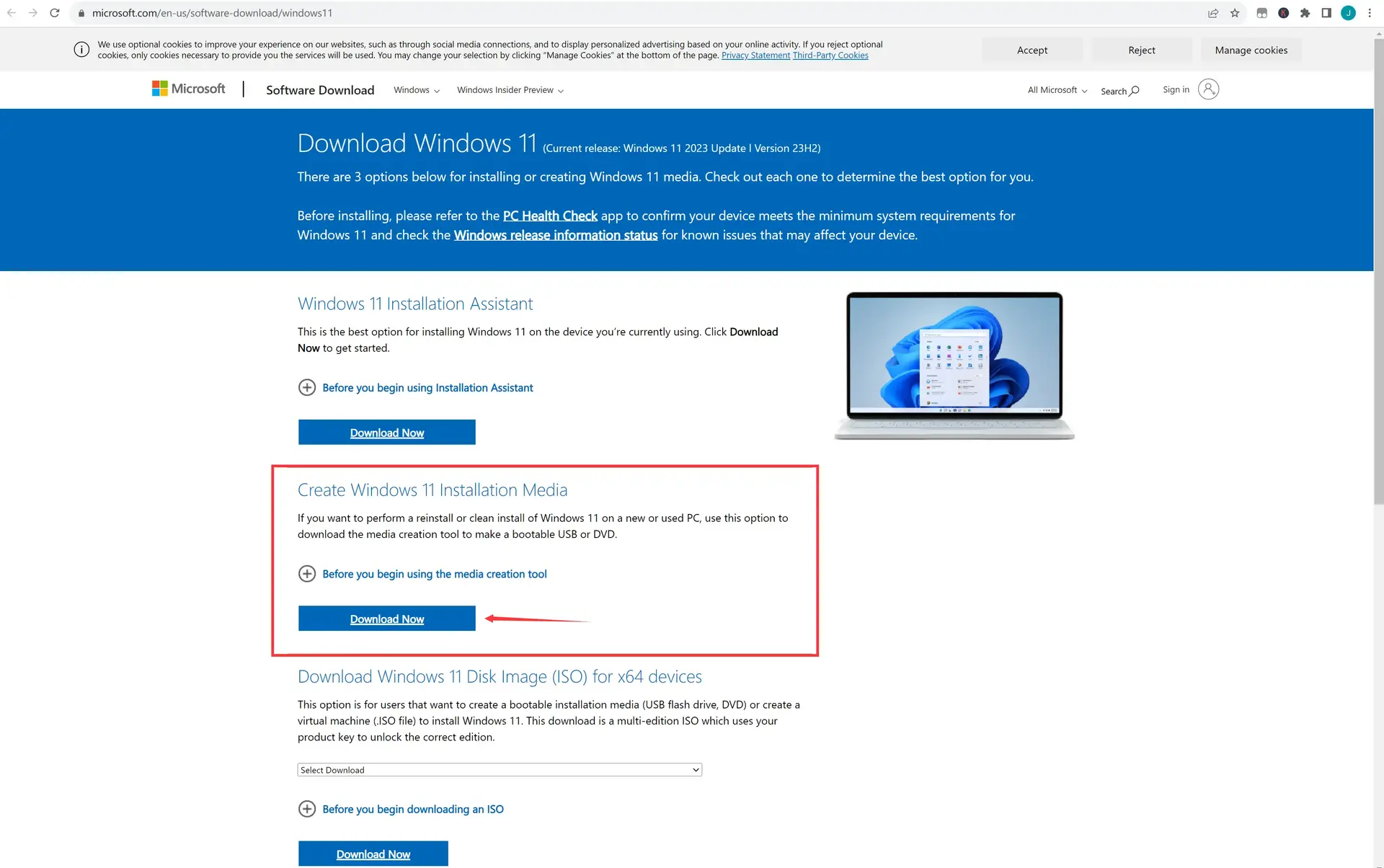
- دانلود فایل نصب ویندوز: از وبسایت رسمی مایکروسافت، نسخه مورد نظر خود را دانلود کنید. برای این کار میتوانید از لینکهای رسمی استفاده کنید.
- ساخت USB بوتپذیر: برای نصب ویندوز، نیاز به یک USB فلش با ظرفیت حداقل ۸ گیگابایت دارید. با استفاده از ابزارهایی مانند Media Creation Tool، میتوانید این USB را آماده کنید.
- ورود به BIOS/UEFI: برای بوت کردن از USB، ممکن است نیاز باشد تنظیمات بوت کامپیوتر را تغییر دهید. برای این کار، در هنگام راهاندازی کامپیوتر، کلیدهای خاصی مانند F2، Del یا F12 را فشار دهید تا وارد محیط BIOS/UEFI شوید و ترتیب بوت را به USB تغییر دهید.
گام ۲: بوت کردن از USB و شروع نصب
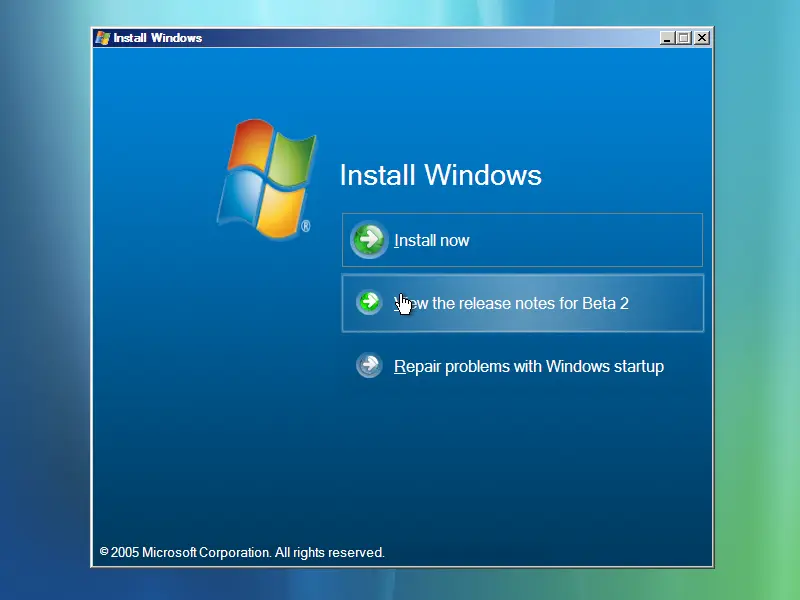
پس از آمادهسازی، کامپیوتر را از USB بوتپذیر راهاندازی کنید. پس از چند ثانیه، صفحهای با گزینههای مختلف نمایش داده میشود. در این مرحله:
- زبان، منطقه و کلیدهای صفحهکلید را انتخاب کنید.
- روی دکمه نصب کلیک کنید.
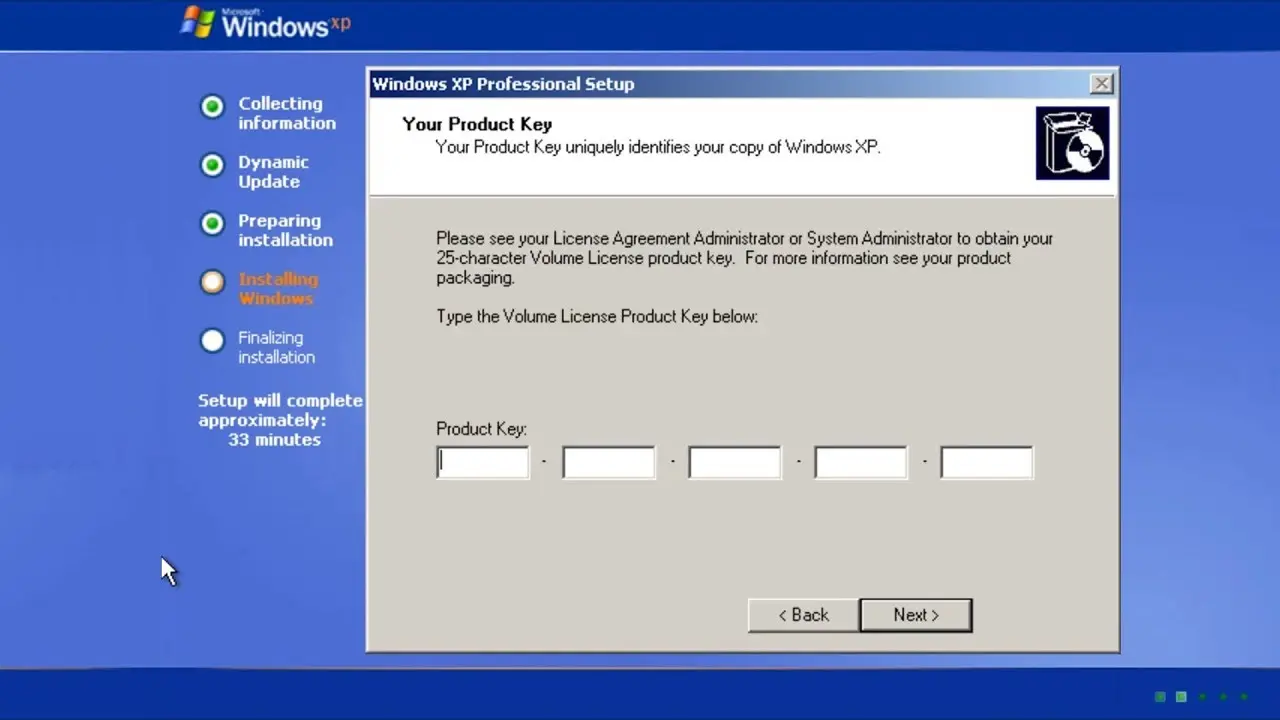
- در صفحه بعدی، کلید متابول را فشار دهید تا به صفحه لیسانس دسترسی پیدا کنید و شرایط استفاده را بخوانید. سپس روی پذیرفتن کلیک کنید.
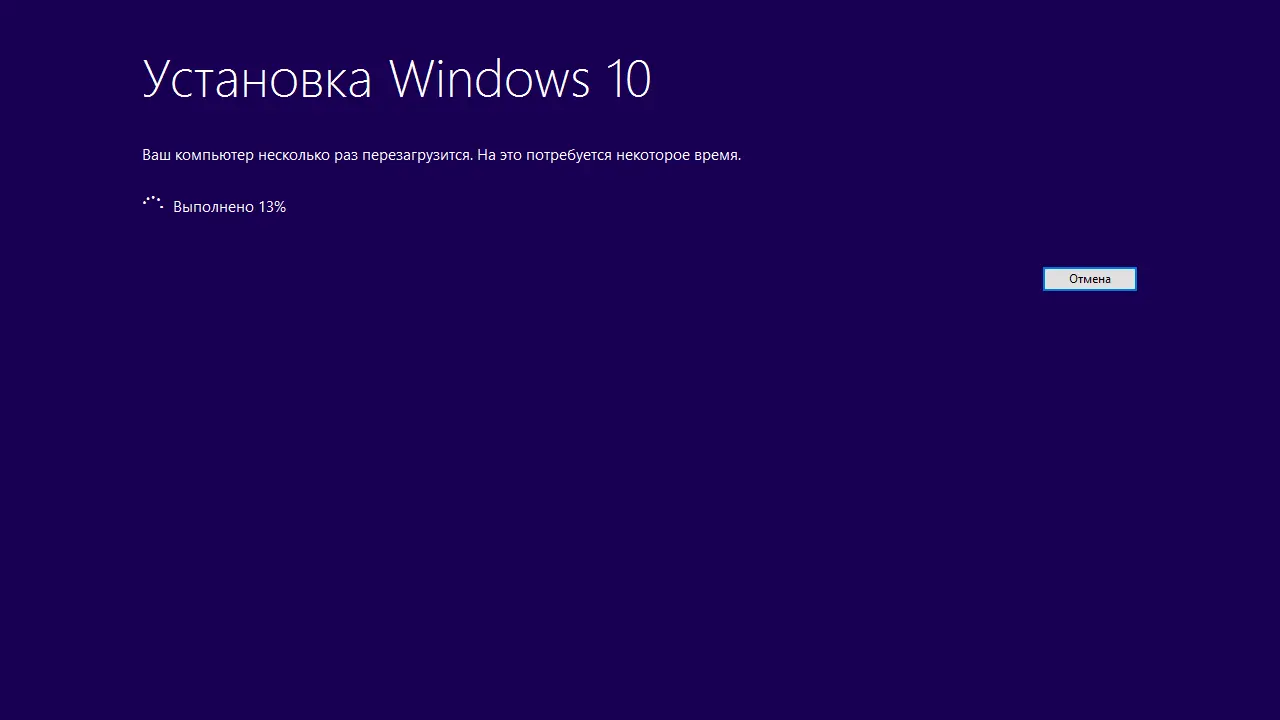
در این مرحله، سیستمعامل شروع به بررسی سختافزار و نصب فایلهای اولیه میکند. این فرآیند ممکن است چند دقیقه به طول بیانجامد.
گام ۳: انتخاب نوع نصب
پس از نصب فایلهای اولیه، صفحهای با دو گزینه نمایش داده میشود:
- نصب جدید: برای نصب ویندوز روی یک دیسک خالی یا فرمت کردن دیسک موجود.
- بهروزرسانی: برای بهروزرسانی نسخه فعلی ویندوز به نسخه جدیدتر (این گزینه فقط در برخی نسخهها موجود است).
برای نصب تازه، روی نصب جدید کلیک کنید.
گام ۴: انتخاب دیسک و پارتیشنبندی
در این مرحله، باید دیسکی را که میخواهید ویندوز روی آن نصب شود، انتخاب کنید. اگر دیسک قبلاً فرمت نشده باشد، باید پارتیشنبندی انجام دهید:
- روی دیسک مورد نظر کلیک راست کرده و گزینه فرمت را انتخاب کنید.
- در صورت نیاز، پارتیشنهای موجود را حذف یا تغییر دهید. برای نصب ویندوز، حداقل یک پارتیشن با فضای کافی برای سیستمعامل نیاز است.
- پس از فرمت کردن، روی پارتیشن انتخاب شده کلیک کرده و دکمه نصب را فشار دهید.
گام ۵: تنظیمات اولیه پس از نصب
پس از اتمام نصب، سیستمعامل شروع به راهاندازی میکند و شما را به صفحه تنظیمات اولیه هدایت میکند:
- انتخاب زبان، منطقه و روش ورودی متن.
- تغییر نام کامپیوتر و تنظیمات شبکه.
- ایجاد حساب کاربری: میتوانید از حساب مایکروسافت یا حساب محلی استفاده کنید. برای کاربران ایرانی، استفاده از حساب محلی ممکن است سادهتر باشد.
- تنظیمات امنیتی: فعالسازی یا غیرفعالسازی ویژگیهای امنیتی مانند BitLocker یا Windows Defender.
گام ۶: بهروزرسانی و پیکربندی نهایی
پس از راهاندازی اولیه، باید چند مرحله دیگر را انجام دهید:
- بهروزرسانی ویندوز: پس از ورود به سیستم، به تنظیمات > بهروزرسانی و امنیت بروید و بهروزرسانیهای موجود را نصب کنید.
- نصب نرمافزارهای ضروری: مانند آنتیویروس، درایورهای سختافزاری و برنامههای مورد نیاز.
- تنظیمات شخصیسازی: تغییر پسزمینه، تم، صدا و سایر تنظیمات.
- پیکربندی شبکه: تنظیمات Wi-Fi، VPN یا شبکه کابلی را بر اساس نیاز خود پیکربندی کنید.
در این مرحله، نصب ویندوز به پایان رسیده و میتوانید از سیستمعامل جدید خود استفاده کنید.
پاسخ به سوالات متداول در مورد نصب ویندوز
۱. آیا نصب ویندوز دادههای من را حذف میکند؟
بله، نصب ویندوز روی یک دیسک، تمام دادههای موجود روی آن دیسک را حذف میکند. برای جلوگیری از از دست دادن دادهها، قبل از نصب، بکاپگیری کامل انجام دهید.
۲. آیا میتوانم ویندوز را روی یک پارتیشن نصب کنم؟
بله، میتوانید ویندوز را روی یک پارتیشن خاص نصب کنید. در مرحله انتخاب دیسک، پارتیشن مورد نظر را انتخاب و فرمت کنید.
۳. چگونه میتوانم از USB بوتپذیر برای نصب ویندوز استفاده کنم؟
برای ساخت USB بوتپذیر، ابتدا فایل نصب ویندوز را دانلود کرده و سپس با استفاده از ابزار Media Creation Tool، آن را روی USB کپی کنید. سپس کامپیوتر را از این USB بوت کنید.
۴. آیا نصب ویندوز نیاز به دانلود فایلهای اضافی دارد؟
خیر، فایل نصب ویندوز شامل تمام فایلهای ضروری برای نصب است. اما پس از نصب، ممکن است نیاز به دانلود بهروزرسانیها و نرمافزارهای اضافی داشته باشید.
۵. چگونه میتوانم تنظیمات شبکه را پس از نصب ویندوز پیکربندی کنم؟
برای پیکربندی شبکه، به تنظیمات > شبکه و اینترنت بروید و تنظیمات مربوط به Wi-Fi، اترنت یا VPN را انجام دهید.
نکات مهم برای نصب موفق ویندوز
برای نصب بدون مشکل ویندوز، به نکات زیر توجه کنید:
- از منبع رسمی برای دانلود فایل نصب استفاده کنید تا از ویروسها و نرمافزارهای مخرب محافظت کنید.
- قبل از نصب، از compatibility سیستم خود با نسخه جدید ویندوز اطمینان حاصل کنید.
- در صورت نیاز، از یک هارد دیسک خارجی برای ذخیرهسازی دادههای مهم استفاده کنید.
- در هنگام پارتیشنبندی، فضای کافی برای سیستمعامل و برنامههای مورد نیاز در نظر بگیرید.
- پس از نصب، بهروزرسانیهای سیستمعامل را نصب کنید تا از آخرین ویژگیها و اصلاحات امنیتی بهرهمند شوید.
نصب ویندوز ممکن است در ابتدا پیچیده به نظر برسد، اما با دنبال کردن این راهنما و توجه به نکات مهم، میتوانید این فرآیند را با موفقیت انجام دهید. برای اطلاعات بیشتر در مورد فناوریها و راهنمایهای مرتبط، میتوانید به فناوری جهان مراجعه کنید.


