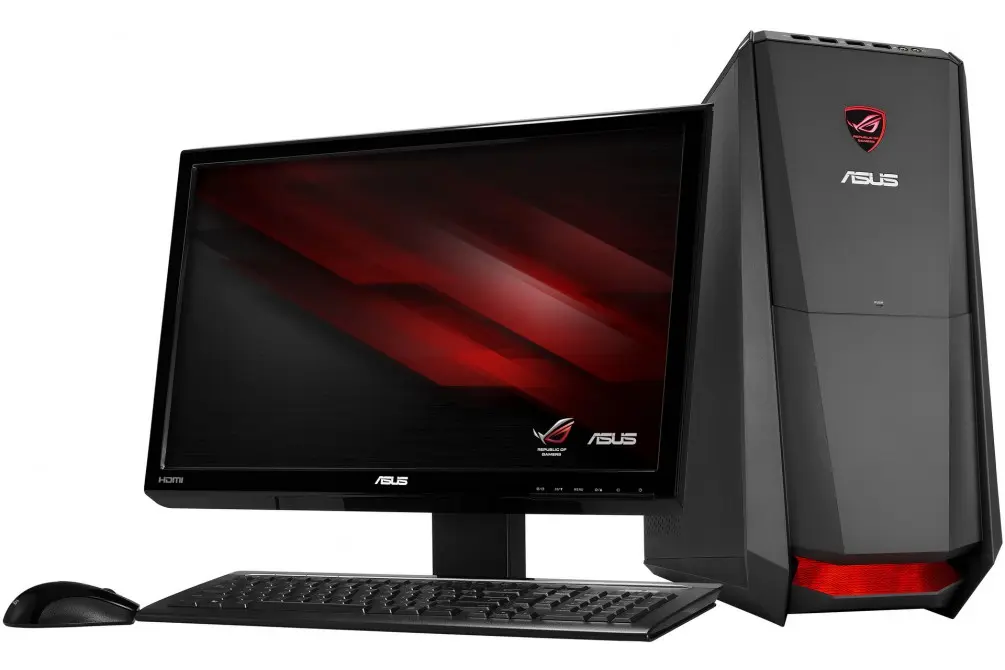
چرا کامپیوتر ریاستارت میشود؛ یک راهنمای کامل برای تصمیم بهتر
کامپیوترهای امروزی با تمام پیشرفتهای فنی خود، گاهی اوقات با مشکلاتی مانند ریاستارت خودکار مواجه میشوند. این مشکل نه تنها کار شما را مختل میکند، بلکه ممکن است دلایل جدیتری مانند خرابی سختافزاری یا نرمافزاری داشته باشد. در این راهنما کامل، به بررسی دلایل مختلف ریاستارت خودکار کامپیوتر، روشهای تشخیص و حل این مشکل، و همچنین پیشگیری از بروز آن میپردازیم تا بتوانید با تصمیم بهتری به این مشکل برخورد کنید.
چرا کامپیوتر ریاستارت میشود؟
ریاستارت خودکار کامپیوتر میتواند به دلایل مختلفی رخ دهد. برخی از این دلایل ساده و قابل حل هستند، در حالی که برخی دیگر ممکن است نیاز به بررسی دقیقتر داشته باشند. در ادامه، به بررسی برخی از رایجترین دلایل این مشکل میپردازیم:
- خطاهای سیستم عامل: بهروزرسانیهای ناموفق ویندوز یا سایر سیستمعاملها، وجود ویروسها یا مالویرها، یا حتی خرابی فایلهای سیستم میتواند باعث ریاستارت خودکار شود.
- مشکلات سختافزاری: گرمای بیش از حد، خرابی قطعات داخلی مانند رم، پردازنده، یا کارت گرافیک، و حتی مشکلات مربوط به منبع تغذیه میتواند باعث ریاستارت شود.
- درایورهای نامناسب: درایورهای قدیمی یا ناسازگار با سختافزار میتوانند سیستم را ناپایدار کنند و باعث ریاستارت شوند.
- برنامههای نرمافزاری: برخی برنامهها، بهویژه برنامههای سنگین یا با خطا، ممکن است سیستم را ریاستارت کنند.
- مشکلات شبکه: در برخی موارد، مشکلات شبکه یا اتصال اینترنت نیز میتواند باعث ریاستارت شود، بهویژه اگر سیستم شما به عنوان یک سرور یا دستگاه شبکهای استفاده میشود.
برای تشخیص دقیقتر دلیل ریاستارت، میتوانید از ابزارهای داخلی ویندوز مانند “Event Viewer” (نظارتگر رویدادها) استفاده کنید. این ابزار اطلاعات مفیدی در مورد خطاهای سیستم و زمان وقوع آنها ارائه میدهد.
چگونه مشکل ریاستارت خودکار را حل کنیم؟
حل مشکل ریاستارت خودکار کامپیوتر بستگی به دلیل اصلی آن دارد. در این بخش، به بررسی روشهای حل برخی از دلایل رایج میپردازیم:
1. بررسی و بهروزرسانی سیستم عامل
یکی از اولین اقدامات برای حل این مشکل، بررسی و بهروزرسانی سیستم عامل است. بهروزرسانیهای ویندوز اغلب شامل اصلاحات خطاها و بهبود پایداری سیستم هستند. برای بهروزرسانی ویندوز:
- به بخش “Settings” (تنظیمات) بروید و سپس به “Update & Security” (بهروزرسانی و امنیت) مراجعه کنید.
- بر روی “Check for updates” (جستجوی بهروزرسانیها) کلیک کنید و در صورت وجود بهروزرسانی، آن را نصب کنید.
- پس از نصب بهروزرسانی، سیستم را ریاستارت کنید.
اگر بهروزرسانیها مشکل را حل نکردند، ممکن است نیاز به بازنویسی فایلهای سیستم یا تعمیر سیستم عامل داشته باشید. برای این کار میتوانید از دستور “sfc /scannow” در حالت امن ویندوز استفاده کنید.
2. بررسی و تعویض قطعات سختافزاری
اگر مشکلی در سختافزار وجود داشته باشد، ممکن است نیاز به بررسی و در برخی موارد تعویض قطعات داشته باشید. برخی از اقدامات اولیه شامل:
- پاکسازی گرد و غبار از داخل سیستم و بررسی خنککنندهها برای اطمینان از عملکرد صحیح آنها.
- بررسی رم و تعویض آن در صورت نیاز.
- چک کردن کارت گرافیک و پردازنده برای خرابی یا گرمای بیش از حد.
- بررسی منبع تغذیه و اطمینان از اینکه ولتاژ مناسب را فراهم میکند.
اگر مشکلی در قطعات داخلی یافت شد، توصیه میشود با یک فنیکار حرفهای مشورت کنید یا قطعات خراب را تعویض کنید.
3. بهروزرسانی یا تعویض درایورها
درایورهای قدیمی یا ناسازگار میتوانند باعث ریاستارت خودکار شوند. برای بهروزرسانی درایورها:
- به “Device Manager” (مدیر دستگاهها) در ویندوز بروید.
- بر روی هر دستگاهی که علامت اخطار دارد (مثلاً کارت گرافیک یا شبکه) راست کلیک کنید و “Update driver” (بهروزرسانی درایور) را انتخاب کنید.
- در صورت امکان، از سایت رسمی سازنده برای دانلود آخرین نسخه درایور استفاده کنید.
اگر بهروزرسانی درایور مشکل را حل نکرد، ممکن است نیاز به نصب مجدد درایور یا استفاده از نسخههای جایگزین داشته باشید.
4. بررسی برنامههای نرمافزاری
برخی برنامهها، بهویژه برنامههای سنگین یا با خطا، میتوانند سیستم را ریاستارت کنند. برای تشخیص این برنامهها:
- سیستم را در حالت امن راهاندازی کنید و بررسی کنید آیا مشکل همچنان وجود دارد یا خیر.
- در صورت حل شدن مشکل، برنامههای جدیدی که نصب کردهاید را بررسی کنید و در صورت نیاز آنها را حذف یا بهروزرسانی کنید.
- از ابزارهای نظارت بر سیستم مانند “Task Manager” (مدیر وظایف) برای شناسایی برنامههای مشکوک استفاده کنید.
5. بررسی مشکلات شبکه
اگر سیستم شما به عنوان یک دستگاه شبکهای استفاده میشود، مشکلات شبکه نیز میتواند باعث ریاستارت شود. برای بررسی این مشکل:
- اتصال شبکه را بررسی کنید و اطمینان حاصل کنید که کابلها یا سیگنالهای بیسیم سالم هستند.
- از تنظیمات شبکه در ویندوز برای بررسی خطاهای شبکه استفاده کنید.
- در صورت نیاز، تنظیمات شبکه را بازنویسی یا تنظیمات پیشفرض را بازیابی کنید.
پیشگیری از ریاستارت خودکار کامپیوتر
برای جلوگیری از بروز مجدد مشکل ریاستارت خودکار، میتوانید اقدامات پیشگیرانهای انجام دهید:
- نظمی در بهروزرسانی سیستم عامل و درایورها داشته باشید.
- سیستم خود را بهطور منظم از ویروسها و مالویرها پاکسازی کنید.
- از برنامههای ضدویروس و ضدمالویر معتبر استفاده کنید.
- سیستم را در محیطی خنک نگه دارید و از خنککنندههای مناسب استفاده کنید.
- برنامههای غیرضروری را حذف کنید و فقط از برنامههای مورد نیاز استفاده نمایید.
همچنین، استفاده از ابزارهای نظارت بر سیستم مانند “Windows Event Viewer” یا برنامههای سومطرفی میتواند در تشخیص زودهنگام مشکلات کمک کند.
زمانی که باید به فنیکار مراجعه کنید
اگر پس از انجام تمامی اقدامات فوق، مشکل ریاستارت خودکار همچنان ادامه داشت، ممکن است نیاز به کمک یک فنیکار حرفهای داشته باشید. در موارد زیر بهتر است به یک متخصص مراجعه کنید:
- اگر مشکلی در قطعات داخلی مانند پردازنده، رم، یا کارت گرافیک وجود داشته باشد.
- اگر سیستم بهطور مداوم ریاستارت شود و هیچ راه حلی برای حل مشکل پیدا نکنید.
- اگر مشکلی در منبع تغذیه یا مدارهای اصلی سیستم وجود داشته باشد.
در این موارد، مراجعه به یک فنیکار یا مرکز تعمیرات کامپیوتر میتواند بهترین راه حل باشد.
در نهایت، برای اطلاعات بیشتر در مورد راهکارهای پیشرفتهتر و جدیدترین روشهای حل مشکلات کامپیوتری، میتوانید به فناوری جهان مراجعه کنید و از مقالات تخصصی آن استفاده نمایید.