مراحل ز ویندوز بکاپ کامل بگیریم؛ راهنمای قدمبهقدم
بکاپگیری از سیستم عامل ویندوز یکی از مهمترین اقداماتی است که هر کاربر باید به آن توجه کند، زیرا در صورت بروز مشکلاتی مانند خرابی سختافزار، ویروسها یا حتی اشتباهات کاربر، بکاپ میتواند به شما کمک کند تا به سرعت سیستم خود را بازیابی کنید. در این راهنما، مراحل کامل بکاپگیری از ویندوز را با استفاده از ابزارهای داخلی و خارجی به صورت قدمبهقدم توضیح میدهیم تا بتوانید با اطمینان کامل از دادههای خود محافظت کنید.
چرا بکاپگیری از ویندوز ضروری است؟
سیستم عامل ویندوز شامل فایلهای سیستم، تنظیمات شخصی، برنامهها و دادههای مهم شما است. اگر هیچگونه بکاپی از این اطلاعات نداشته باشید، در صورت بروز مشکل، ممکن است مجبور به نصب مجدد ویندوز و از دست دادن تمام دادههای خود شوید. بکاپگیری به شما این امکان را میدهد که:
- در صورت خرابی سیستم، به سرعت آن را بازیابی کنید.
- از دادههای مهم خود در برابر ویروسها و حملات سایبری محافظت کنید.
- در صورت نیاز، به نسخههای قبلی فایلها دسترسی داشته باشید.
- از تنظیمات و پیکربندیهای شخصی خود در صورت نیاز استفاده کنید.
ابزارهای داخلی ویندوز برای بکاپگیری
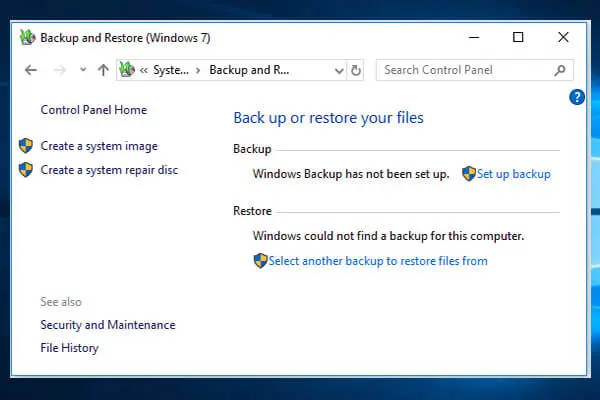
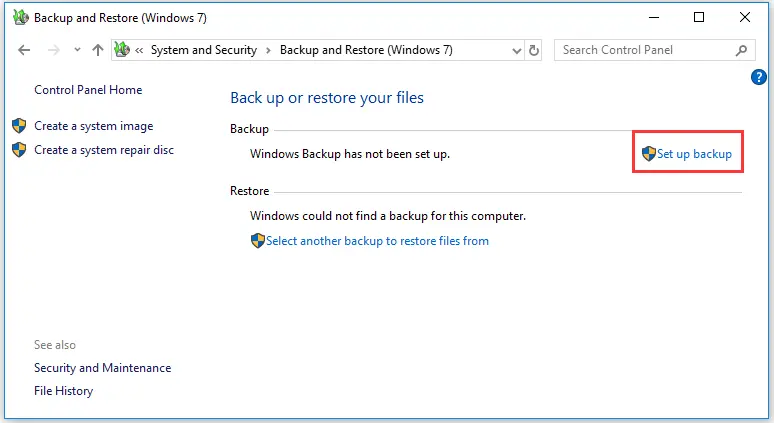
ویندوز دارای ابزارهای داخلی برای بکاپگیری است که میتوانید از آنها استفاده کنید. یکی از این ابزارها، برنامه بکاپ و بازیابی ویندوز است که به شما امکان میدهد فایلها، فولدرها و حتی کل سیستم عامل را بکاپ بگیرید.
مرحله ۱: فعالسازی برنامه بکاپ و بازیابی
ابتدا باید مطمئن شوید که برنامه بکاپ و بازیابی در ویندوز فعال است. برای این کار:
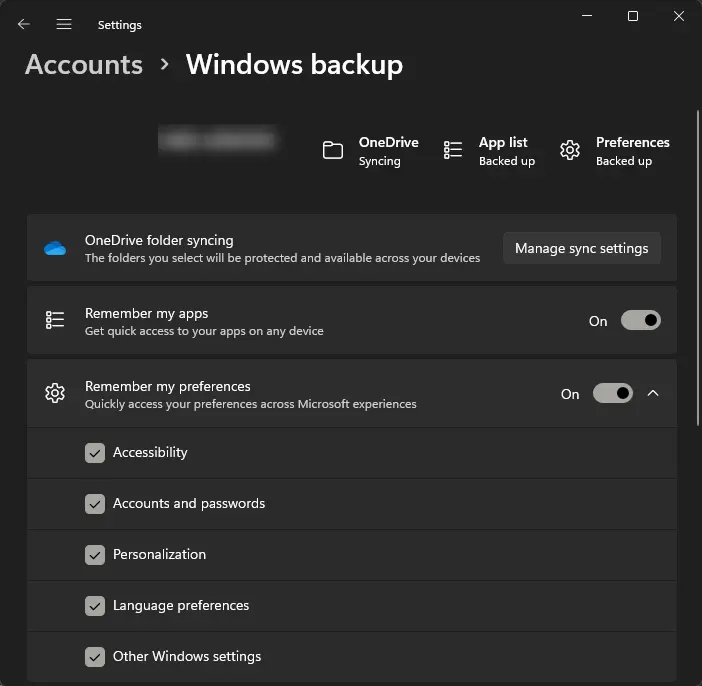
- به منوی شروع بروید و “تنظیمات” را انتخاب کنید.
- در صفحه تنظیمات، به بخش “بازپخش” بروید.
- در قسمت “بکاپ”، روی “بکاپ را فعال کنید” کلیک کنید.
- در صفحه بعدی، میتوانید انتخاب کنید که چه دادههایی را بکاپ بگیرید. برای بکاپ کامل، گزینه “این کامپیوتر” را انتخاب کنید.
مرحله ۲: انتخاب محل ذخیرهسازی بکاپ
در این مرحله، باید محل ذخیرهسازی بکاپ را انتخاب کنید. میتوانید از یک درایو خارجی، شبکه یا حتی یک درایو داخلی استفاده کنید. برای انتخاب:
- در صفحه تنظیمات بکاپ، روی “محل ذخیرهسازی” کلیک کنید.
- درایو مورد نظر را انتخاب کنید و روی “تغییر” کلیک کنید.
- در صورت نیاز، میتوانید یک درایو خارجی را متصل کنید و آن را به عنوان محل ذخیرهسازی انتخاب کنید.
مرحله ۳: برنامهریزی بکاپ خودکار
برای اینکه بکاپگیری به صورت خودکار انجام شود، میتوانید برنامهریزی کنید:
- در صفحه تنظیمات بکاپ، به بخش “برنامهریزی” بروید.
- روز و ساعت مورد نظر را برای بکاپگیری انتخاب کنید.
- روی “ذخیره” کلیک کنید تا تنظیمات ذخیره شود.
بکاپ کامل سیستم با استفاده از ابزارهای خارجی
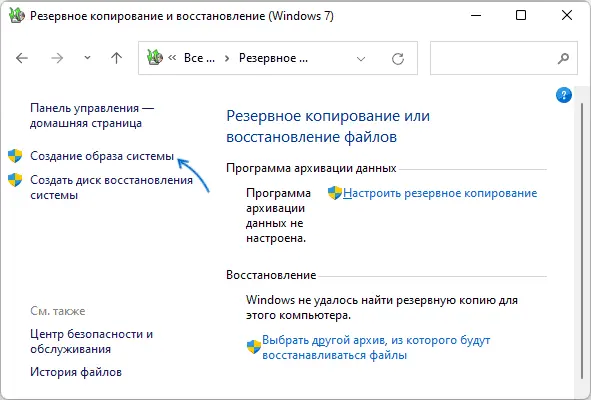
اگر میخواهید یک بکاپ کامل از سیستم خود بگیرید، میتوانید از ابزارهای خارجی مانند Macrium Reflect یا AOMEI Backupper استفاده کنید. این ابزارها امکانات بیشتری نسبت به ابزارهای داخلی ویندوز دارند و میتوانند کل سیستم عامل را به صورت تصویر (Image) بکاپ بگیرند.
مرحله ۱: نصب و راهاندازی ابزار بکاپ خارجی
ابتدا باید یکی از ابزارهای خارجی را نصب کنید. برای مثال، اگر از Macrium Reflect استفاده میکنید:
- فایل نصب را دانلود و اجرا کنید.
- مراحل نصب را دنبال کنید و برنامه را نصب کنید.
- پس از نصب، برنامه را اجرا کنید.
مرحله ۲: انتخاب نوع بکاپ
در این ابزارها، میتوانید بین انواع مختلف بکاپ مانند:
- بکاپ کامل (Full Backup)
- بکاپ incremental (بکاپ افزایشی)
- بکاپ differential (بکاپ تفاضلی)
انتخاب کنید. برای اولین بکاپ، بکاپ کامل را انتخاب کنید.
مرحله ۳: انتخاب محل ذخیرهسازی و شروع بکاپ
محل ذخیرهسازی بکاپ را انتخاب کنید و سپس روی دکمه “بکاپ” کلیک کنید. این فرآیند ممکن است چند دقیقه تا چند ساعت طول بکشد، بسته به حجم دادهها و سرعت سیستم شما.
بازیابی دادهها از بکاپ
در صورت نیاز به بازیابی دادهها، میتوانید از بکاپ خود استفاده کنید. برای بازیابی:
- ابزار بکاپ را اجرا کنید.
- فایل یا فولدر مورد نظر را انتخاب کنید.
- روی دکمه “بازیابی” کلیک کنید و محل مقصد را انتخاب کنید.
اگر کل سیستم را بکاپ گرفتهاید، میتوانید با استفاده از ابزارهای خارجی، کل سیستم را از بکاپ بازیابی کنید.
نکات مهم در بکاپگیری
برای اینکه بکاپگیری مؤثر باشد، باید به نکات زیر توجه کنید:
- محل ذخیرهسازی بکاپ را دور از سیستم اصلی نگه دارید تا در صورت خرابی سیستم، بکاپ نیز آسیب نبیند.
- بکاپ را به صورت منظم و دورهای انجام دهید.
- از چندین نسخه بکاپ استفاده کنید تا در صورت خرابی یکی از آنها، نسخه دیگری در دسترس باشد.
- از ابزارهای معتبر و قابل اعتماد برای بکاپگیری استفاده کنید.
در صورت نیاز به اطلاعات بیشتر در مورد ابزارهای بکاپگیری و روشهای بازیابی، میتوانید به مقالههای مرتبط در فناوری جهان مراجعه کنید. با انجام بکاپگیری منظم، میتوانید از دادههای خود در برابر خطرات مختلف محافظت کنید و در صورت بروز مشکل، به سرعت سیستم خود را بازیابی نمایید.