ضای iCloud را مدیریت کنیم چگونه انجام میشود؟ راهنمای کامل و کاربردی
مدیریت فضای ذخیرهسازی iCloud یکی از مهمترین مهارتهایی است که هر کاربر اپل باید بلد باشد. با افزایش حجم فایلها، عکسها و دادههای ذخیرهشده در این سرویس، ممکن است به سرعت فضای شما پر شود و نیاز به پاکسازی یا مدیریت بهتر داشته باشید. در این راهنما کامل، به شما نشان میدهیم چگونه میتوانید فضای iCloud خود را به بهترین شکل مدیریت کنید و از هزینههای اضافی جلوگیری نمایید.
چرا مدیریت فضای iCloud مهم است؟
iCloud فضای ذخیرهسازی ابری اپل است که برای ذخیرهسازی دادههای مهم مانند عکسها، ویدئوها، ایمیلها، یادداشتها و فایلهای دیگر استفاده میشود. با این حال، اگر فضای ذخیرهسازی شما پر شود، ممکن است با مشکلاتی مانند:
- عدم امکان ذخیرهسازی فایلهای جدید
- کاهش سرعت در بارگذاری و دانلود دادهها
- نیاز به خرید فضای اضافی (که هزینهبر است)
- خطر از دست دادن دادهها در صورت عدم مدیریت صحیح
روبرو شوید. بنابراین، یادگیری روشهای مدیریت فضای iCloud میتواند به شما کمک کند تا از این مشکلات جلوگیری کنید و از تجربه بهتری در استفاده از دستگاههای اپل خود برخوردار باشید.
چگونه فضای ذخیرهسازی iCloud را بررسی کنیم؟
قبل از هر کاری، باید بدانید که چقدر از فضای iCloud خود استفاده کردهاید و کدام فایلها بیشترین فضای را اشغال کردهاند. برای این کار:
- در دستگاه iOS یا macOS خود، به تنظیمات بروید.
- بر روی نام کاربری (یا iCloud) کلیک کنید.
- در بخش فضای ذخیرهسازی iCloud، میتوانید میزان استفاده از فضای خود را مشاهده کنید.
- در این بخش، لیستی از فایلها و برنامههایی که بیشترین فضای را اشغال کردهاند، نمایش داده میشود.
با این روش، میتوانید به راحتی تشخیص دهید که کدام فایلها یا برنامهها نیاز به پاکسازی یا مدیریت دارند.

راههای کاهش فضای استفادهشده در iCloud
اکنون که میدانید چگونه فضای خود را بررسی کنید، وقت آن رسیده که به روشهای کاهش فضای استفادهشده بپردازیم. در ادامه، چند روش کاربردی برای مدیریت فضای iCloud ارائه میدهیم:
۱. پاکسازی عکسها و ویدئوهای ذخیرهشده در iCloud Photos
یکی از بزرگترین مصرفکنندگان فضای iCloud، عکسها و ویدئوهای ذخیرهشده در iCloud Photos هستند. اگر فایلهای قدیمی یا تکراری دارید، میتوانید آنها را پاک کنید یا به جای ذخیرهسازی کامل، از حالت Optimize iPhone Storage استفاده کنید. این حالت، نسخههای کوچکتر از عکسها را در دستگاه شما ذخیره میکند و نسخههای کامل را در iCloud نگه میدارد.
برای فعالسازی این حالت:
- به تنظیمات > نام کاربری > iCloud > Photos بروید.
- بر روی Optimize iPhone Storage کلیک کنید.
- در صورت تمایل، میتوانید عکسها و ویدئوهای قدیمی را از طریق بخش Select Photos یا Select Videos پاک کنید.
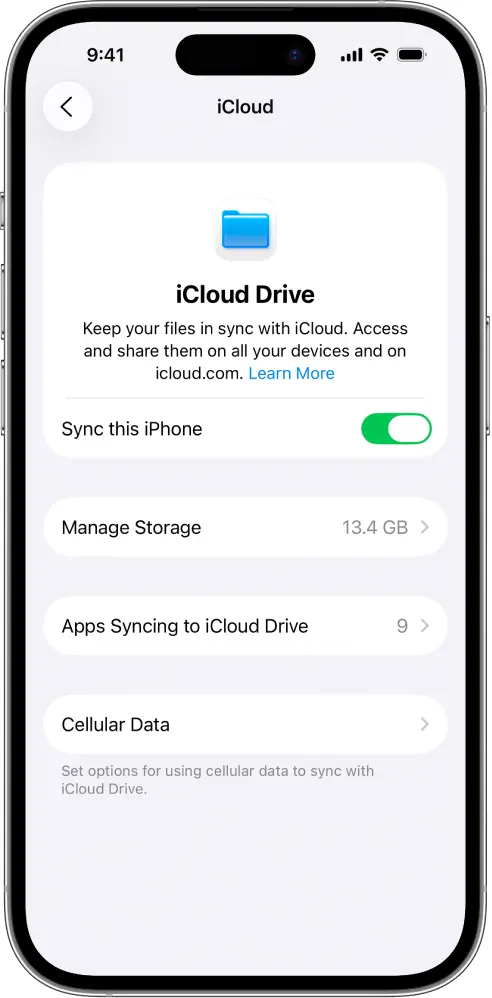
۲. حذف فایلها و دادههای غیرضروری از iCloud Drive
iCloud Drive فضای ذخیرهسازی عمومی برای فایلهای مختلف است. اگر فایلهای قدیمی، تکراری یا غیرضروری در این بخش دارید، میتوانید آنها را پاک کنید. برای این کار:
- در دستگاه خود، به فایلها بروید.
- بر روی iCloud Drive کلیک کنید.
- فایلهای غیرضروری را انتخاب کرده و با زدن دکمه پاک کردن یا حذف، آنها را از iCloud حذف کنید.
همچنین، میتوانید از برنامه Storage Management در macOS یا iOS برای شناسایی فایلهای بزرگ استفاده کنید.
۳. مدیریت ایمیلها و یادداشتها در iCloud
ایمیلها و یادداشتها نیز میتوانند فضای زیادی را در iCloud اشغال کنند. برای مدیریت آنها:
- در بخش تنظیمات > iCloud، به بخش Mail و Notes بروید.
- ایمیلهای قدیمی یا غیرضروری را از حساب خود پاک کنید.
- یادداشتهای تکراری یا قدیمی را حذف کنید یا آنها را به صورت محلی ذخیره کنید.
همچنین، میتوانید از فیلترهای ایمیل برای حذف خودکار ایمیلهای اسپم یا غیرضروری استفاده کنید.
۴. استفاده از برنامههای جایگزین برای ذخیرهسازی
اگر فایلهای بزرگی دارید که نیاز به ذخیرهسازی طولانیمدت دارند، میتوانید از برنامههای ذخیرهسازی ابری دیگر مانند Google Drive، Dropbox یا OneDrive استفاده کنید. این برنامهها اغلب فضای رایگان بیشتری ارائه میدهند و میتوانید فایلهای خود را بین آنها انتقال دهید.
چگونه از پر شدن مجدد فضای iCloud جلوگیری کنیم؟
پس از پاکسازی فضای iCloud، مهم است که از پر شدن مجدد آن جلوگیری کنید. برای این کار، میتوانید از روشهای زیر استفاده کنید:
- پاکسازی منظم: هر چند ماه یکبار، فایلهای قدیمی یا غیرضروری را بررسی و پاک کنید.
- استفاده از حالت Optimize: برای عکسها و ویدئوها، حالت Optimize iPhone Storage را فعال کنید.
- ذخیرهسازی هوشمند: از برنامههای مدیریت فایل استفاده کنید تا فایلهای تکراری یا غیرضروری را شناسایی کنید.
- استفاده از فضای محلی: برای فایلهای بزرگ، از فضای داخلی دستگاه خود استفاده کنید و فقط نسخههای ضروری را در iCloud ذخیره کنید.
خرید فضای اضافی iCloud: آیا لازم است؟
اگر پس از پاکسازی فایلها، هنوز فضای کافی ندارید، میتوانید فضای اضافی را از طریق اپل خریداری کنید. اپل فضای ذخیرهسازی iCloud را در حجمهای ۵۰ گیگابایت، ۲۰۰ گیگابایت و ۲ تریابایت ارائه میدهد. قبل از خرید، بررسی کنید که آیا میتوانید با مدیریت بهتر فضای موجود، نیاز خود را برآورده کنید یا خیر.
اگر تصمیم به خرید گرفتید، میتوانید این کار را از طریق تنظیمات > نام کاربری > iCloud > Buy More Storage انجام دهید.
نکات نهایی برای مدیریت بهتر فضای iCloud
مدیریت فضای iCloud نیازمند برنامهریزی و مراقبت مداوم است. در زیر چند نکته کاربردی برای مدیریت بهتر فضای خود ارائه میدهیم:
- از برنامههای مدیریت فایل مانند Files یا Cleaner برای شناسایی فایلهای غیرضروری استفاده کنید.
- عکسها و ویدئوهای مهم را به صورت محلی یا در یک هارد خارجی ذخیره کنید تا فضای iCloud را آزاد نگه دارید.
- از ویژگیهای خودکار پاکسازی در برنامههای مختلف مانند Mail و Photos استفاده کنید.
- در صورت امکان، از نسخههای قدیمی برنامهها و فایلها استفاده نکنید و آنها را به روزرسانی یا پاک کنید.
با پیروی از این راهنما و نکات ارائهشده، میتوانید فضای iCloud خود را به بهترین شکل مدیریت کنید و از هزینههای اضافی جلوگیری نمایید. برای اطلاعات بیشتر در مورد مدیریت دادهها و فناوریهای جدید، میتوانید به فناوری جهان مراجعه کنید.