روش ایل ZIP را باز کنیم؛ از انتخاب تا نکات مهم
فایلهای فشرده یکی از روشهای رایج برای ذخیرهسازی و انتقال دادهها هستند که حجم فایلها را کاهش میدهند و انتقال آنها را آسانتر میکنند. یکی از فرمتهای پرکاربرد برای فشردهسازی فایلها، فرمت ZIP است که توسط بسیاری از سیستمعاملها و نرمافزارها پشتیبانی میشود. اگر شما نیز میخواهید یاد بگیرید چگونه فایلهای ZIP را باز کنید، این راهنما برای شما مفید خواهد بود.
چرا از فرمت ZIP استفاده میکنیم؟
فرمت ZIP به دلیل مزایای متعددی که دارد، یکی از محبوبترین روشهای فشردهسازی فایلها است. برخی از این مزایا عبارتند از:
- کاهش حجم فایل: با فشردهسازی فایلها، حجم آنها کاهش مییابد و انتقال آنها به صورت آنلاین یا آفلاین آسانتر میشود.
- امنیت: فایلهای فشرده میتوانند با رمزگذاری محافظت شوند، که این امر انتقال دادههای حساس را ایمنتر میکند.
- پشتیبانی گسترده: تقریباً تمام سیستمعاملها و نرمافزارهای مدیریت فایل، از جمله ویندوز، مکاواس و لینوکس، پشتیبانی از فرمت ZIP را دارند.
- سرعت: فشردهسازی و باز کردن فایلهای ZIP نسبت به سایر فرمتها سریعتر است.
اگر فایل ZIPی دریافت کردهاید و نمیدانید چگونه آن را باز کنید، نگران نباشید. در ادامه، روشهای مختلف برای باز کردن فایلهای ZIP در سیستمعاملهای مختلف را توضیح میدهیم.
روش باز کردن فایل ZIP در ویندوز
در ویندوز، باز کردن فایلهای ZIP بسیار ساده است. اگر سیستمعامل شما نسخهای از ویندوز 10 یا جدیدتر است، نیازی به نصب نرمافزار اضافی ندارید. کافی است:
- فایل ZIP را در منوی فایلها یا دسکتاپ پیدا کنید.
- دو بار روی فایل کلیک کنید.
- فایلها و پوشههای داخل فایل ZIP در پنجرهای جدید نمایش داده میشوند.
- برای استخراج فایلها، روی دکمه “استخراج همه” کلیک کنید و مکان مقصد را انتخاب نمایید.
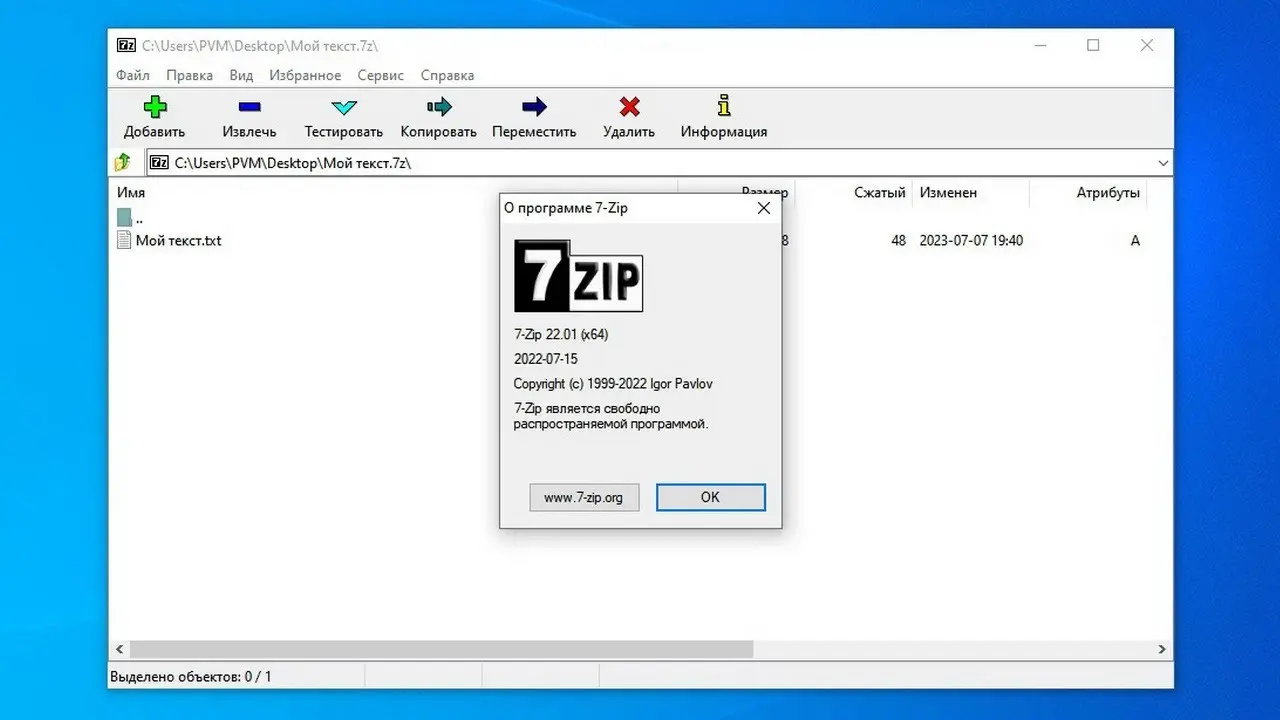
اگر نسخه قدیمیتری از ویندوز استفاده میکنید، ممکن است نیاز به نصب نرمافزارهای جانبی مانند 7-Zip یا WinRAR داشته باشید. این نرمافزارها امکانات بیشتری برای مدیریت فایلهای فشرده ارائه میدهند.
روش باز کردن فایل ZIP در مکاواس
در مکاواس نیز باز کردن فایلهای ZIP بسیار ساده است. سیستمعامل مکاواس از خود نرمافزار داخلی برای مدیریت فایلهای فشرده استفاده میکند. برای باز کردن فایل ZIP:
- فایل ZIP را در فایندر پیدا کنید.
- دو بار روی فایل کلیک کنید.
- فایلها و پوشههای داخل فایل ZIP در پنجرهای جدید نمایش داده میشوند.
- برای استخراج فایلها، کافی است آنها را به مکان مورد نظر خود بکشید.
مکاواس همچنین امکان فشردهسازی فایلها به فرمت ZIP را نیز دارد. برای این کار، کافی است فایلها یا پوشههای مورد نظر را انتخاب کرده و سپس از منوی “فایل” گزینه “فشردهسازی” را انتخاب کنید.
روش باز کردن فایل ZIP در لینوکس
در سیستمعاملهای مبتنی بر لینوکس، مانند اوبونتو یا فدورا، نیز میتوانید فایلهای ZIP را با استفاده از ابزارهای داخلی یا نرمافزارهای جانبی باز کنید. یکی از روشهای رایج استفاده از خط فرمان است:
- ترمینال را باز کنید.
- به پوشهای که فایل ZIP در آن قرار دارد، بروید.
- کоманد زیر را وارد کنید:
unzip نام_فایل.zip
این کار فایلها را در همان پوشه استخراج میکند. اگر میخواهید فایلها را در پوشهای دیگر استخراج کنید، کافی است مسیر مقصد را در انتهای دستور اضافه کنید:
unzip نام_فایل.zip /مسیر/مقصد
همچنین میتوانید از نرمافزارهای گرافیکی مانند File Roller یا Ark برای باز کردن فایلهای ZIP استفاده کنید.
نرمافزارهای جانبی برای باز کردن فایل ZIP
اگر سیستمعامل شما از خود ابزارهای داخلی برای مدیریت فایلهای فشرده پشتیبانی نمیکند یا میخواهید امکانات بیشتری داشته باشید، میتوانید از نرمافزارهای جانبی استفاده کنید. برخی از این نرمافزارها عبارتند از:
- 7-Zip: یکی از محبوبترین نرمافزارهای مدیریت فایلهای فشرده است که امکان پشتیبانی از فرمتهای مختلف فشردهسازی را دارد.
- WinRAR: نرمافزاری قدرتمند برای مدیریت فایلهای فشرده که امکانات زیادی برای فشردهسازی و استخراج فایلها ارائه میدهد.
- The Unarchiver: یک نرمافزار رایگان برای مکاواس که از فرمتهای مختلف فشردهسازی پشتیبانی میکند.
این نرمافزارها علاوه بر پشتیبانی از فرمت ZIP، امکان پشتیبانی از فرمتهای دیگری مانند RAR، TAR، GZIP و غیره را نیز دارند. اگر نیاز به مدیریت فایلهای فشرده با فرمتهای مختلف دارید، استفاده از این نرمافزارها میتواند بسیار مفید باشد.
نکات مهم در هنگام باز کردن فایل ZIP
در هنگام باز کردن فایلهای ZIP، باید به چند نکته مهم توجه کنید:
- امنیت: فایلهای ZIP را فقط از منابع معتبر دریافت کنید. فایلهای مشکوک ممکن است حاوی ویروس یا مالویر باشند.
- رمزگذاری: اگر فایل ZIP رمزگذاری شده باشد، باید رمز عبور صحیح را وارد کنید. در غیر این صورت، نمیتوانید فایلها را استخراج کنید.
- حجم: قبل از استخراج فایلها، مطمئن شوید که فضای کافی در دیسک خود دارید. فایلهای استخراج شده ممکن است حجم زیادی داشته باشند.
- پشتیبانی: اگر فایل ZIP حاوی فایلهایی با فرمتهای خاصی است، مطمئن شوید که نرمافزارهای لازم برای باز کردن آنها در سیستم شما نصب شدهاند.
همچنین، اگر فایل ZIPی را دریافت کردهاید که نمیتوانید آن را باز کنید، ممکن است دچار مشکل فنی شده باشد. در این صورت، میتوانید از ابزارهای تعمیر فایلهای فشرده استفاده کنید یا از فرستنده فایل درخواست کنید تا فایل دیگری ارسال کند.
آموزش فشردهسازی فایلها به فرمت ZIP
اگر میخواهید فایلها یا پوشههای خود را به فرمت ZIP فشرده کنید، میتوانید از روشهای زیر استفاده کنید:
- در ویندوز: فایلها یا پوشههای مورد نظر را انتخاب کرده و سپس کلیک راست کنید. از منوی بازشده، گزینه “ارسال به” و سپس “پوشه فشرده (ZIP)” را انتخاب کنید.
- در مکاواس: فایلها یا پوشههای مورد نظر را انتخاب کرده و سپس از منوی “فایل” گزینه “فشردهسازی” را انتخاب کنید.
- در لینوکس: از خط فرمان استفاده کنید و دستور زیر را وارد نمایید:
zip نام_فایل.zip /مسیر/فایلها
فشردهسازی فایلها به فرمت ZIP میتواند حجم فایلها را کاهش داده و انتقال آنها را آسانتر کند. همچنین، میتوانید فایلهای فشرده را با رمزگذاری محافظت کنید تا امنیت آنها افزایش یابد.

در پایان، یادگیری روشهای باز کردن و مدیریت فایلهای ZIP میتواند بسیار مفید باشد، خصوصاً اگر بهطور مرتب با فایلهای فشرده کار میکنید. با استفاده از روشهای ذکر شده در این مقاله، میتوانید به راحتی فایلهای ZIP را باز کرده و فایلهای خود را فشرده کنید. برای اطلاعات بیشتر در مورد مدیریت فایلها و فناوریهای مرتبط، میتوانید به فناوری جهان مراجعه کنید.