راهنمای ایل را از موبایل به کامپیوتر انتقال دهیم؛ هرآنچه قبل از تصمیمگیری باید بدانید
انتقال اطلاعات از موبایل به کامپیوتر یکی از نیازهای روزمره بسیاری از کاربران است، چه برای انتقال فایلهای شخصی، پروژههای کاری یا حتی ذخیرهسازی پشتیبان. با این حال، این فرایند ممکن است برای برخی افراد پیچیده یا گیجکننده به نظر برسد، بهویژه اگر با روشهای مختلف انتقال آشنا نیستند. در این راهنما، به بررسی روشهای مختلف انتقال اطلاعات از موبایل به کامپیوتر میپردازیم و نکات مهمی را که قبل از تصمیمگیری باید بدانید، توضیح میدهیم.
چرا انتقال اطلاعات از موبایل به کامپیوتر ضروری است؟
موبایلها به دلیل سادگی و همراهی، ابزارهای اصلی ذخیرهسازی و کار برای بسیاری از افراد تبدیل شدهاند. با این حال، در برخی موارد، نیاز به دسترسی به فایلها از طریق کامپیوتر وجود دارد، مانند:
- ویرایش فایلهای بزرگ با نرمافزارهای تخصصی کامپیوتر
- ذخیرهسازی پشتیبان اطلاعات مهم
- ارسال فایلهای حجیم به دیگران از طریق کامپیوتر
- استفاده از منابع پردازشی بیشتر کامپیوتر برای پردازش دادهها
انتقال اطلاعات به درستی میتواند این فرایند را سادهتر و سریعتر کند و از بروز مشکلاتی مانند از دست رفتن دادهها یا آسیب دیدن فایلها جلوگیری کند.
روشهای مختلف انتقال اطلاعات از موبایل به کامپیوتر
برای انتقال اطلاعات از موبایل به کامپیوتر، روشهای مختلفی وجود دارد که هر کدام مزایا و معایبی دارند. انتخاب روش مناسب بستگی به نیاز شما، نوع دستگاهها و سرعت مورد نیاز برای انتقال دارد.
۱. استفاده از کابل USB
یکی از سادهترین و سریعترین روشهای انتقال اطلاعات، استفاده از کابل USB است. این روش برای انتقال فایلهای مختلف مانند عکس، ویدئو، موسیقی و اسناد مناسب است. برای استفاده از این روش:
- کابل USB مناسب برای موبایل و کامپیوتر خود تهیه کنید.
- موبایل را به حالت “انتقال فایل” یا “USB Storage” قرار دهید.
- کابل را به موبایل و کامپیوتر متصل کنید.
- در کامپیوتر، موبایل را مانند یک دستگاه ذخیرهسازی خارجی شناسایی کنید و فایلهای مورد نظر را کپی یا منتقل کنید.
مزیت این روش سرعت انتقال بالا و عدم نیاز به اینترنت است، اما در برخی موارد ممکن است نیاز به نصب درایورهای خاص داشته باشید.
۲. استفاده از وایفای یا شبکه محلی
اگر کابل USB در دسترس نیست یا مایل به استفاده از آن نیستید، میتوانید از شبکه وایفای یا کابل شبکه برای انتقال فایلها استفاده کنید. این روش برای انتقال فایلهای حجیم مناسب است و نیازی به اتصال فیزیکی ندارد.
برخی از روشهای انتقال با وایفای عبارتند از:
- استفاده از نرمافزارهای انتقال فایل مانند Kies (برای دستگاههای سامسونگ)، AirDroid یا Pushbullet.
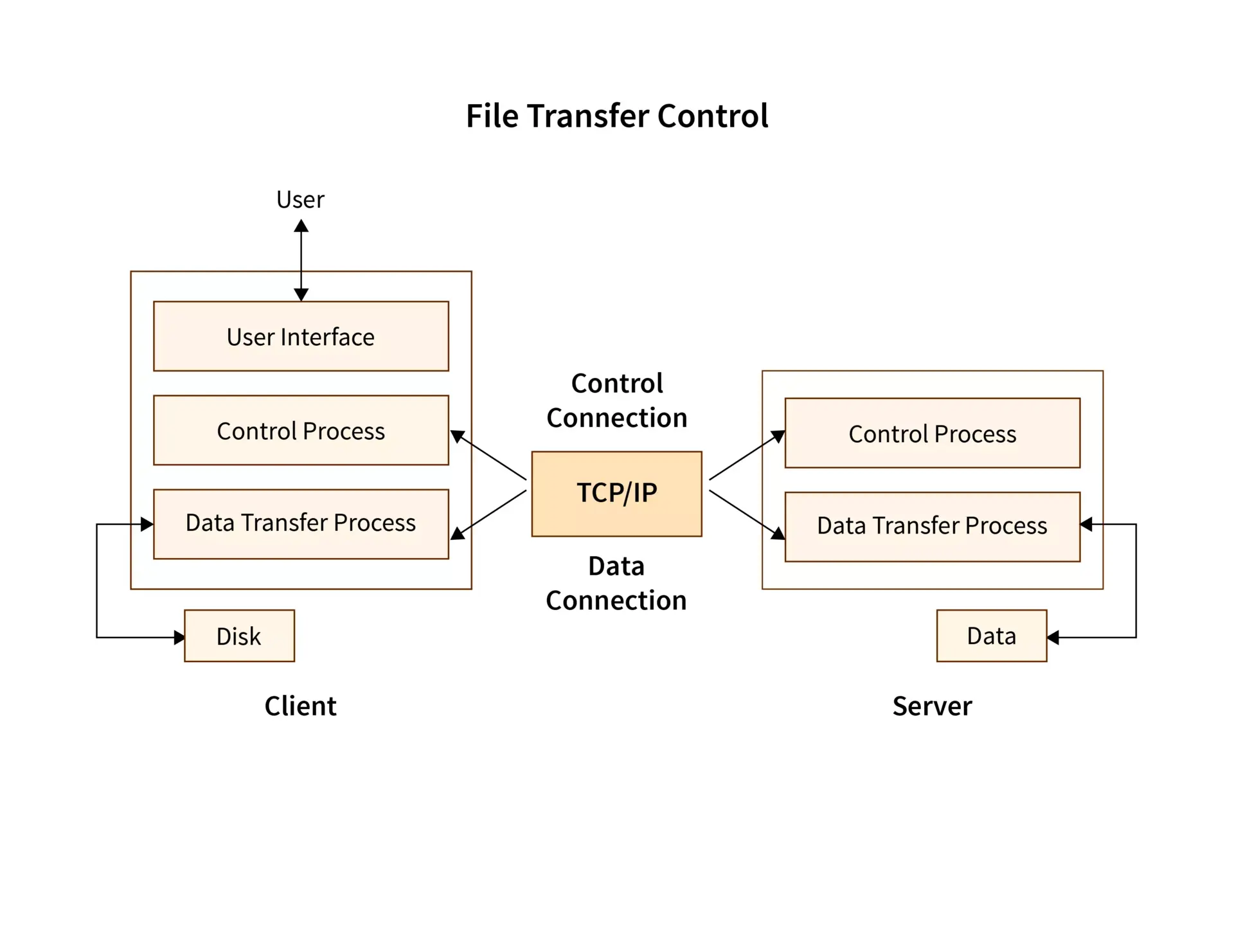
- استفاده از پروتکلهای انتقال فایل مانند FTP یا SFTP.
- استفاده از نرمافزارهای مدیریت فایل مانند FileZilla برای انتقال فایلها از طریق شبکه.
این روشها نیاز به اتصال به یک شبکه مشترک دارند و سرعت انتقال بستگی به سرعت اینترنت و نوع پروتکل استفاده شده دارد.
۳. استفاده از ابری (Cloud Storage)
استفاده از خدمات ذخیرهسازی ابری مانند Google Drive، Dropbox یا OneDrive یکی از روشهای محبوب برای انتقال اطلاعات است. این روش نیازی به اتصال فیزیکی ندارد و میتوانید از هر دستگاهی به فایلهای خود دسترسی داشته باشید.
برای استفاده از این روش:
- یک حساب کاربری در یکی از خدمات ابری ایجاد کنید.
- فایلهای مورد نظر را از موبایل به فضای ابری آپلود کنید.
- از کامپیوتر خود به حساب ابری متصل شده و فایلها را دانلود کنید.
مزیت این روش دسترسی آسان و همزمان از چندین دستگاه است، اما نیاز به اینترنت و ممکن است محدودیتهایی در حجم ذخیرهسازی داشته باشد.
۴. استفاده از ایمیل یا پیامرسان
برای انتقال فایلهای کوچک، میتوانید از ایمیل یا پیامرسانهای مختلف مانند Telegram، WhatsApp یا Signal استفاده کنید. این روش برای فایلهای زیر ۲۵ مگابایت مناسب است و نیازی به نصب نرمافزار ندارد.
با این حال، برای فایلهای بزرگتر، این روش ممکن است محدودیتهایی داشته باشد و نیاز به تقسیم فایلها یا استفاده از روشهای دیگری باشد.
۵. استفاده از نرمافزارهای تخصصی انتقال فایل
نرمافزارهای تخصصی مانند Feem، Send Anywhere یا Xender امکان انتقال فایلها از طریق وایفای یا اینترنت را فراهم میکنند. این نرمافزارها معمولاً رابط کاربری سادهای دارند و برای انتقال فایلهای بزرگ مناسب هستند.
برای استفاده از این نرمافزارها:
- نرمافزار را در موبایل و کامپیوتر نصب کنید.
- فایلهای مورد نظر را انتخاب و انتقال دهید.
- در صورت نیاز، کد انتقال را در هر دو دستگاه وارد کنید.
این روشها معمولاً سریعتر از روشهای ابری هستند و نیازی به حساب کاربری ندارند.
نکات مهم قبل از انتقال اطلاعات
قبل از انتقال اطلاعات از موبایل به کامپیوتر، باید به چند نکته مهم توجه کنید:
۱. بررسی نوع دستگاهها
نوع دستگاههای موبایل و کامپیوتر شما ممکن است بر روش انتقال تأثیر بگذارد. برای مثال:
- دستگاههای اندرویدی و آیاواس ممکن است نیاز به نرمافزارهای مختلف داشته باشند.
- کامپیوترهای ویندوز و مکاواس ممکن است نیاز به تنظیمات خاصی داشته باشند.
بهتر است قبل از انتقال، نوع دستگاهها و سیستم عاملهای خود را بررسی کنید.
۲. بررسی حجم فایلها
حجم فایلهای مورد نظر یکی از عوامل مهم در انتخاب روش انتقال است. برای مثال:
- فایلهای کوچک میتوانند از طریق ایمیل یا پیامرسان منتقل شوند.
- فایلهای بزرگتر نیاز به روشهای سریعتری مانند کابل USB یا نرمافزارهای تخصصی دارند.
در صورت نیاز، میتوانید فایلها را به قسمتهای کوچکتر تقسیم کنید یا از روشهای فشردهسازی استفاده کنید.
۳. بررسی سرعت اینترنت
اگر از روشهای انتقالی مانند وایفای، ابری یا نرمافزارهای تخصصی استفاده میکنید، سرعت اینترنت شما تأثیر زیادی بر سرعت انتقال خواهد داشت. در صورت داشتن سرعت اینترنت پایین، ممکن است انتقال فایلها زمانبر شود یا قطع شود.
۴. بررسی امنیت اطلاعات
انتقال اطلاعات حساس ممکن است نیاز به روشهای امنیتی داشته باشد. برای مثال:
- استفاده از پروتکلهای امن مانند SFTP یا HTTPS.
- فشردهسازی فایلها قبل از انتقال.
- استفاده از رمزگذاری برای فایلهای حساس.
در صورت نیاز، میتوانید از نرمافزارهای امنیتی استفاده کنید.
۵. پشتیبانگیری از اطلاعات
قبل از انتقال اطلاعات، بهتر است یک نسخه پشتیبان از فایلهای خود داشته باشید. این کار در صورت بروز مشکلاتی مانند از دست رفتن دادهها یا آسیب دیدن فایلها، اطلاعات شما را محافظت میکند.
کدام روش برای شما مناسب است؟
انتخاب روش مناسب برای انتقال اطلاعات بستگی به نیازهای شما دارد. اگر:
- نیاز به سرعت بالا و انتقال فایلهای بزرگ دارید، استفاده از کابل USB یا نرمافزارهای تخصصی مناسب است.
- مایل به استفاده از اینترنت و دسترسی آسان از چندین دستگاه هستید، استفاده از خدمات ابری مناسب است.
- فایلهای کوچک و نیاز به سرعت پایین دارید، استفاده از ایمیل یا پیامرسان کافی است.
در هر صورت، بررسی نیازهای خود و انتخاب روش مناسب میتواند فرایند انتقال را سادهتر و امنتر کند.
برای اطلاعات بیشتر در مورد روشهای مختلف انتقال دادهها و نکات مهم مربوط به آن، میتوانید به مقالات مرتبط در فناوری جهان مراجعه کنید.