خطای اتصال به پایگاه داده وردپرس چگونه رفع میشود؛ راهنمای کامل و کاربردی
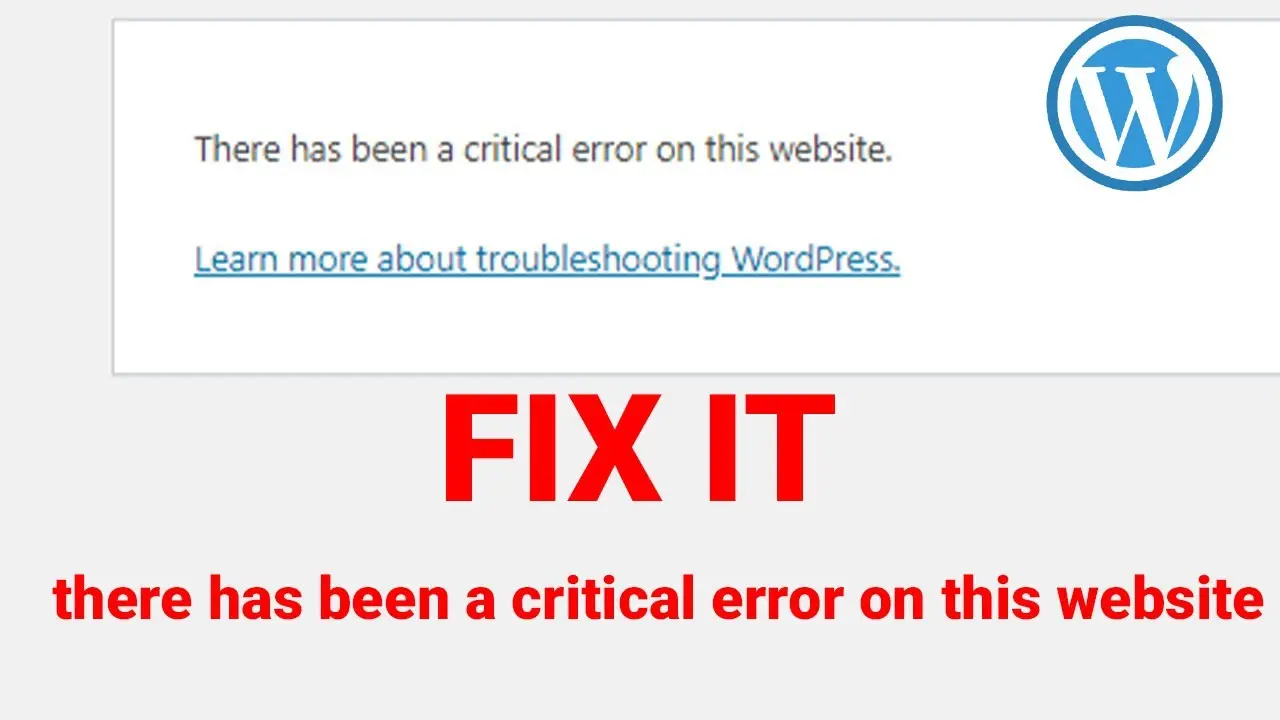
پایگاه داده یکی از اجزای حیاتی وردپرس است که اطلاعات سایت مانند پستها، کامنتها، تنظیمات و کاربران را ذخیره میکند. زمانی که به خطای «اتصال به پایگاه داده» برمیخورید، سایت شما ممکن است بهطور کامل یا جزئی غیرقابل دسترسی شود و حتی صفحه سفید (White Screen of Death) نمایش داده شود. این مشکل میتواند به دلایل مختلفی مانند اشکال در فایلهای پیکربندی، مشکلات سرور، خطاهای کد یا حتی تغییرات اخیر در پایگاه داده رخ دهد.
در این راهنما، به بررسی دلایل رایج این خطا و روشهای رفع آن میپردازیم تا بتوانید سایت وردپرسی خود را به حالت عادی برگردانید. این راهنما برای کاربران مبتدی تا پیشرفته طراحی شده و شامل مراحل عملی برای حل مشکل است.
دلایل رایج خطای اتصال به پایگاه داده وردپرس
قبل از اقدام به رفع خطا، شناخت دلیل اصلی مشکل کمک زیادی میکند. برخی از دلایل شایع عبارتند از:
- اشکال در فایل
wp-config.php: این فایل حاوی اطلاعات اتصال به پایگاه داده است و هرگونه خطای تایپی یا اشتباه در تنظیمات میتواند باعث قطع ارتباط شود. - پایگاه داده خراب یا فراموش شده: اگر پایگاه داده به دلیل خرابی یا حذف تصادفی از سرور حذف شده باشد، وردپرس قادر به اتصال نخواهد بود.
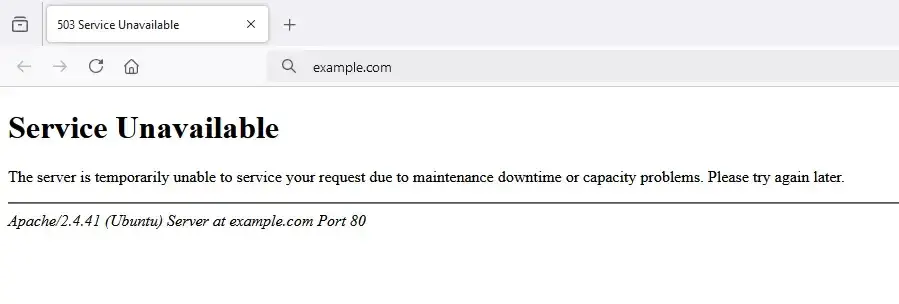
- محدودیت منابع سرور: اگر سرور شما از نظر منابع مانند CPU، رم یا فضای دیسک محدودیت داشته باشد، ممکن است پایگاه داده به درستی پاسخ ندهد.
- خطاهای کد یا افزونههای ناسازگار: افزونهها یا تمهای جدیدی که نصب کردهاید ممکن است با پایگاه داده درگیر شوند و باعث ایجاد مشکل شوند.
- تغییرات اخیر در تنظیمات میزبان: اگر میزبان شما تغییراتی در پیکربندی سرور یا پایگاه داده ایجاد کرده باشد، ممکن است باعث قطع اتصال شود.
- پروکسی یا فایروال: برخی از تنظیمات امنیتی مانند فایروال یا پروکسی ممکن است باعث محدودیت دسترسی به پایگاه داده شوند.
اگر با یکی از این مشکلات مواجه هستید، میتوانید با بررسی مراحل زیر مشکل را حل کنید.
مراحل رفع خطای اتصال به پایگاه داده
مرحله 1: بررسی فایل wp-config.php
فایل wp-config.php در ریشه سایت وردپرس قرار دارد و شامل اطلاعات اتصال به پایگاه داده است. برای بررسی این فایل:
- به پنل مدیریت میزبان خود وارد شوید و فایلهای سایت را با استفاده از مدیر فایل (File Manager) یا FTP مشاهده کنید.
- فایل
wp-config.phpرا پیدا کرده و آن را با یک ویرایشگر کد مانند Notepad++ یا VS Code باز کنید. - به دنبال این خطوط کد بگردید:
- تایید کنید که اطلاعات وارد شده صحیح هستند. اگر تغییراتی در میزبان، نام کاربری یا رمز عبور دادهاید، این تغییرات را در فایل اعمال کنید.
- اگر خطای تایپی یا اشتباهی در این بخش یافتید، آن را اصلاح و فایل را ذخیره کنید.
define('DB_NAME', 'نام_پایگاه_داده');
define('DB_USER', 'کاربر_پایگاه_داده');
define('DB_PASSWORD', 'رمز_عبور_پایگاه_داده');
define('DB_HOST', 'localhost');
اگر پس از اصلاح فایل، سایت همچنان مشکل دارد، به مراحل بعدی بروید.
مرحله 2: بررسی وضعیت پایگاه داده
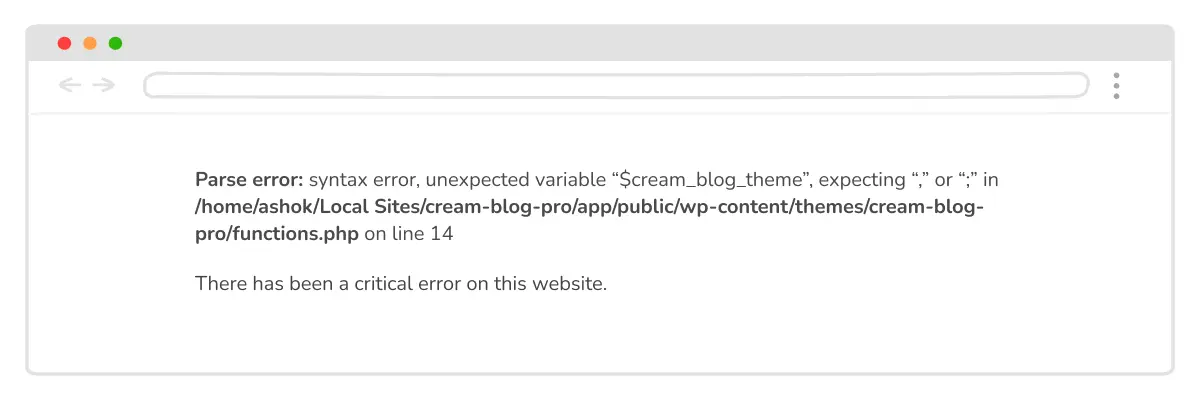
اگر فایل wp-config.php صحیح است اما همچنان به خطا برمیخورید، ممکن است پایگاه داده خراب یا غیرقابل دسترسی باشد. برای بررسی این موضوع:
- به پنل مدیریت میزبان خود وارد شده و به بخش «پایگاه داده» یا «phpMyAdmin» بروید.
- نام پایگاه داده را که در فایل
wp-config.phpمشخص شده است، پیدا کنید. - اگر پایگاه داده وجود ندارد یا حذف شده است، باید آن را بازسازی کنید. برای این کار:
- به بخش «پایگاه دادههای موجود» بروید و روی «ایجاد پایگاه داده جدید» کلیک کنید.
- نام پایگاه داده را همانند قبل وارد کرده و آن را ایجاد کنید.
- کاربر جدیدی برای این پایگاه داده ایجاد کنید و مجوزهای کامل (All Privileges) را برای آن تنظیم کنید.
- اطلاعات جدید را در فایل
wp-config.phpبهروزرسانی کنید. - اگر پایگاه داده وجود دارد اما خراب است، میتوانید با استفاده از ابزارهای پشتیبانگیری مانند
wp-db-backupیاphpMyAdminیک نسخه پشتیبان از آن تهیه کرده و سپس پایگاه داده را بازسازی کنید.
اگر پس از این مراحل همچنان مشکل وجود دارد، ممکن است نیاز به بررسی بیشتر در سرور یا تماس با پشتیبانی میزبان داشته باشید.
مرحله 3: بررسی محدودیتهای سرور
گاهی اوقات، محدودیت منابع سرور مانند رم، CPU یا فضای دیسک میتواند باعث ایجاد مشکل در اتصال به پایگاه داده شود. برای بررسی این موضوع:
- به پنل مدیریت میزبان خود وارد شده و به بخش «منابع سرور» یا «استاتیک سرور» بروید.
- محدودیتهای موجود را بررسی کنید و اگر فضای دیسک یا رم کافی نیست، اقدام به افزایش آن کنید.
- اگر سرور شما از منابع محدود استفاده میکند، میتوانید با حذف فایلهای کش، تصاویر بزرگ یا دادههای غیرضروری فضای بیشتری آزاد کنید.
- اگر مشکل از محدودیت CPU یا رم است، میتوانید با بهروزرسانی افزونهها یا تمها یا کاهش تعداد درخواستهای همزمان، مشکل را حل کنید.
اگر مشکل از سرور میزبان است، با پشتیبانی آن تماس بگیرید تا مشکل را بررسی کنند.
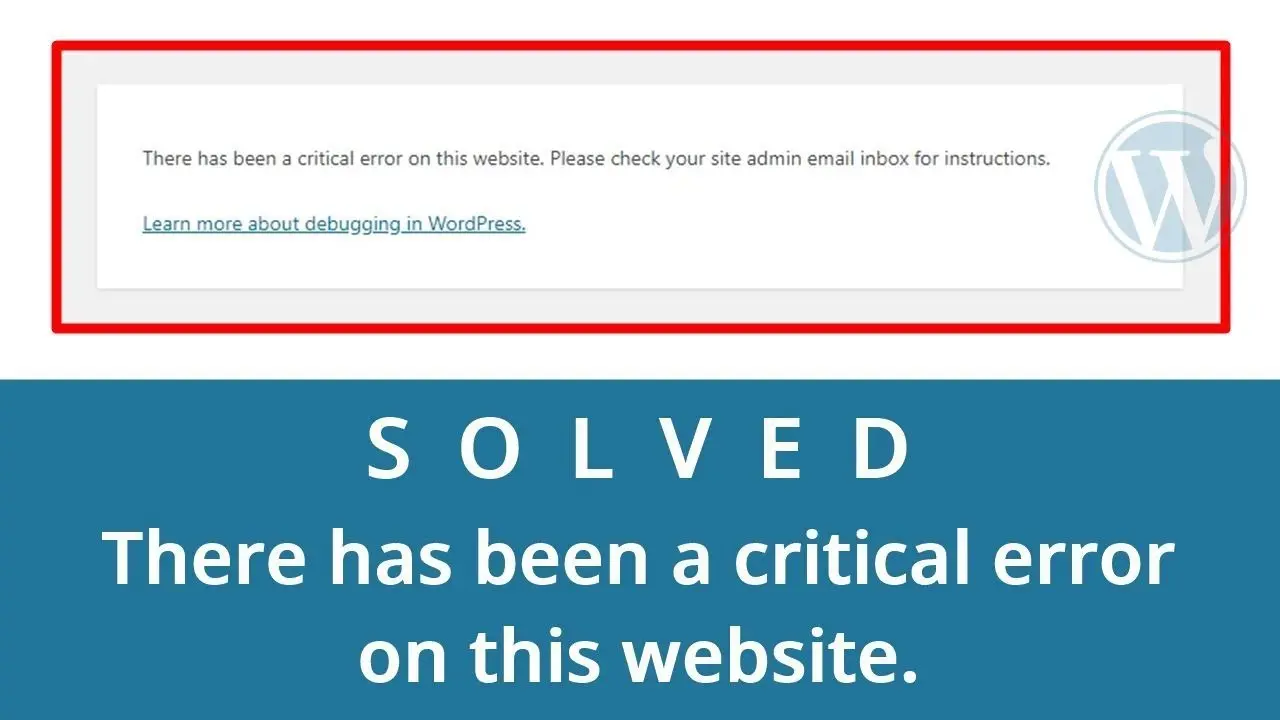
مرحله 4: بررسی افزونهها و تمها
افزونهها و تمهای ناسازگار میتوانند باعث ایجاد مشکل در اتصال به پایگاه داده شوند. برای بررسی این موضوع:
- به حالت ایمن (Safe Mode) وارد شوید. برای این کار، فایل
.htaccessرا در ریشه سایت پیدا کرده و کد زیر را در آخر آن اضافه کنید: - سایت را باز کنید. اگر مشکل حل شد، یکی از افزونهها یا تمها مشکلساز است.
- افزونهها را به ترتیب غیرفعال کنید تا مشکلساز را پیدا کنید. برای این کار:
- به بخش «افزونهها» در داشبورد وردپرس بروید.
- افزونهها را یکی یکی غیرفعال کنید و پس از هر غیرفعالسازی، سایت را بررسی کنید.
- اگر مشکل پس از غیرفعال کردن یک افزونه حل شد، آن افزونه را حذف یا بهروزرسانی کنید.
- اگر مشکل از تم است، تم پیشفرض وردپرس را فعال کنید و بررسی کنید که آیا مشکل حل شد یا خیر.
# BEGIN WordPress
Define WP_DEBUG true
Define WP_DEBUG_DISPLAY false
Define WP_DEBUG_LOG true
# END WordPress
اگر پس از بررسی افزونهها و تمها همچنان مشکل وجود دارد، به مراحل بعدی بروید.
مرحله 5: بررسی تنظیمات میزبان و فایروال
گاهی اوقات، تنظیمات میزبان یا فایروال میتواند باعث محدودیت دسترسی به پایگاه داده شود. برای بررسی این موضوع:
- با پشتیبانی میزبان خود تماس بگیرید و از آنها بخواهید که بررسی کنند آیا محدودیت یا تغییراتی در تنظیمات سرور ایجاد شده است.
- اگر از فایروال یا پروکسی استفاده میکنید، بررسی کنید که آیا این ابزارها باعث محدودیت دسترسی به پایگاه داده شدهاند.
- اگر از افزونههای امنیتی مانند Wordfence یا Sucuri استفاده میکنید، بررسی کنید که آیا این افزونهها باعث ایجاد مشکل شدهاند.
اگر مشکل از این موارد نیست، ممکن است نیاز به بررسی بیشتر در سطح کد یا سرور داشته باشید.
چگونه از بروز این مشکل جلوگیری کنیم؟
برای جلوگیری از بروز خطای اتصال به پایگاه داده در آینده، میتوانید اقدامات پیشگیرانه زیر را انجام دهید:
- پشتیبانی منظم از پایگاه داده: با استفاده از افزونههایی مانند UpdraftPlus یا BackupBuddy، نسخه پشتیبان از پایگاه داده خود تهیه کنید.
- بهروزرسانی منظم وردپرس، افزونهها و تمها: نسخههای جدید وردپرس و افزونهها اغلب شامل اصلاحات خطاهای قبلی هستند.
- محدود کردن دسترسی به پایگاه داده: از ایجاد کاربران با دسترسی کامل به پایگاه داده خودداری کنید و فقط به کاربران مورد نیاز دسترسی دهید.
- بررسی منظم منابع سرور: مطمئن شوید که سرور شما دارای منابع کافی برای اجرای سایت است.
- استفاده از افزونههای امنیتی: افزونههایی مانند Wordfence یا Sucuri میتوانند از پایگاه داده شما در برابر حملات محافظت کنند.
با انجام این اقدامات، میتوانید احتمال بروز خطای اتصال به پایگاه داده را به حداقل برسانید و سایت خود را در حالت ایمن نگه دارید.
نکات نهایی
اگر پس از انجام تمام مراحل بالا همچنان با خطای اتصال به پایگاه داده مواجه هستید، ممکن است نیاز به کمک متخصص داشته باشید. در این صورت، با پشتیبانی میزبان خود یا یک توسعهدهنده وردپرس تماس بگیرید.
در فناوری جهان، مقالات دیگری در مورد مدیریت سایت وردپرس و رفع مشکلات رایج آن وجود دارد که میتوانید برای کسب اطلاعات بیشتر به آنها مراجعه کنید. برای مثال، راهنمای کامل رفع خطای White Screen of Death یا راهنمای بهینهسازی پایگاه داده وردپرس میتواند برای شما مفید باشد.