ارتقای SSD چگونه لپتاپ قدیمی را متحول میکند؛ راهنمای کامل و کاربردی
لپتاپهای قدیمی با گذشت زمان ممکن است در سرعت و عملکرد دچار افت شوند، اما این بدان معنای پایان عمر مفید آنها نیست. یکی از سادهترین و مؤثرترین راهها برای ارتقای عملکرد یک لپتاپ قدیمی، جایگزینی هارد دیسک مکانیکی (HDD) با یک SSD است. این تغییر کوچک اما قدرتمند میتواند سرعت بارگذاری سیستمعامل، برنامهها و فایلها را بهطور چشمگیری افزایش دهد و حتی عمر باتری را بهبود بخشد. اما چگونه این کار را انجام دهیم؟ چه نکاتی باید در نظر گرفت؟ و چه مزایایی برای کاربر خواهد داشت؟ در این راهنما کامل و کاربردی، به بررسی همه این موارد میپردازیم تا بتوانید با آگاهی کامل این ارتقا را انجام دهید.
چرا جایگزینی HDD با SSD؟
هارد دیسکهای مکانیکی (HDD) با استفاده از قطعات متحرک برای خواندن و نوشتن دادهها کار میکنند، در حالی که SSDها از حافظه فلش استفاده میکنند که بدون قطعات متحرک عمل میکند. این تفاوت اساسی باعث میشود که SSDها در سرعت خواندن و نوشتن دادهها بسیار سریعتر از HDDها باشند. به عنوان مثال، یک SSD میتواند دادهها را با سرعت چند برابر یک HDD معمولی بارگذاری کند، که این امر به ویژه در هنگام راهاندازی سیستمعامل یا اجرای برنامههای سنگین حساسیت دارد.
علاوه بر سرعت، SSDها دارای مزایای دیگری مانند مصرف انرژی کمتر، مقاومت بیشتر در برابر ضربهها و صدای کمتری در هنگام کار هستند. این ویژگیها به ویژه برای لپتاپهای قدیمی که ممکن است دچار ساییدگی قطعات شوند، بسیار مهم هستند.
مزایای جایگزینی SSD در لپتاپ قدیمی
- افزایش سرعت: سیستمعامل و برنامهها با سرعت بیشتری بارگذاری میشوند.
- بهبود عملکرد: لپتاپ در اجرای وظایف چندگانه بهتر عمل میکند.
- کاهش مصرف انرژی: عمر باتری افزایش مییابد.
- صدای کمتر: SSDها بدون قطعات متحرک، صدا تولید نمیکنند.
- پایداری بیشتر: مقاومت در برابر ضربهها و لرزشها افزایش مییابد.
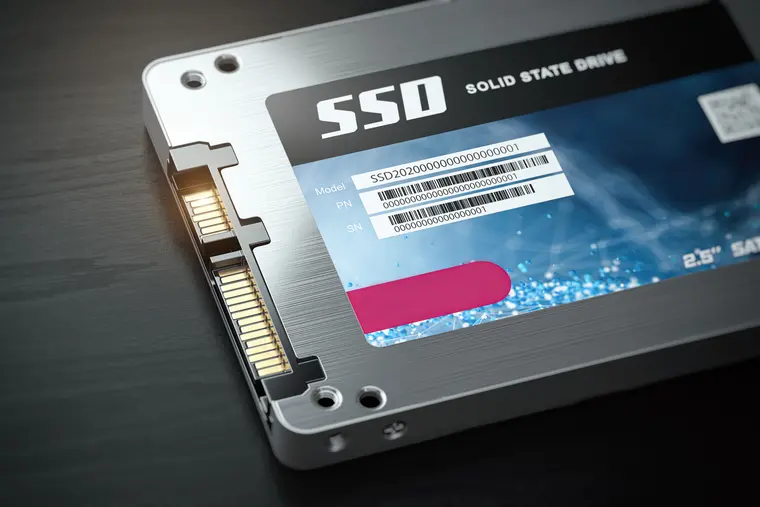
چگونه SSD را در لپتاپ قدیمی نصب کنیم؟
نصب SSD در لپتاپ قدیمی به چند مرحله ساده نیاز دارد. اگر تجربه کار با قطعات کامپیوتری ندارید، میتوانید این کار را به یک تعمیرکار حرفهای بسپارید، اما با دنبال کردن راهنماهای دقیق، میتوانید خودتان این کار را انجام دهید.
مراحل نصب SSD
- ابزارهای لازم: برای این کار به یک SSD جدید، پیچگوشتی مناسب، و در صورت نیاز یک کابل SATA و پاور نیاز دارید. همچنین ممکن است نیاز به یک آداپتر برای اتصال SSD به پورت M.2 داشته باشید.
- پاور آف و باتری خارج: قبل از شروع، لپتاپ را خاموش کرده و باتری را خارج کنید تا از آسیب به قطعات جلوگیری شود.
- پنل پایین لپتاپ را باز کنید: با استفاده از پیچگوشتی، پنل پایین لپتاپ را باز کنید تا به هارد دیسک دسترسی پیدا کنید.
- هارد دیسک قدیمی را خارج کنید: با جدا کردن کابلهای متصل به HDD، آن را از جای خود خارج کنید.
- SSD جدید را نصب کنید: SSD را در جای HDD قدیمی قرار دهید و کابلهای SATA و پاور را به آن متصل کنید.
- پنل را بسته و لپتاپ را راهاندازی کنید: پس از نصب SSD، پنل را بسته و لپتاپ را راهاندازی کنید. در این مرحله ممکن است نیاز به نصب سیستمعامل یا کپی کردن دادهها از HDD قدیمی به SSD داشته باشید.
در برخی مدلهای لپتاپ، ممکن است جایگاه مخصوص SSD وجود داشته باشد که در این صورت نیازی به خارج کردن HDD نیست و میتوانید SSD را به صورت جانبی نصب کنید.
چه SSD را برای لپتاپ قدیمی انتخاب کنیم؟
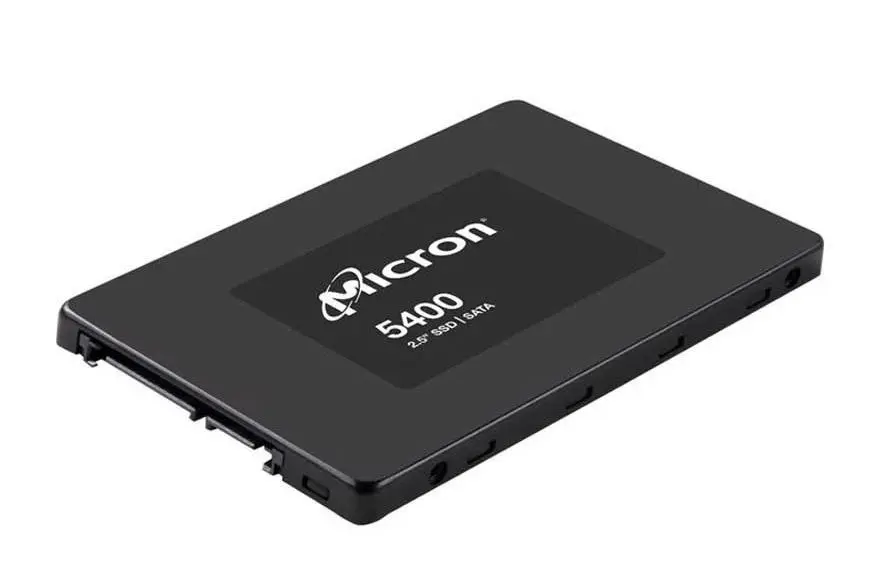
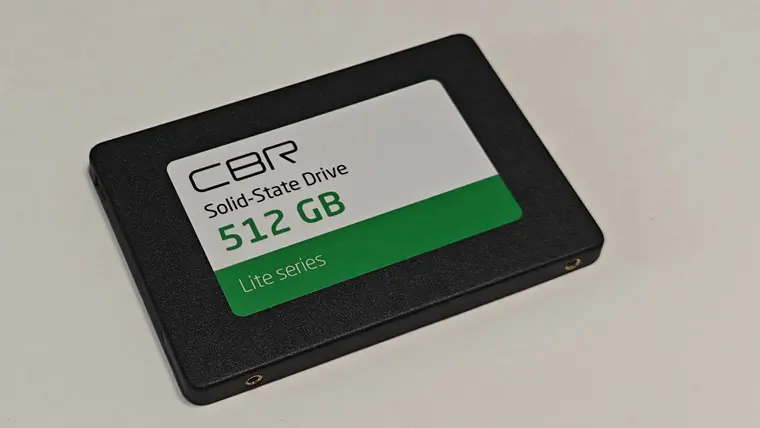
انتخاب SSD مناسب برای لپتاپ قدیمی به چند عامل بستگی دارد، از جمله ظرفیت، نوع اتصال (SATA یا M.2) و برند. برای لپتاپهای قدیمی که ممکن است از پورتهای SATA استفاده کنند، SSDهای SATA یک انتخاب مناسب هستند. اما اگر لپتاپ شما از پورت M.2 پشتیبانی میکند، SSDهای NVMe با سرعت بالاتر را در نظر بگیرید.
نکات مهم در انتخاب SSD
- ظرفیت: حداقل 256 گیگابایت برای سیستمعامل و برنامههای روزمره کافی است، اما اگر فایلهای بزرگتری دارید، به 512 گیگابایت یا بیشتر نیاز دارید.
- نوع اتصال: بررسی کنید که لپتاپ شما از چه نوع اتصال SSD پشتیبانی میکند (SATA یا M.2).
- برند و کیفیت: برندهای معتبر مانند Samsung, Crucial, Kingston و WD از کیفیت بالایی برخوردار هستند.
- سرعت خواندن و نوشتن: SSDهای NVMe با سرعت بالاتر از SATA هستند و برای لپتاپهای جدیدتر مناسبتر هستند.
در صورت عدم اطمینان، میتوانید از راهنمای کاربر لپتاپ خود استفاده کنید یا با یک تعمیرکار مشورت کنید تا SSD مناسب را انتخاب کنید.
نکات مهم پس از نصب SSD
پس از نصب SSD، ممکن است نیاز به تنظیمات اضافی داشته باشید تا بهترین عملکرد را از آن دریافت کنید. یکی از مهمترین کارها کپی کردن دادههای مهم از HDD قدیمی به SSD است. همچنین میتوانید سیستمعامل را روی SSD جدید نصب کنید یا کل دادهها را کپی کنید.
در برخی موارد، ممکن است نیاز به بهروزرسانی BIOS لپتاپ داشته باشید تا از SSD جدید پشتیبانی کند. همچنین میتوانید از ابزارهای مدیریت دیسک ویندوز برای فرمت کردن SSD و تنظیمات اولیه استفاده کنید.

آیا جایگزینی SSD برای همه لپتاپها مناسب است؟
جایگزینی SSD برای اکثر لپتاپهای قدیمی یک راه حل مؤثر است، اما در برخی موارد ممکن است محدودیتهایی وجود داشته باشد. به عنوان مثال، اگر لپتاپ شما بسیار قدیمی است و از پورتهای مدرن SSD پشتیبانی نمیکند، ممکن است نیاز به تغییرات بیشتری داشته باشید. همچنین، اگر لپتاپ شما از نظر سختافزاری بسیار قدیمی است، ممکن است حتی با نصب SSD، عملکرد کلی آن به اندازه کافی بهبود نیابد.
در این موارد، میتوانید به ارتقای سایر قطعات مانند رم (RAM) نیز فکر کنید. افزایش رم میتواند به بهبود عملکرد سیستم در اجرای برنامههای چندگانه کمک کند. برای اطلاعات بیشتر در مورد ارتقای سایر قطعات لپتاپ، میتوانید به فناوری جهان مراجعه کنید.
نتیجهگیری
جایگزینی HDD با SSD یکی از سادهترین و مؤثرترین راهها برای ارتقای عملکرد لپتاپ قدیمی است. این تغییر کوچک میتواند سرعت، پایداری و عمر باتری لپتاپ را بهطور قابل توجهی بهبود بخشد. با دنبال کردن راهنماهای دقیق و انتخاب SSD مناسب، میتوانید لپتاپ خود را به یک دستگاه سریعتر و کارآمدتر تبدیل کنید.
اگر تجربه نصب SSD ندارید، توصیه میشود این کار را به یک تعمیرکار حرفهای بسپارید تا از آسیب به لپتاپ جلوگیری شود. با این حال، اگر با دقت عمل کنید، میتوانید این ارتقا را خودتان انجام دهید و از مزایای آن لذت ببرید.