
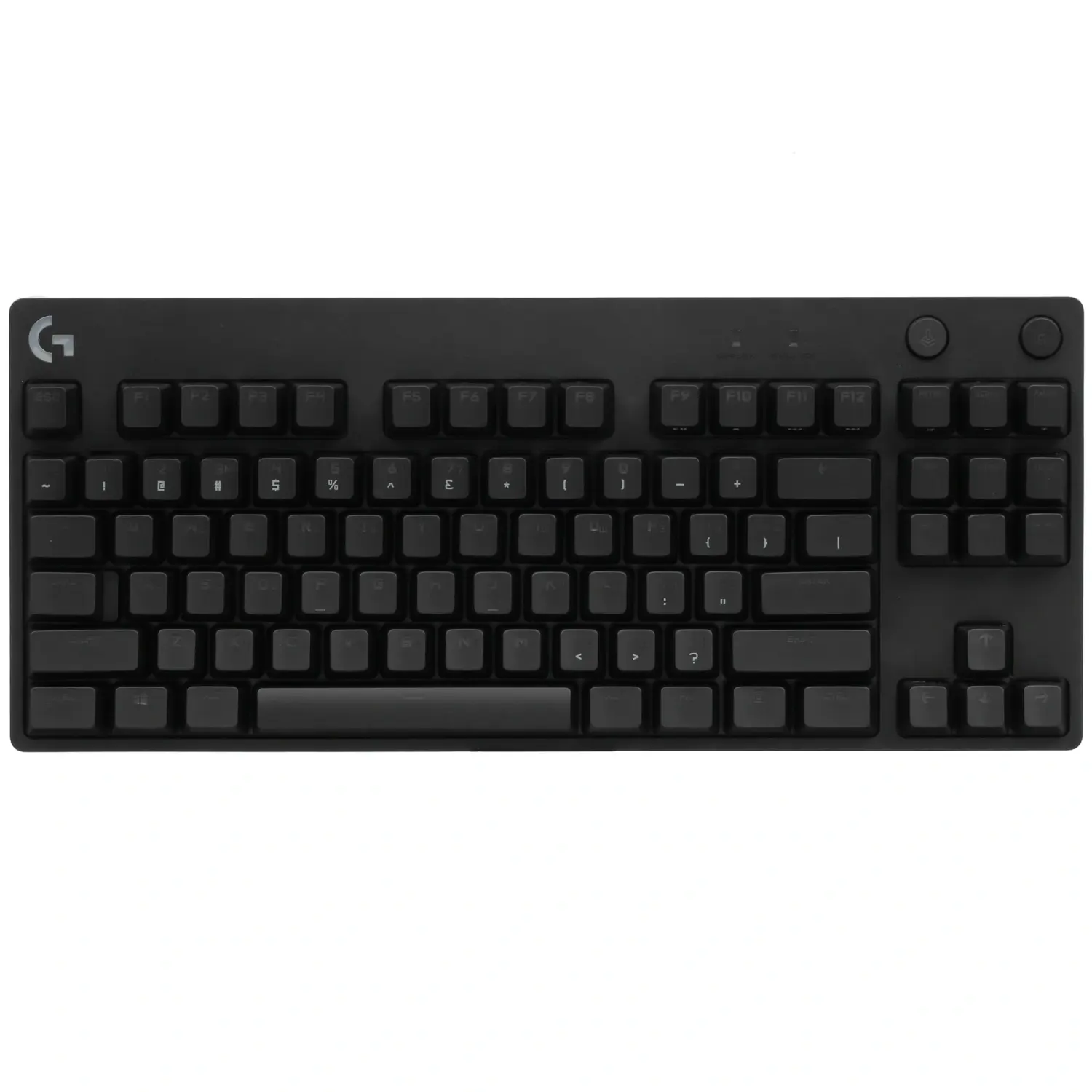
چرا کیبورد کار نمیکند؛ یک راهنمای کامل برای تصمیم بهتر
کیبورد یکی از ابزارهای اساسی برای کار با کامپیوتر است و زمانی که کار نمیکند، میتواند کار شما را بهطور کامل مختل کند. چه برای کار، تحصیل یا سرگرمی، مشکل در کیبورد میتواند بسیار آزاردهنده باشد. در این راهنما کامل، به بررسی دلایل مختلفی که ممکن است باعث بروز این مشکل شوند، میپردازیم و راهکارهای عملی برای حل آنها را ارائه میدهیم.
دلایل رایج خرابی یا عدم عملکرد کیبورد
کیبورد ممکن است به دلایل مختلفی کار نکند. برخی از این دلایل ساده و قابل حل هستند، در حالی که برخی دیگر ممکن است نیاز به تعمیر یا جایگزینی داشته باشند. در ادامه به بررسی برخی از دلایل رایج میپردازیم:
- مشکل در اتصال: اگر کیبورد شما بیسیم است، ممکن است باتری آن خالی شده باشد یا مشکل در ارتباط با گیرنده وجود داشته باشد. برای کیبوردهای سیمدار نیز ممکن است کابل آسیب دیده یا اتصال آن به پورت USB یا PS/2 ضعیف باشد.
- پورتهای خراب: گاهی پورتهای USB یا PS/2 کامپیوتر دچار مشکل میشوند و باعث میشوند که کیبورد شناسایی نشود.
- درایورهای خراب یا بهروز نشده: درایورهای کیبورد ممکن است بهروز نباشند یا دچار مشکل شده باشند، که این موضوع میتواند باعث عدم عملکرد صحیح آن شود.
- مشکل در سیستم عامل: گاهی اوقات سیستم عامل ممکن است به درستی کیبورد را شناسایی نکند یا تنظیمات آن اشتباه باشد.
- آب یا گرد و غبار: ورود آب یا گرد و غبار به داخل کیبورد میتواند باعث خرابی آن شود و عملکرد کلیدها را مختل کند.
- خرابی فیزیکی: کلیدهای کیبورد ممکن است به دلیل استفاده طولانیمدت یا ضربه خوردن، خراب شوند.
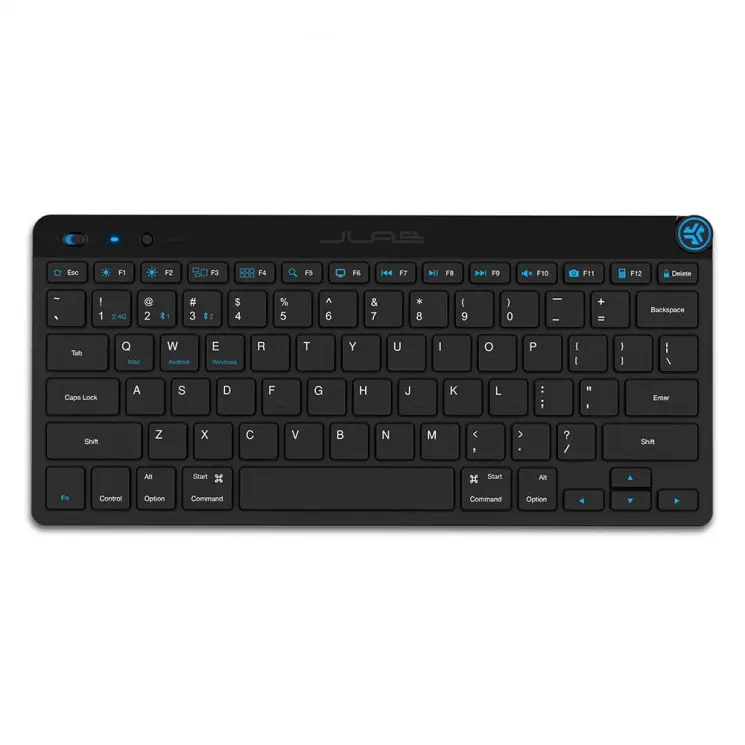
چگونه مشکل کیبورد را تشخیص دهیم؟
برای حل مشکل کیبورد، ابتدا باید دلیل آن را تشخیص دهید. در این بخش به بررسی روشهای تشخیص مشکل میپردازیم:
- آزمایش کیبورد در دستگاه دیگر: اگر کیبورد را به دستگاه دیگری متصل کردید و همچنان کار نمیکند، مشکل احتمالاً در خود کیبورد است. اما اگر در دستگاه دیگر کار کرد، مشکل در پورت یا سیستم عامل کامپیوتر شما وجود دارد.
- بررسی باتری کیبورد بیسیم: اگر کیبورد بیسیم است، باتری آن را بررسی کنید. باتری خالی یا خراب میتواند باعث عدم عملکرد کیبورد شود.
- آزمایش پورتهای کامپیوتر: کیبورد را به پورت دیگری متصل کنید یا از یک کیبورد دیگر استفاده کنید تا ببینید آیا مشکل در پورت است یا خیر.
- بررسی درایورهای کیبورد: به بخش مدیریت دستگاه در ویندوز یا تنظیمات سیستم در مک بروید و بررسی کنید که آیا درایور کیبورد بهروز است یا خیر. اگر نیاز به بهروزرسانی باشد، این کار را انجام دهید.
- کنترل سیستم عامل: گاهی اوقات سیستم عامل ممکن است به دلیل تنظیمات نادرست یا خرابی، کیبورد را شناسایی نکند. در این صورت میتوانید سیستم عامل را ریستارت کنید یا تنظیمات مربوط به کیبورد را بررسی نمایید.
راهکارهای عملی برای حل مشکل کیبورد
پس از تشخیص مشکل، میتوانید از راهکارهای زیر برای حل آن استفاده کنید:
- تغییر پورت: اگر کیبورد سیمدار است، آن را از پورت فعلی جدا کرده و به پورت دیگری متصل کنید. اگر کیبورد بیسیم است، گیرنده را به پورت دیگری متصل کنید.
- بهروزرسانی درایور: درایور کیبورد را بهروز کنید یا آن را مجدداً نصب نمایید. برای این کار میتوانید از سایت رسمی سازنده کیبورد یا از طریق مدیریت دستگاه در ویندوز اقدام کنید.
- پاکسازی کیبورد: اگر آب یا گرد و غبار وارد کیبورد شده است، آن را با استفاده از یک کمپرسور هوا یا یک برس نرم پاک کنید. توجه داشته باشید که آب را به داخل کیبورد نریزید.
- جایگزینی باتری: اگر کیبورد بیسیم است و باتری آن خالی شده، باتری را با باتری جدید جایگزین کنید.
- ریستارت سیستم: گاهی اوقات ریستارت کردن کامپیوتر میتواند مشکل را حل کند، زیرا ممکن است سیستم عامل به درستی کیبورد را شناسایی نکرده باشد.
- تغییر تنظیمات سیستم: در برخی موارد، تنظیمات سیستم عامل ممکن است باعث عدم عملکرد کیبورد شود. برای مثال، در ویندوز میتوانید به بخش “تنظیمات” > “دستگاه” بروید و تنظیمات کیبورد را بررسی کنید.
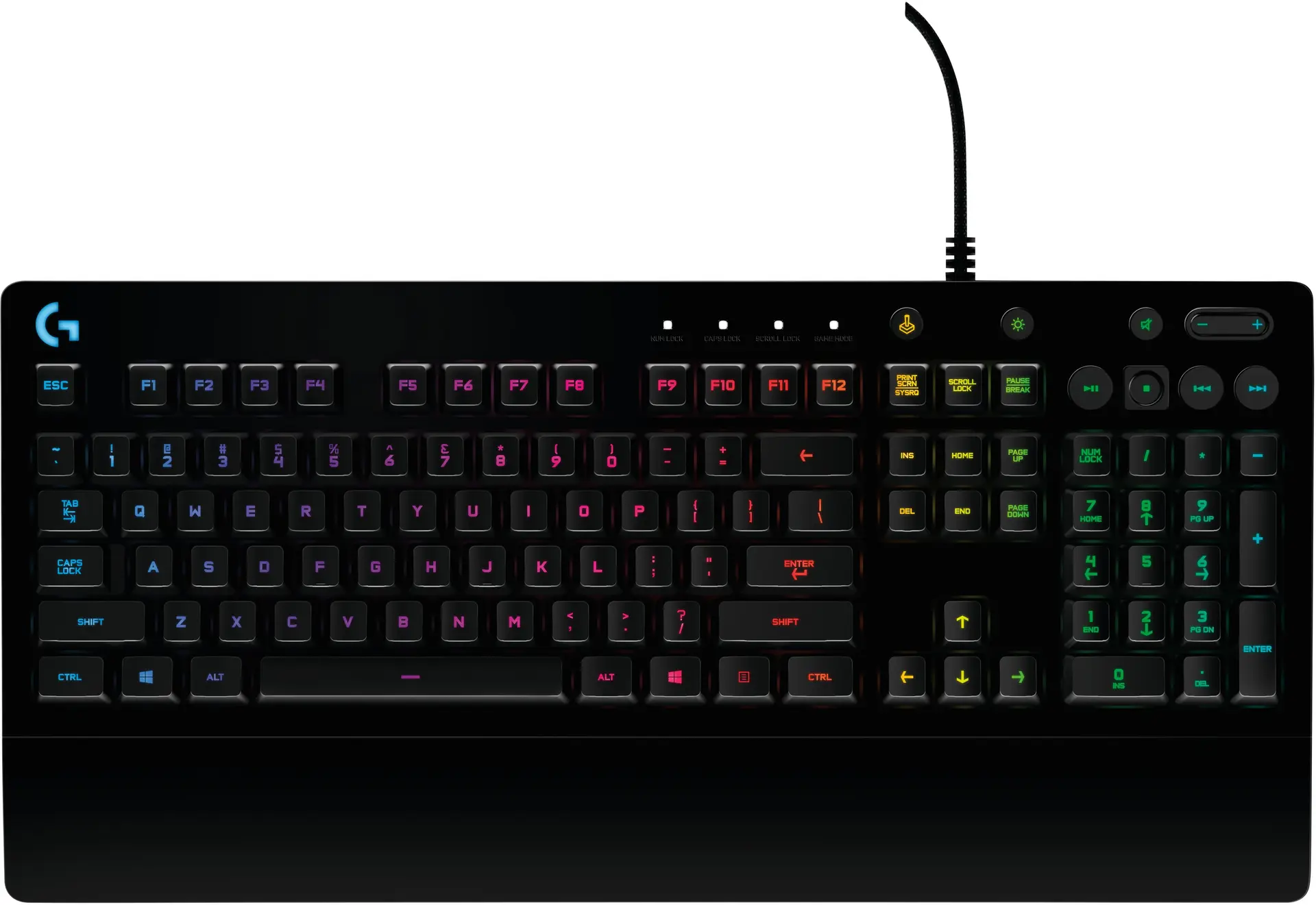
وقتی که مشکل حل نشد؛ چه باید کرد؟
اگر پس از انجام تمامی مراحل فوق، کیبورد همچنان کار نمیکند، ممکن است مشکل جدیتری وجود داشته باشد. در این صورت، میتوانید اقدامات زیر را انجام دهید:
- تعمیر کیبورد: اگر مشکل در خود کیبورد است، میتوانید آن را به یک تعمیرکار متخصص ببرید یا در صورت امکان، خودتان آن را تعمیر کنید.
- جایگزینی کیبورد: اگر کیبورد بسیار قدیمی یا خراب است، بهترین راه حل جایگزینی آن با یک کیبورد جدید است.
- استفاده از کیبورد خارجی: اگر مشکل بهطور موقت حل نشد، میتوانید از یک کیبورد خارجی یا کیبورد لپتاپ استفاده کنید.
در برخی موارد، ممکن است مشکل در سختافزار یا نرمافزار کامپیوتر شما باشد. برای مثال، اگر مادربرد خراب شده یا سیستم عامل دچار مشکل شده باشد، ممکن است کیبورد کار نکند. در این صورت، بهتر است با یک متخصص کامپیوتر مشورت کنید.
برای اطلاعات بیشتر در مورد مشکلات رایج کامپیوتر و راهکارهای حل آنها، میتوانید به بخش مقالات فناوری جهان در فناوری جهان مراجعه نمایید.


