چرا کامپیوتر روشن نمیشود؛ پاسخ به پرسشهای مهم
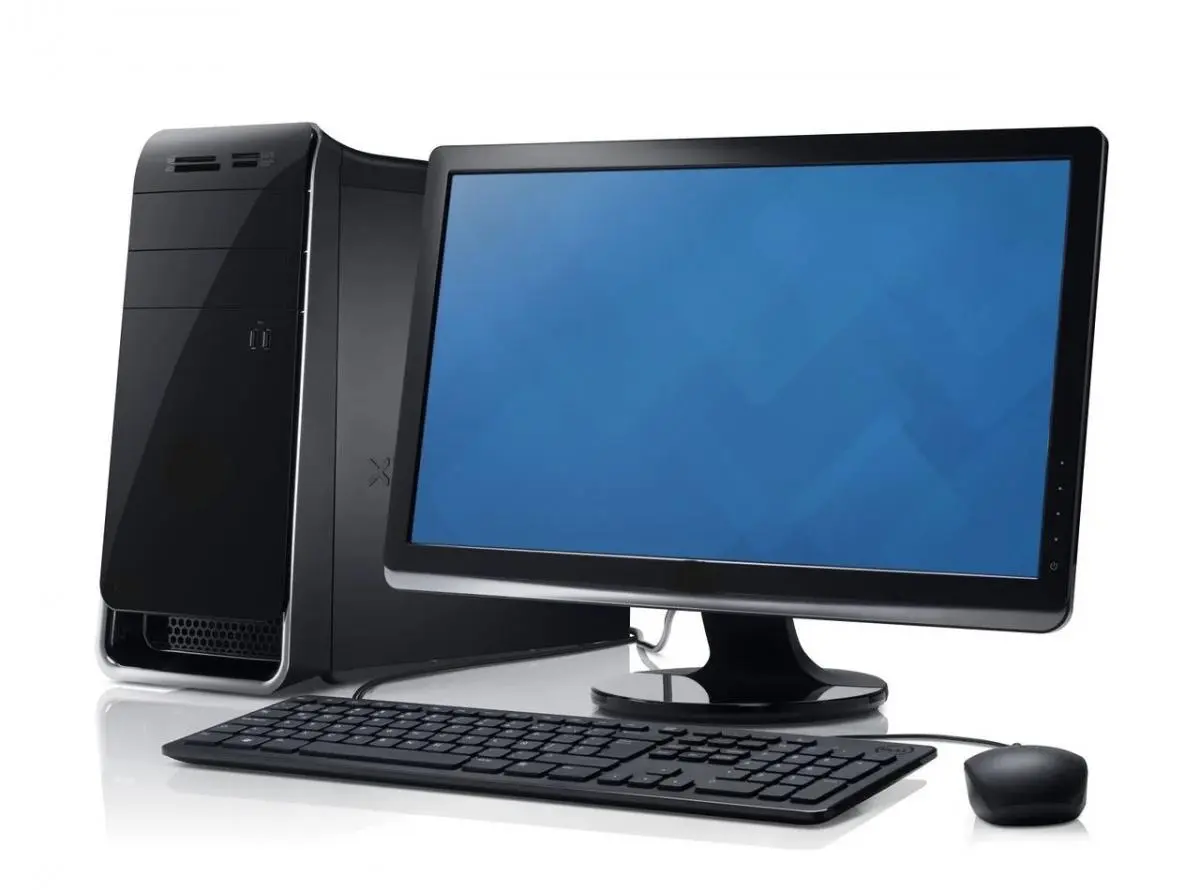
کامپیوتر یکی از ابزارهای اساسی زندگی مدرن است که در کار، تحصیل، سرگرمی و ارتباطات نقش کلیدی دارد. اما گاهی اوقات با مشکل روشن نشدن کامپیوتر مواجه میشویم که میتواند بسیار ناراحتکننده باشد. این مشکل ممکن است به دلایل مختلفی از جمله مشکلات سختافزاری، نرمافزاری یا حتی الکتریکی رخ دهد. در این مقاله به بررسی دلایل رایج روشن نشدن کامپیوتر و راهکارهای حل آن میپردازیم تا بتوانید با اطمینان بیشتری به استفاده از دستگاه خود ادامه دهید.
دلایل رایج روشن نشدن کامپیوتر
وقتی کامپیوتر روشن نمیشود، اولین قدم تشخیص دقیق مشکل است. برخی از دلایل شایع عبارتند از:
- کابل برق یا پریز: بررسی کنید که کابل برق به درستی متصل باشد و پریز برق نیز برق داشته باشد. گاهی اوقات کابل برق ممکن است آسیب دیده یا پریز برق نیز مشکل داشته باشد.
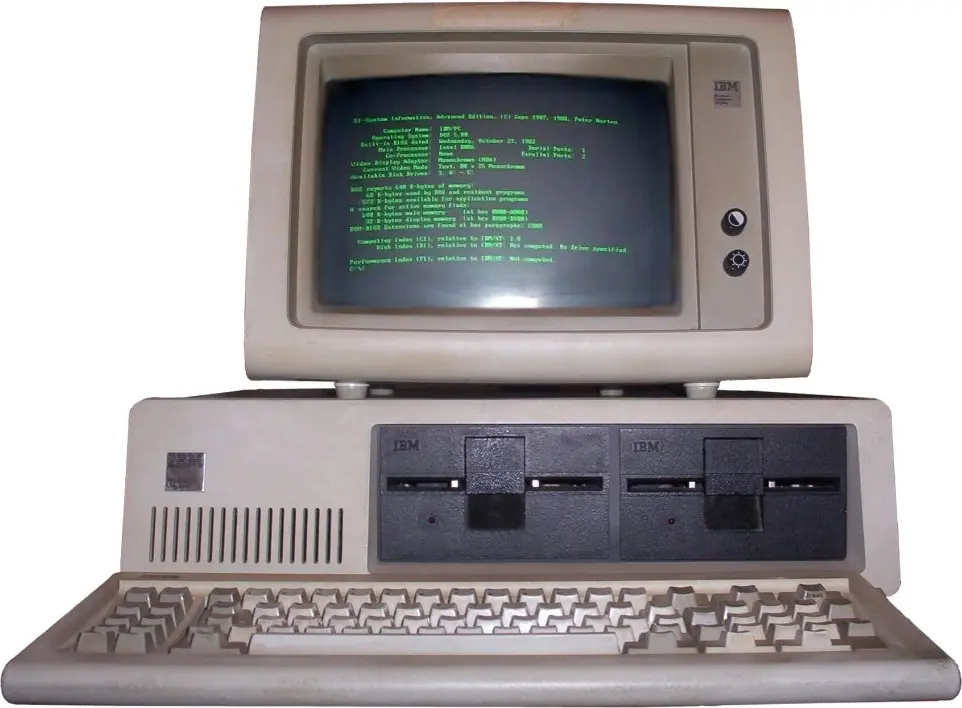
- سوئیچ برق: اطمینان حاصل کنید که سوئیچ برق کامپیوتر در حالت “ON” قرار دارد. برخی از کامپیوترهای قدیمی دارای سوئیچ فیزیکی هستند که ممکن است به اشتباه خاموش باشد.
- باتری CMOS: اگر باتری CMOS کامپیوتر خالی شده باشد، سیستم ممکن است روشن نشود یا به درستی بوت نشود. این باتری کوچک در مادربرد قرار دارد و وظیفه حفظ تنظیمات سیستم را بر عهده دارد.
- پاور ساپلای: واحد منبع تغذیه (پاور ساپلای) ممکن است خراب شده یا از کار افتاده باشد. این واحد برق را از پریز به اجزای داخلی کامپیوتر منتقل میکند و اگر مشکل داشته باشد، کامپیوتر روشن نمیشود.
- مادربرد یا پردازنده: اگر مادربرد یا پردازنده (CPU) مشکل داشته باشد، کامپیوتر ممکن است روشن نشود یا به درستی کار نکند. این مشکلات معمولاً نیاز به تعمیر توسط یک متخصص دارند.
- رم یا رم: اگر رم (RAM) به درستی نصب نشده یا خراب باشد، کامپیوتر ممکن است روشن نشود یا به صورت متناوب خاموش شود.
- گرافیک کارت: اگر کارت گرافیک مشکل داشته باشد، ممکن است سیستم روشن شود اما تصویر نمایش ندهد یا به درستی بوت نشود.
در ادامه به بررسی دقیقتر هر یک از این مشکلات و راهکارهای حل آنها میپردازیم.
چگونه مشکل روشن نشدن کامپیوتر را تشخیص دهیم؟
برای تشخیص دقیق مشکل، میتوانید از روشهای زیر استفاده کنید:
- بررسی نورهای LED: اگر کامپیوتر هیچ نور LEDی نداشته باشد، احتمالاً مشکل در منبع تغذیه یا مادربرد است. اما اگر نورهای LED وجود داشته باشد، مشکل ممکن است در پردازنده، رم یا کارت گرافیک باشد.
- آزمایش با دستگاه دیگر: اگر امکان دارد، کامپیوتر را به پریز دیگری یا با کابل برق دیگری متصل کنید تا مطمئن شوید مشکل از منبع برق نیست.
- بررسی صداهای غیرعادی: اگر هنگام روشن کردن کامپیوتر صداهای غیرمعمولی مانند بوق زدن یا صدای چرخش فن شنیده میشود، ممکن است مشکل در واحد پردازش یا رم باشد.
- آزمایش با رم: اگر کامپیوتر روشن نمیشود، میتوانید رم را از یک سлот خارج کرده و در سلی دیگر قرار دهید یا رم دیگری را تست کنید. این کار کمک میکند تا مشخص شود آیا مشکل از رم است یا خیر.
اگر پس از انجام این بررسیها همچنان مشکل حل نشد، ممکن است نیاز به تعمیر توسط یک متخصص باشد. در این صورت، توصیه میشود دستگاه را به یک تعمیرگاه معتبر ارسال کنید.
راهکارهای پیشگیرانه برای جلوگیری از روشن نشدن کامپیوتر
برای جلوگیری از مشکلاتی مانند روشن نشدن کامپیوتر، میتوانید اقدامات پیشگیرانه زیر را انجام دهید:
- برق را به درستی مدیریت کنید: از استفاده از پریزهای بیش از حد بارگذاری شده خودداری کنید و از استفاده از استابیلایزر برای محافظت از دستگاه استفاده کنید.
- باتری CMOS را به موقع تعویض کنید: باتری CMOS معمولاً هر چند سال یکبار باید تعویض شود. این باتری کوچک اما مهم است و اگر خراب شود، تنظیمات سیستم از بین میرود.
- پاور ساپلای را به روز نگه دارید: اگر کامپیوتر قدیمی است، ممکن است پاور ساپلای آن نیز قدیمی شده باشد. در این صورت، تعویض آن میتواند مشکلاتی مانند روشن نشدن را کاهش دهد.
- رم و پردازنده را به درستی نصب کنید: اطمینان حاصل کنید که رم و پردازنده به درستی در جای خود نصب شدهاند و هیچ تماسی با سایر قطعات ندارند.
- دستگاه را به صورت منظم تمیز کنید: گرد و غبار و آلودگی میتواند باعث گرم شدن بیش از حد دستگاه و ایجاد مشکلاتی شود. تمیز کردن منظم دستگاه میتواند عمر آن را افزایش دهد.
وقتی باید به متخصص مراجعه کنیم؟
اگر پس از انجام بررسیهای اولیه و اعمال راهکارهای پیشنهادی، کامپیوتر همچنان روشن نمیشود، ممکن است مشکل جدیتری وجود داشته باشد که نیاز به تعمیر توسط یک متخصص دارد. در این موارد، توصیه میشود:
- اگر مشکلی در مادربرد یا پردازنده وجود دارد، تعمیر آن نیاز به دانش فنی دارد و باید توسط یک متخصص انجام شود.
- اگر پاور ساپلای خراب شده باشد، تعویض آن نیاز به دقت دارد و باید توسط شخصی با تجربه انجام شود.
- اگر رم یا کارت گرافیک مشکل دارد، ممکن است نیاز به تعویض یا تعمیر داشته باشد که باید توسط یک متخصص انجام شود.
در این موارد، مراجعه به یک تعمیرگاه معتبر یا یک متخصص کامپیوتر میتواند بهترین راهکار باشد. همچنین، اگر کامپیوتر تحت گارانتی است، میتوانید از خدمات گارانتی استفاده کنید.
نکات نهایی برای استفاده بهتر از کامپیوتر
برای استفاده بهتر و طولانیتر از کامپیوتر، میتوانید نکات زیر را در نظر بگیرید:
- از دستگاه در محیطی خنک و بدون گرد و غبار استفاده کنید.
- دستگاه را به صورت منظم با نرمافزارهای ضدویروس و ضدمالویر بررسی کنید.
- از کابلهای برق و پریزهای سالم استفاده کنید و از استفاده از پریزهای بیش از حد بارگذاری شده خودداری کنید.
- باتری CMOS را به موقع تعویض کنید تا تنظیمات سیستم از بین نرود.
- در صورت بروز مشکل، ابتدا بررسیهای اولیه را انجام دهید و سپس اگر مشکل حل نشد، به متخصص مراجعه کنید.
با توجه به اهمیت کامپیوتر در زندگی روزمره، شناخت دلایل روشن نشدن آن و روشهای حل مشکل میتواند بسیار مفید باشد. اگر در این زمینه نیاز به اطلاعات بیشتر دارید، میتوانید به مقالات مرتبط در فناوری جهان مراجعه کنید.