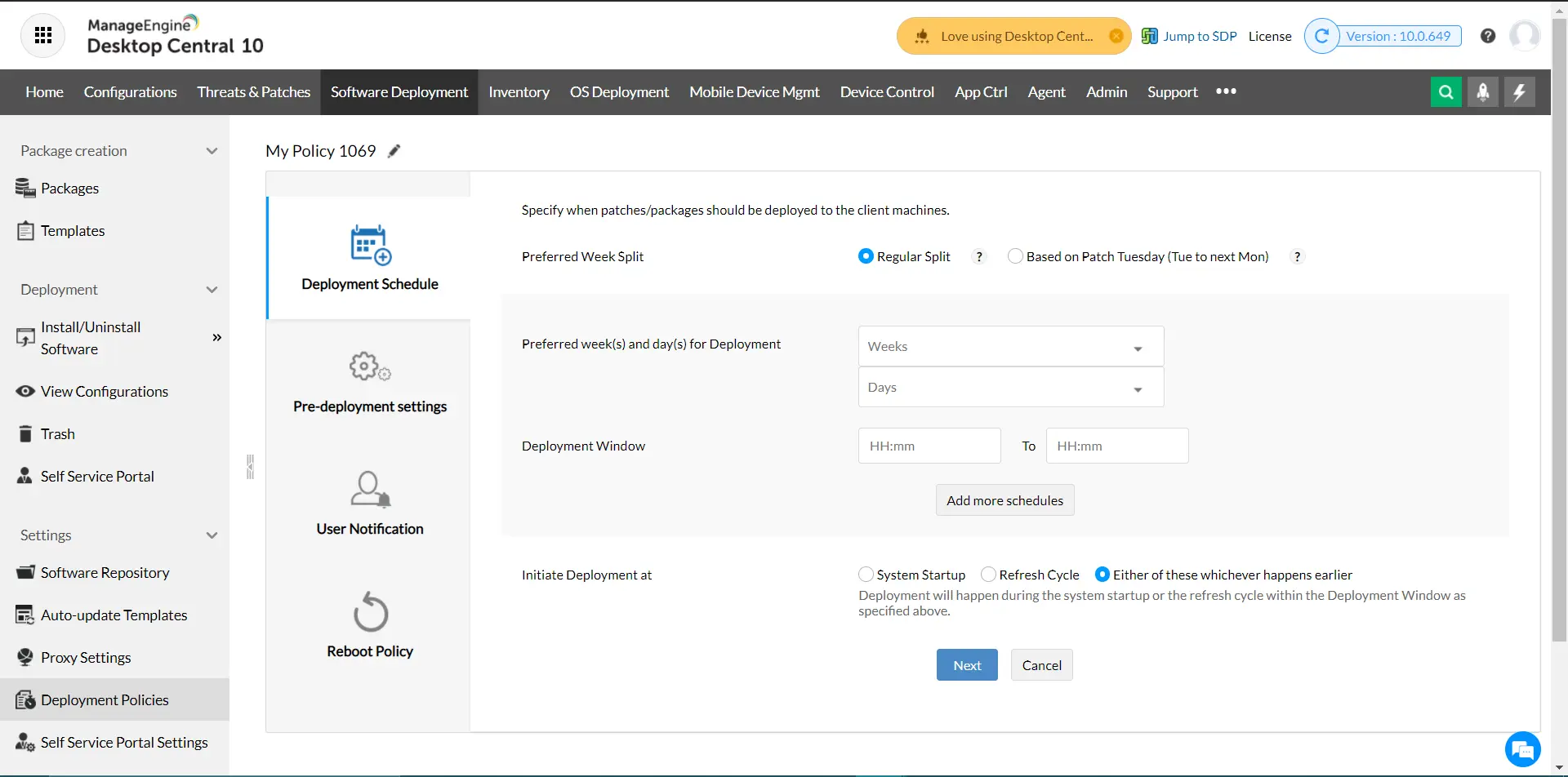
چرا نرمافزار نصب نمیشود و چگونه مشکل را برطرف کنیم؛ راهنمای ساده برای شروع
نصب نرمافزارها یکی از کارهای روزمره کاربران کامپیوتر و گوشیهای هوشمند است، اما گاهی اوقات با مشکل مواجه میشویم که نرمافزار نصب نمیشود و این موضوع میتواند بسیار ناراحتکننده باشد. دلایل مختلفی برای این مشکل وجود دارد و در این راهنما سعی میکنیم به طور ساده و عملی به این پرسش پاسخ دهیم که چرا نرمافزار نصب نمیشود و چگونه میتوانیم مشکل را برطرف کنیم.
دلایل رایج عدم نصب نرمافزار
قبل از اینکه به راهحلها بپردازیم، باید با دلایل اصلی این مشکل آشنا شویم. برخی از مشکلات رایج عبارتند از:
- فضای ذخیرهسازی کافی نیست: اگر حافظه سیستم شما پر شده باشد، نصب نرمافزار جدید ممکن است با خطا مواجه شود.
- نرمافزار خراب یا ناقص است: فایل نصب ممکن است آسیب دیده یا ناقص باشد.
- نرمافزارهای قدیمی یا ناسازگار: برخی نرمافزارها با نسخههای قدیمی سیستمعامل یا سایر برنامهها سازگار نیستند.
- دسترسی محدود به پوشههای سیستم: برخی کاربرانی که با حساب کاربری محدود کار میکنند، ممکن است اجازه نصب نرمافزار را نداشته باشند.
- خطاهای سیستمعامل یا درایورهای خراب: مشکلاتی در سیستمعامل یا درایورهای سختافزاری میتواند نصب نرمافزار را مختل کند.
- آنتیویروس یا فایروال: برخی نرمافزارهای امنیتی ممکن است نصب برنامه جدید را مسدود کنند.
این دلایل تنها بخشی از مشکلات ممکن هستند، اما شناخت آنها اولین گام برای حل مشکل است. در ادامه به بررسی راهحلهای عملی برای هر یک از این مشکلات میپردازیم.
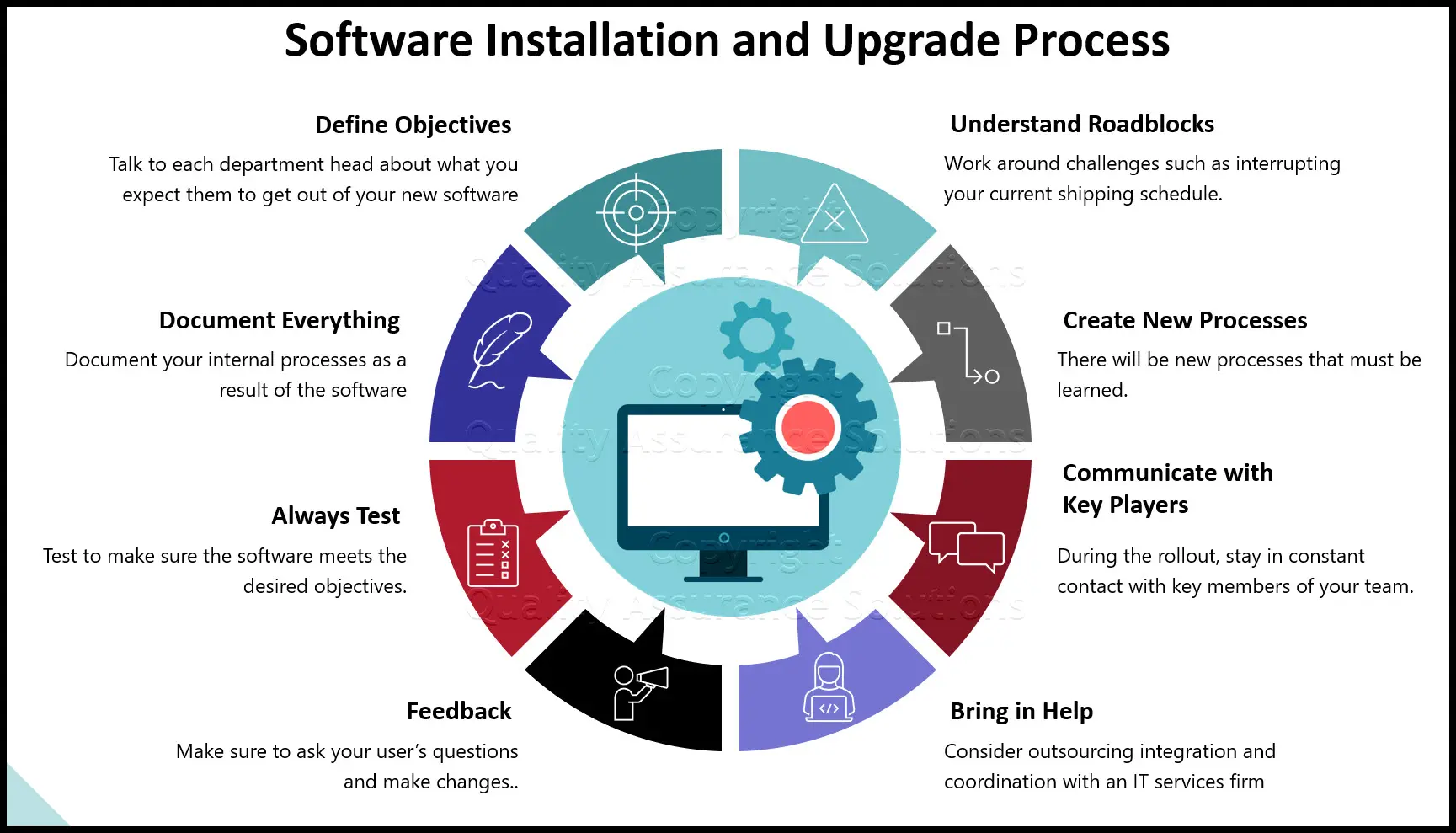
چگونه مشکل نصب نرمافزار را حل کنیم؟
۱. بررسی فضای ذخیرهسازی
اگر سیستم شما از فضای کافی برای نصب نرمافزار جدید برخوردار نیست، باید فضای بیشتری آزاد کنید. برای این کار:
- به اینستالیشن یا دیسک C (معمولاً جایی که سیستمعامل نصب شده) بروید و فایلهای غیرضروری را حذف کنید.
- از ابزارهای مدیریت فضای ذخیرهسازی مانند دیسک کلینآپ در ویندوز یا فایندر در مک استفاده کنید.
- فایلهای قدیمی، تصاویر بزرگ، ویدئوهای غیرضروری، و فایلهای دانلود شده را پاک کنید.
۲. بررسی فایل نصب
اگر فایل نصب نرمافزار خراب یا ناقص است، نصب آن ممکن است با خطا مواجه شود. برای بررسی:
- فایل نصب را از سایت رسمی نرمافزار دانلود کنید و از نسخههای غیررسمی یا پیریود خودداری کنید.
- فایل دانلود شده را با ابزارهای بررسی سلامت فایل مانند SHA-256 یا MD5 بررسی کنید.
- در صورت امکان، فایل نصب را با نسخه دیگری جایگزین کنید.
۳. بررسی سازگاری نرمافزار
اگر نرمافزار با نسخه سیستمعامل یا سایر برنامههای نصب شده سازگار نیست، ممکن است نصب آن با مشکل مواجه شود. برای بررسی:
- از سایت رسمی نرمافزار، مشخصات سیستم مورد نیاز را بررسی کنید و مطمئن شوید که سیستم شما آنها را دارد.
- در صورت نیاز، سیستمعامل یا درایورهای سختافزاری را بهروزرسانی کنید.
- اگر نرمافزار قدیمی است، ممکن است نسخه جدیدتر آن وجود داشته باشد که با سیستم شما سازگارتر باشد.
۴. اجرای نصب با دسترسی کامل
اگر با حساب کاربری محدود کار میکنید، ممکن است اجازه نصب نرمافزار را نداشته باشید. برای حل این مشکل:
- با حساب ادمین یا مدیر سیستم وارد شوید.
- در ویندوز، میتوانید با کلیک راست بر روی فایل نصب و انتخاب به عنوان مدیر اجرا کنید مشکل را حل کنید.
- در مک، ممکن است نیاز به وارد کردن رمز عبور ادمین داشته باشید.
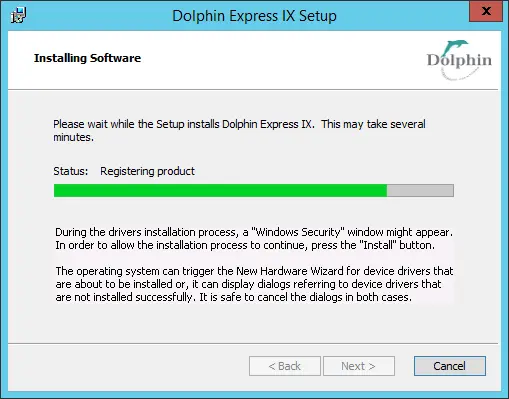
۵. غیرفعال کردن آنتیویروس یا فایروال موقتاً
برخی نرمافزارهای امنیتی ممکن است نصب برنامه جدید را مسدود کنند. برای بررسی:
- آنتیویروس یا فایروال را موقتاً غیرفعال کنید و دوباره تلاش کنید.
- در صورت موفقیتآمیز بودن نصب، تنظیمات آنتیویروس را بررسی کنید و نرمافزار مورد نظر را به لیست سفید اضافه کنید.
- بعد از نصب، آنتیویروس را دوباره فعال کنید.
۶. بهروزرسانی سیستمعامل و درایورها
نصب نرمافزارهای جدید ممکن است نیاز به سیستمعامل و درایورهای بهروز داشته باشد. برای این کار:
- به بخش بهروزرسانی ویندوز یا اپدیت مک بروید و آخرین بهروزرسانیها را نصب کنید.
- درایورهای سختافزاری مانند کارت گرافیک، شبکه، و صدا را بهروزرسانی کنید.
- از سایت رسمی سازنده سختافزار برای دانلود درایورهای جدید استفاده کنید.
۷. استفاده از حالت سازگاری
اگر نرمافزار برای نسخه قدیمیتر سیستمعامل طراحی شده است، میتوانید از حالت سازگاری استفاده کنید:
- در ویندوز، فایل نصب را با کلیک راست انتخاب کنید و به پروپرتیز بروید.
- به تب سازگاری بروید و یکی از نسخههای قدیمیتر سیستمعامل را انتخاب کنید.
- بر روی تایید کلیک کنید و دوباره نصب را انجام دهید.
۸. بررسی خطاهای سیستم
اگر مشکل به دلیل خطاهای سیستمعامل یا درایورهای خراب است، باید آنها را بررسی و تعمیر کنید:
- از ابزارهای تعمیر سیستم مانند sfc /scannow در ویندوز استفاده کنید.
- درایورهای خراب را با استفاده از دیوایس منیجر بهروزرسانی یا جایگزین کنید.
- در صورت نیاز، سیستم را ریستارت کنید یا از حالت ایمن بوت کنید.
پیشگیری از مشکلات نصب نرمافزار
برای جلوگیری از مشکلات نصب نرمافزار در آینده، میتوانید اقدامات پیشگیرانه زیر را انجام دهید:
- همیشه نرمافزارها را از سایت رسمی دانلود کنید.
- سیستمعامل و درایورهای سختافزاری را بهروز نگه دارید.
- فضای ذخیرهسازی کافی را برای نصب برنامههای جدید در نظر بگیرید.
- از نصب نرمافزارهای ناشناخته یا غیررسمی خودداری کنید.
- نرمافزارهای امنیتی مانند آنتیویروس را بهروز نگه دارید و تنظیمات آنها را به درستی پیکربندی کنید.
در صورت ادامه داشتن مشکل، ممکن است نیاز به بررسی بیشتر توسط یک متخصص IT داشته باشید. همچنین، اگر به راهنماییهای بیشتر در زمینه فناوری و نرمافزار نیاز دارید، میتوانید به مقالات مرتبط در فناوری جهان مراجعه کنید.
با پیروی از این راهنما، احتمالاً مشکل نصب نرمافزار را حل کرده و بتوانید برنامههای مورد نیاز خود را بدون مشکل نصب کنید.