
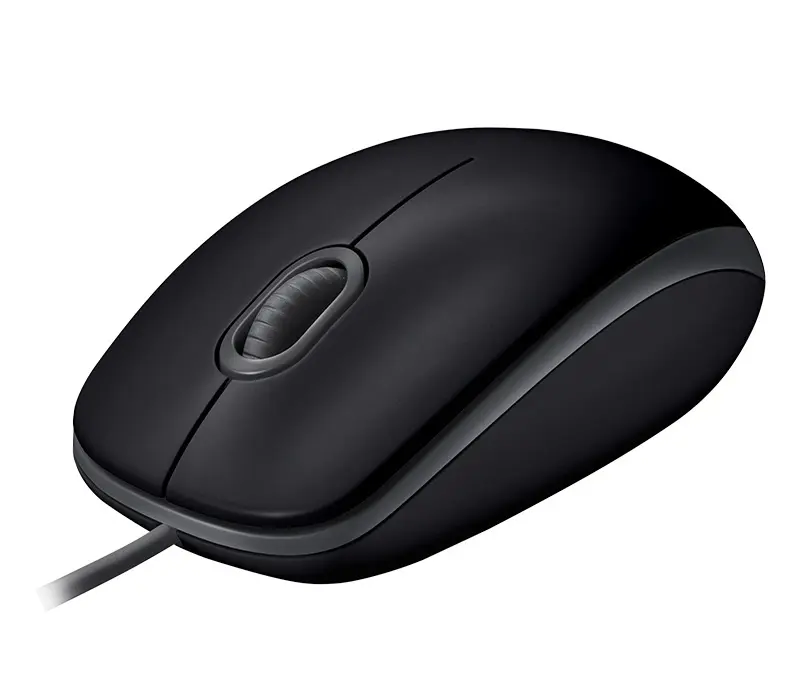
چرا موس کار نمیکند؛ راهنمای کامل و کاربردی
موس کامپیوتری یکی از ابزارهای اساسی برای کار با سیستم عامل و برنامههای مختلف است. اما گاهی اوقات ممکن است با مشکل مواجه شوید که موس کار نمیکند و این موضوع میتواند بسیار آزاردهنده باشد. در این مقاله به بررسی دلایل مختلفی که ممکن است باعث این مشکل شوند، میپردازیم و راهکارهای کاربردی برای حل آنها را ارائه میدهیم.
دلایل رایج عدم عملکرد موس
موس ممکن است به دلایل مختلفی کار نکند. برخی از این دلایل ساده هستند و با چند کلیک حل میشوند، اما برخی دیگر نیاز به بررسی دقیقتر دارند. در ادامه به بررسی برخی از دلایل رایج میپردازیم:
- پشتیبانی از باتری یا شارژ: اگر موس شما با باتری کار میکند، ممکن است باتری آن خالی شده باشد. همچنین اگر موس کابلی است، ممکن است کابل آن آسیب دیده یا اتصال آن به پورت USB ضعیف باشد.
- پورت USB یا بلوتوث: اگر موس شما کابلی است، ممکن است پورت USB دستگاه شما مشکل داشته باشد. برای موسهای بیسیم، مشکل ممکن است در اتصال بلوتوث باشد.
- درایورهای نرمافزاری: درایورهای قدیمی یا خراب شده میتوانند باعث شوند موس کار نکند. همچنین ممکن است درایورهای جدیدی نصب شده باشند که با سیستم عامل شما سازگاری ندارند.
- تنظیمات سیستم عامل: گاهی اوقات تنظیمات سیستم عامل مانند حالت خواب یا حالت صرفهجویی در انرژی میتواند باعث شود موس کار نکند.
- خود موس: ممکن است خود موس خراب شده باشد، به عنوان مثال دکمهها کار نمیکنند یا سنسور حرکت آن مشکل دارد.
راهکارهای حل مشکل موس
برای حل مشکل موس، ابتدا باید دلیل اصلی آن را شناسایی کنید. در این بخش به بررسی راهکارهای مختلف برای هر یک از دلایل بالا میپردازیم.
۱. بررسی باتری یا شارژ موس
اگر موس شما با باتری کار میکند، اولین کاری که باید انجام دهید این است که باتری آن را بررسی کنید. باتریهای موس معمولاً قابل تعویض هستند و اگر باتری خالی شده باشد، میتوانید آن را با باتری جدید جایگزین کنید. برای موسهای شارژی، بررسی کنید که کابل شارژر به درستی متصل است و دستگاه در حال شارژ است.
۲. بررسی پورت USB یا اتصال بلوتوث
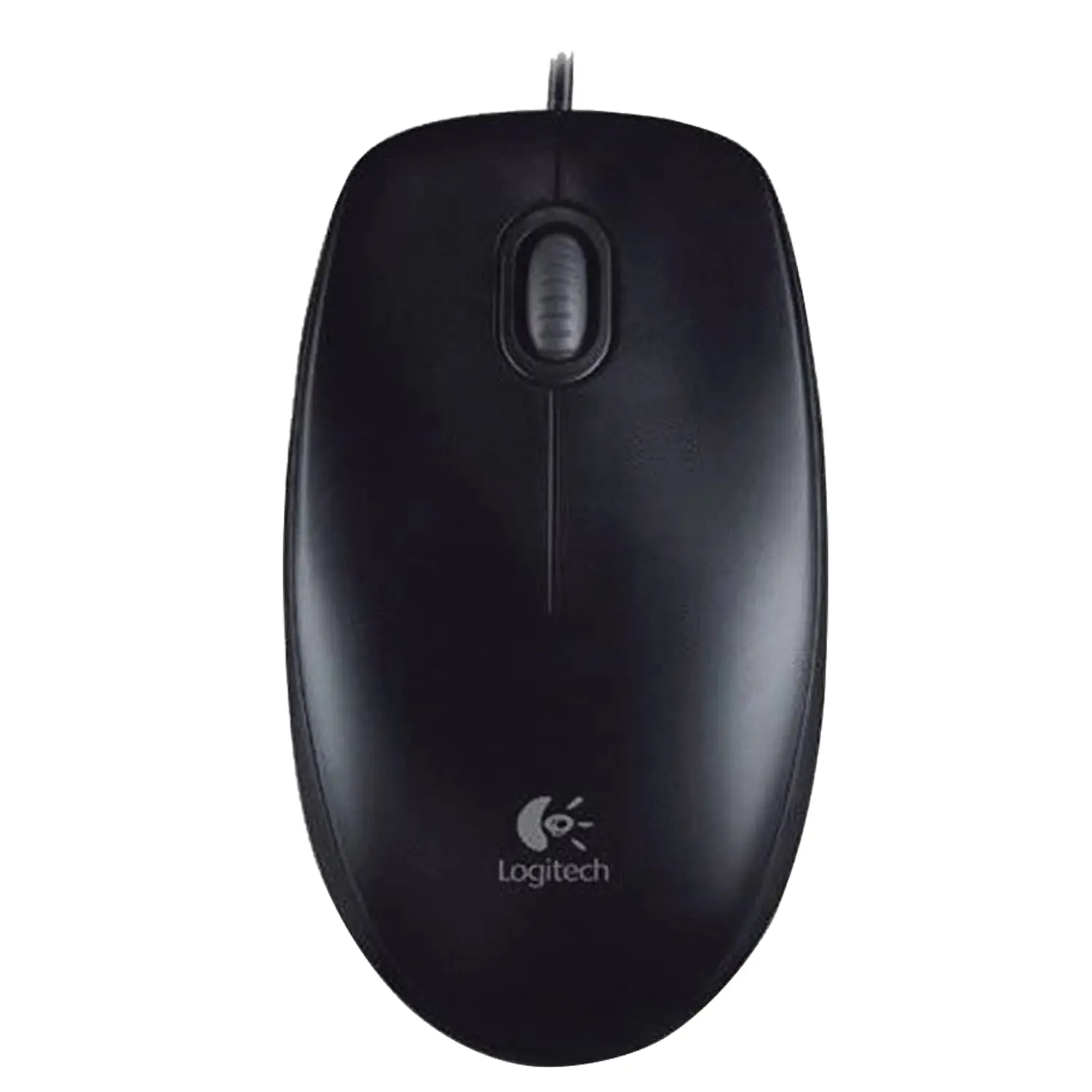
اگر موس شما کابلی است، ابتدا کابل را از پورت USB خارج کرده و دوباره متصل کنید. اگر مشکل همچنان ادامه دارد، ممکن است پورت USB خراب شده باشد. در این صورت میتوانید از پورت USB دیگری استفاده کنید یا موس را به دستگاه دیگری متصل کنید تا بررسی کنید که مشکل از کدام طرف است.
برای موسهای بیسیم، ابتدا مطمئن شوید که باتری آن خالی نشده است. سپس دستگاه خود را ریستارت کرده و دوباره سعی کنید موس را متصل کنید. اگر مشکل ادامه دارد، ممکن است مشکل از تنظیمات بلوتوث باشد. در این صورت میتوانید دستگاه خود را ریستارت کرده و دوباره سعی کنید موس را متصل کنید.
۳. بهروزرسانی یا نصب مجدد درایورهای موس
درایورهای خراب یا قدیمی میتوانند باعث شوند موس کار نکند. برای حل این مشکل، ابتدا میتوانید دستگاه خود را ریستارت کنید. اگر مشکل حل نشد، به بخش مدیریت دستگاه در سیستم عامل خود بروید و درایور موس را بهروزرسانی یا نصب مجدد کنید.
در ویندوز، میتوانید به این ترتیب عمل کنید:
- به منوی شروع بروید و “مدیریت دستگاه” را جستجو کنید.
- در لیست دستگاهها، موس خود را پیدا کرده و روی آن کلیک راست کنید.
- از منوی بازشده، گزینه “بهروزرسانی درایور” را انتخاب کنید.
- اگر سیستم عامل درایور جدیدی پیدا نکرد، میتوانید از سایت سازنده موس درایور را دانلود و نصب کنید.
۴. بررسی تنظیمات سیستم عامل
گاهی اوقات تنظیمات سیستم عامل میتواند باعث شود موس کار نکند. برای مثال، اگر دستگاه شما در حالت صرفهجویی در انرژی است، ممکن است موس کار نکند. در این صورت میتوانید تنظیمات انرژی را بررسی کرده و حالت صرفهجویی را غیرفعال کنید.
در ویندوز، میتوانید به این ترتیب عمل کنید:
- به تنظیمات سیستم بروید و سپس به بخش “سیستم و امنیت” بروید.
- در بخش “سیستم و امنیت”، روی “گزینههای انرژی” کلیک کنید.
- در صفحه بازشده، روی “گزینههای انرژی” کلیک کنید و سپس روی “تغییر تنظیمات برنامهریزی شده برای خواب” کلیک کنید.
- در این بخش، میتوانید حالت خواب را غیرفعال کنید یا زمان آن را افزایش دهید.
۵. بررسی خود موس
اگر هیچکدام از راهکارهای بالا کار نکرد، ممکن است خود موس خراب شده باشد. در این صورت میتوانید موس را به دستگاه دیگری متصل کنید تا بررسی کنید که آیا مشکل از دستگاه شما است یا از موس. اگر موس در دستگاه دیگری نیز کار نمیکند، احتمالاً خود موس خراب شده است و نیاز به تعمیر یا جایگزینی دارد.
پیشگیری از مشکلات موس
برای جلوگیری از مشکلات احتمالی موس، میتوانید اقداماتی انجام دهید:
- موس خود را بهطور منظم تمیز کنید تا گرد و غبار و آلودگی باعث خرابی آن نشود.
- باتری موس را بهطور منظم شارژ کنید و اگر باتری قابل تعویض است، آن را در زمان مناسب تعویض کنید.
- از پورتهای USB سالم استفاده کنید و در صورت امکان از موسهای بیسیم با باتری قوی استفاده کنید.
- درایورهای موس را بهروز نگه دارید تا با سیستم عامل سازگار باشند.
موسهای جایگزین و راهکارهای پیشرفته
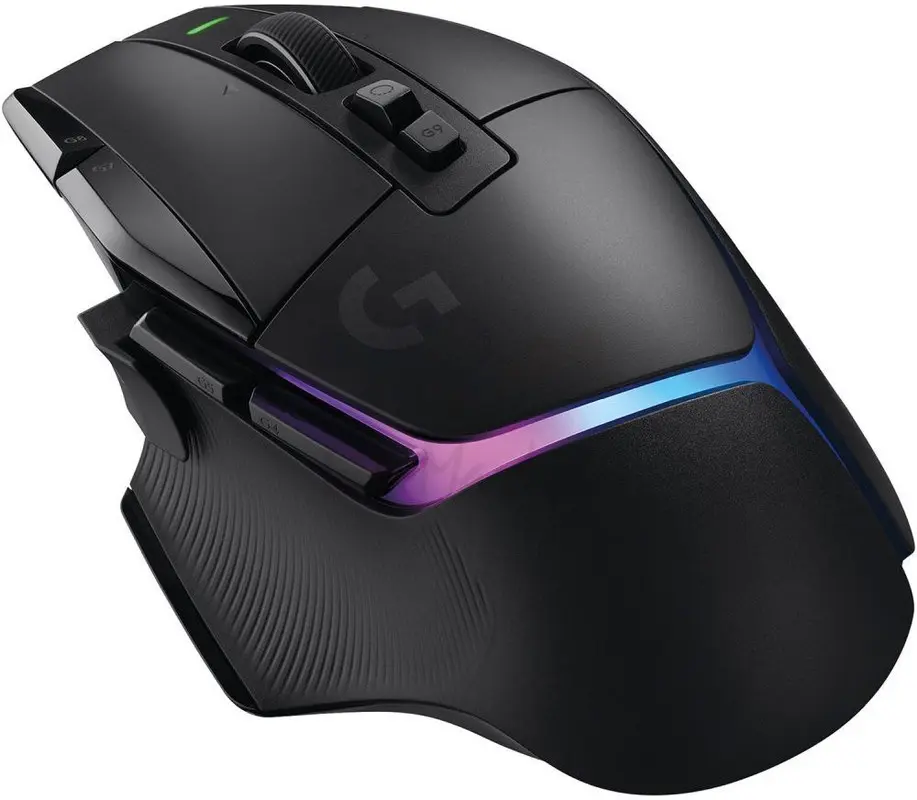
اگر مشکل موس شما به دلیل خرابی کامل آن است و تعمیر آن امکانپذیر نیست، میتوانید به دنبال موسهای جایگزین بروید. امروزه موسهای مختلفی با ویژگیهای مختلفی در بازار موجود هستند. برای مثال، موسهای گیمینگ با دقت و حساسیت بالاتری طراحی شدهاند و برای کاربران بازی مناسب هستند.
همچنین، اگر مشکل موس شما به دلیل خرابی سختافزاری است، میتوانید از موسهای خارجی یا حتی موسهای مکانیکی استفاده کنید. موسهای مکانیکی با استفاده از توپهای مکانیکی یا سنسورهای اپتیکی کار میکنند و معمولاً دقت بالاتری دارند.
در برخی موارد، ممکن است نیاز به استفاده از نرمافزارهای جانبی برای تنظیمات پیشرفته موس داشته باشید. برای مثال، برخی از موسها دارای نرمافزارهای خاصی هستند که امکانات بیشتری را برای تنظیم دکمهها و حساسیت موس فراهم میکنند.

در صورت نیاز به اطلاعات بیشتر در مورد تجهیزات کامپیوتری و راهکارهای حل مشکلات آنها، میتوانید به فناوری جهان مراجعه کنید و از مقالات و راهنماهای موجود در این سایت استفاده نمایید.


