نظیمات گرافیکی بازی را برای FPS بیشتر بهینه کنیم؛ مزایا، نکات و اشتباهات رایج برای شروع درست
بازیهای ویدئویی با گرافیک پیشرفته امروزه به یکی از مهمترین عوامل تجربه کاربری تبدیل شدهاند. اگر شما هم از کاربران بازیهای اکشن و شلیک اول شخص (FPS) هستید، احتمالاً با مشکل کاهش فریمریت (FPS) در بازیهای گرافیکی سنگین روبرو شدهاید. در این مقاله، به بررسی تنظیمات گرافیکی برای افزایش FPS در بازیهای FPS میپردازیم و نکات مهمی را برای بهینهسازی عملکرد سیستم خود بدونSacrifice از کیفیت بصری ارائه میدهیم.
چرا تنظیمات گرافیکی مهم است؟
بازیهای FPS به دلیل گرافیک پیچیده و محاسبات زیادی که برای نمایش صحنههای سهبعدی نیاز دارند، اغلب نیاز به تنظیمات دقیق دارند. اگر تنظیمات گرافیکی به درستی تنظیم نشوند، ممکن است سیستم شما با کاهش فریمریت یا حتی کرش مواجه شود. از طرفی، اگر تنظیمات خیلی سختگیرانه باشند، کیفیت بصری بازی کاهش مییابد و تجربه بازیکاری از بین میرود.
بهینهسازی تنظیمات گرافیکی به شما کمک میکند تا بهترین تعادل بین کیفیت بصری و عملکرد سیستم خود را پیدا کنید. این کار نه تنها تجربه بازی را بهبود میبخشد، بلکه از سختافزار شما محافظت میکند و عمر باتری لپتاپها یا مصرف انرژی سیستمهای دسکتاپ را کاهش میدهد.
نکات کلیدی برای افزایش FPS در بازیهای FPS
برای شروع، باید به چند نکته کلیدی توجه کنید:
- شناخت سختافزار خود: قبل از هر چیز، باید بدانید که سیستم شما چه قدرتی دارد. مشخصات پردازنده، کارت گرافیک، رم و حافظه SSD یا HDD شما تأثیر مستقیمی بر عملکرد بازی دارد.
- انتخاب تنظیمات مناسب: هر بازی تنظیمات گرافیکی متفاوتی دارد. برخی از بازیها مانند Call of Duty یا Counter-Strike 2 به تنظیمات پیشرفتهای نیاز دارند، در حالی که بازیهای قدیمیتر ممکن است با تنظیمات پایینتر هم قابل بازی باشند.
- تست عملکرد: پس از تنظیمات، باید عملکرد سیستم خود را با ابزارهایی مانند MSI Afterburner یا HWMonitor اندازهگیری کنید تا مطمئن شوید که فریمریت مورد نظر را دریافت میکنید.
- بهروزرسانی درایور: درایورهای کارت گرافیک بهروز شده میتوانند عملکرد بهتری ارائه دهند. بهروزرسانی منظم درایورهای NVIDIA یا AMD میتواند تفاوت قابل توجهی در FPS ایجاد کند.
تنظیمات گرافیکی اساسی برای افزایش FPS
در این بخش، به بررسی تنظیمات اصلی میپردازیم که میتوانید در اکثر بازیهای FPS اعمال کنید:
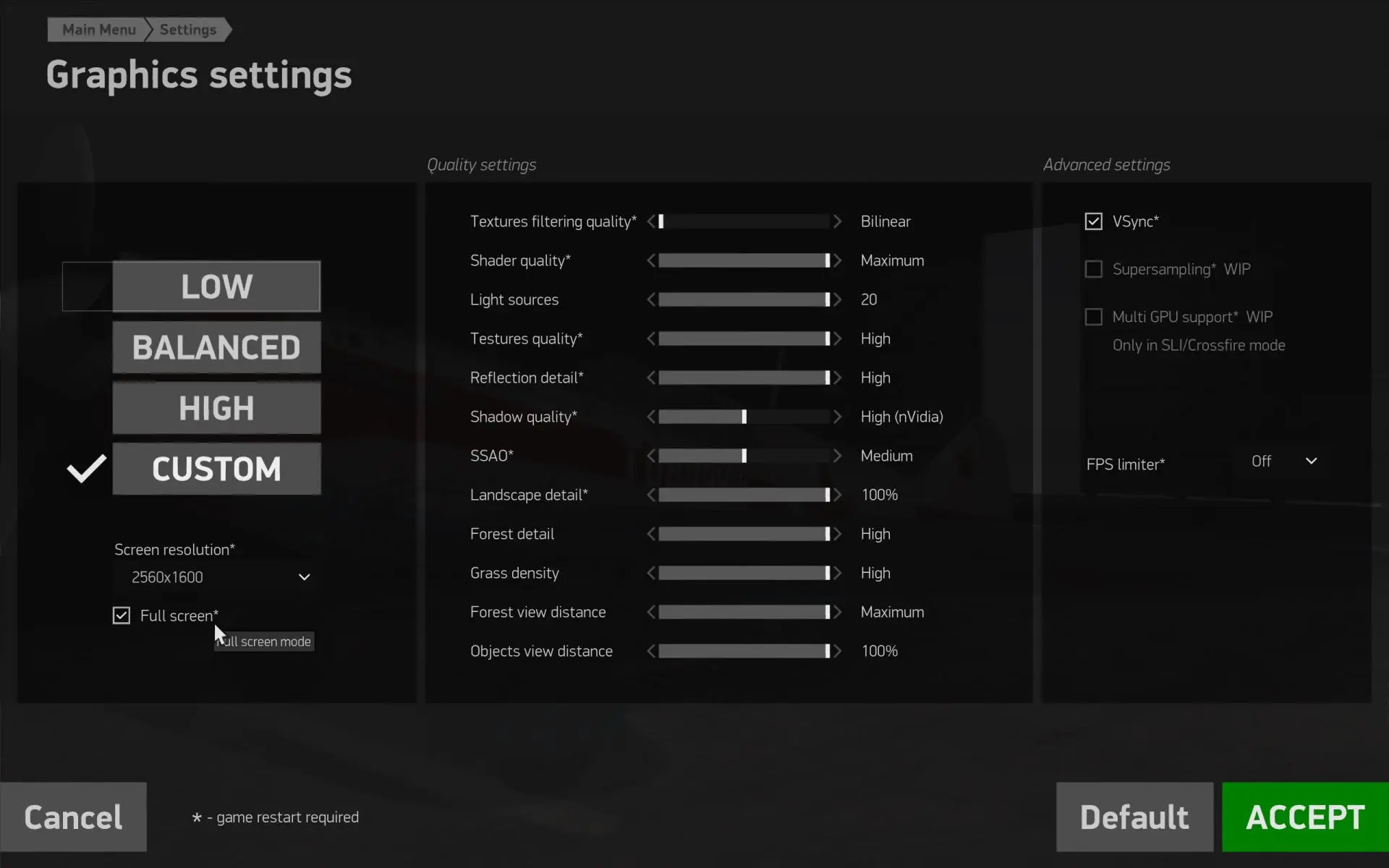
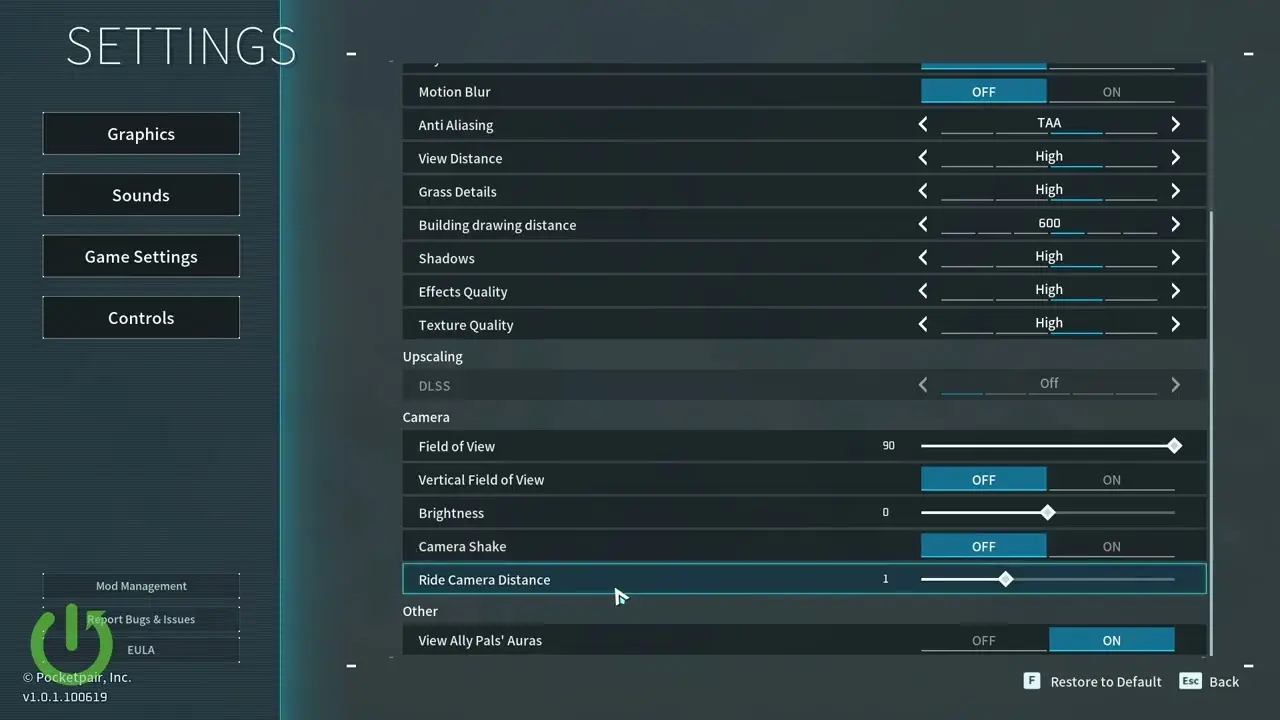
- کیفیت گرافیک: تنظیمات مانند Quality یا Graphics Quality را به حالت متوسط یا پایین تنظیم کنید. این تنظیمات شامل مواردی مانند نورپردازی، سایهروشن، و جزئیات محیط است.
- انتشار نور (Lighting): تنظیمات نورپردازی مانند Dynamic Lighting یا Global Illumination را غیرفعال کنید. این تنظیمات گرافیکی سنگین هستند و میتوانند FPS را به شدت کاهش دهند.
- انتشار ذرات (Particle Effects): ذرات مانند باران، برف، یا دود را کاهش دهید یا حتی غیرفعال کنید. این ذرات گرافیکی سنگین هستند و میتوانند باعث کاهش قابل توجهی در FPS شوند.
- آینهها و آب: اگر بازی دارای آب یا آینه است، کیفیت آنها را کاهش دهید یا غیرفعال کنید. این عناصر گرافیکی پیچیده هستند و میتوانند منابع سیستم را مصرف کنند.
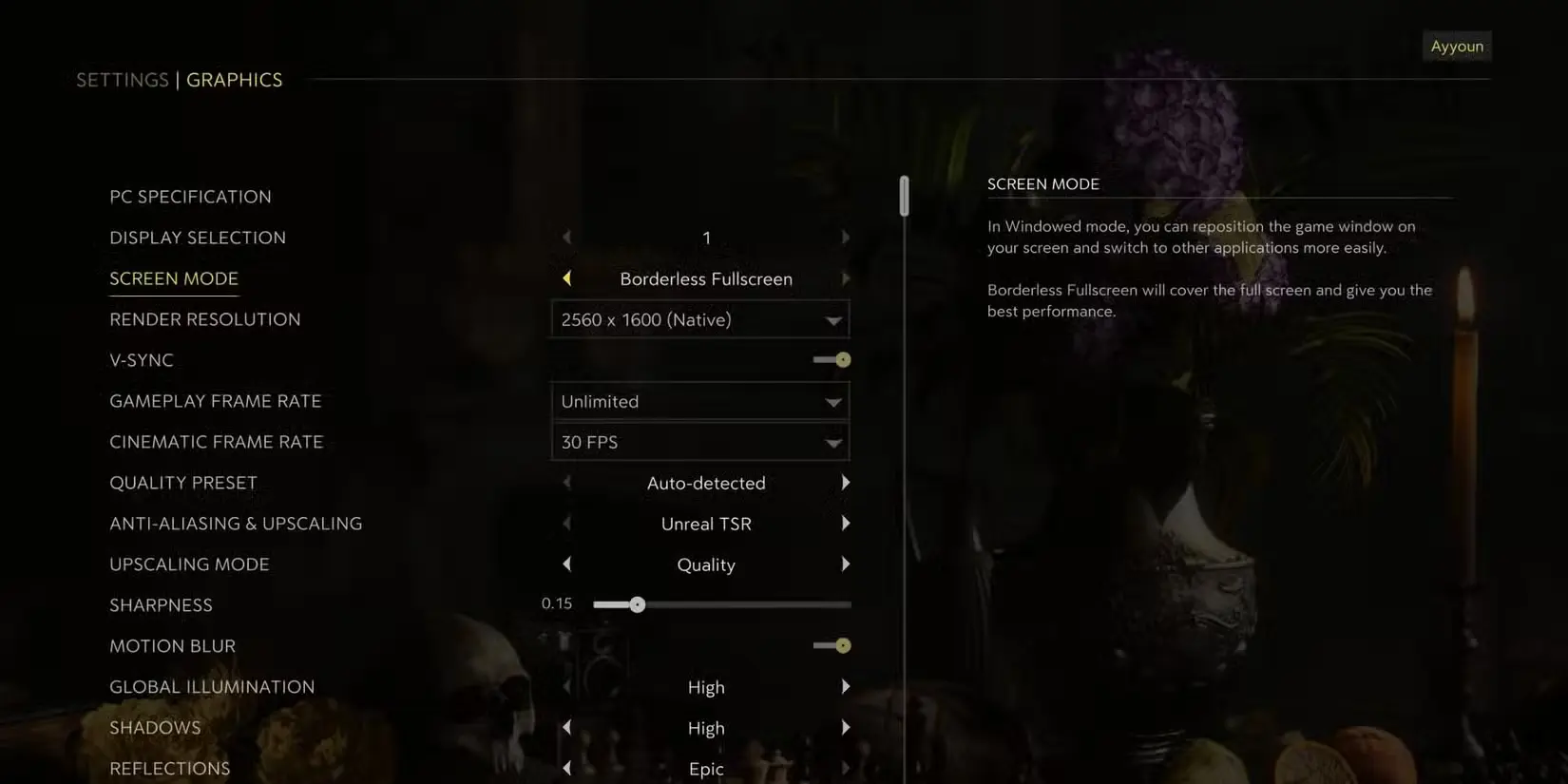
- ضبط فریمریت: اگر بازی شما قابلیت تنظیم فریمریت را دارد، میتوانید آن را به 60 یا 120 فریم در ثانیه محدود کنید تا سیستم شما بیش از حد تحت فشار قرار نگیرد.
اشتباهات رایج در تنظیمات گرافیکی
در حالی که تنظیمات گرافیکی میتواند تجربه بازی را بهبود بخشد، برخی از اشتباهات رایج میتوانند باعث کاهش عملکرد یا حتی خرابی سیستم شوند:
- تنظیمات بیش از حد سختگیرانه: اگر تمام تنظیمات را به حالت پایینترین سطح بریزید، ممکن است کیفیت بازی به شدت کاهش یابد و تجربه بازیکاری لذتبخش نباشد.
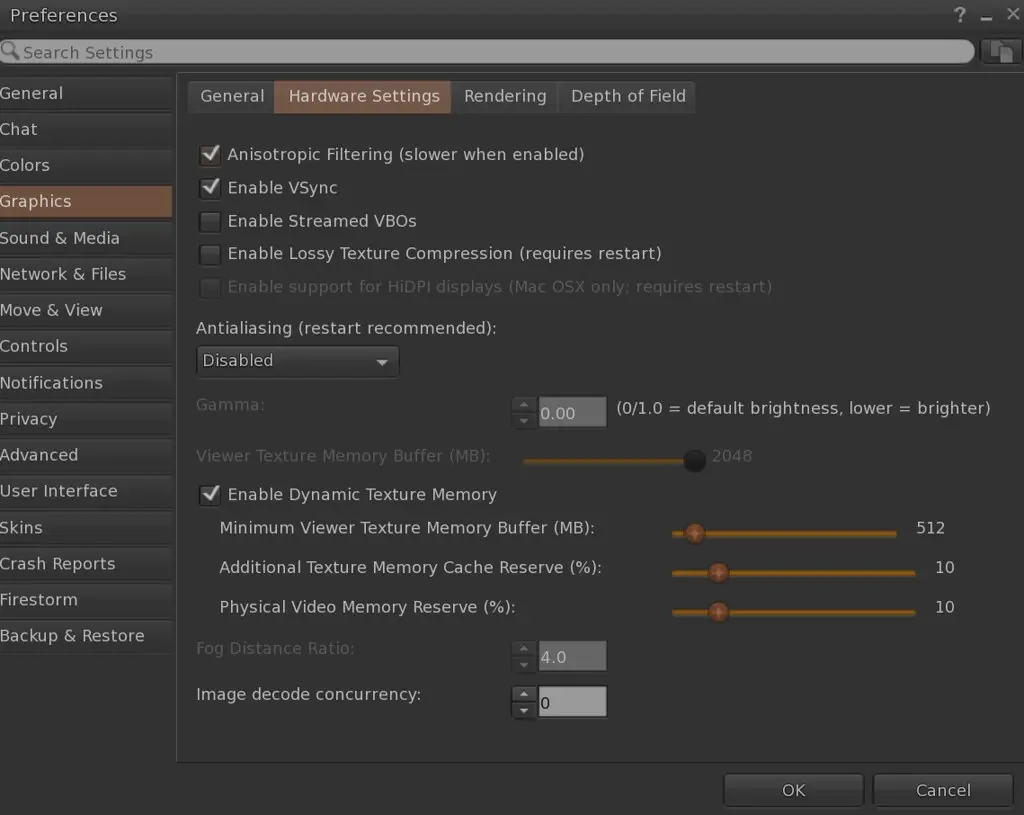
- غیرفعال کردن تنظیمات مهم: برخی از تنظیمات مانند Anti-Aliasing یا Shadow Quality اگر به درستی تنظیم نشوند، میتوانند باعث کاهش قابل توجهی در کیفیت بصری شوند.
- نادیده گرفتن سختافزار: اگر سیستم شما قدرت کافی ندارد، حتی با تنظیمات پایین، نمیتوانید فریمریت بالا را دریافت کنید. در این صورت، بهتر است به ارتقاء سختافزار فکر کنید.
- نادیده گرفتن درایورهای بهروز: اگر درایورهای کارت گرافیک شما بهروز نیستند، ممکن است عملکرد سیستم کاهش یابد و حتی با تنظیمات بهینه، FPS پایین بماند.
نکات پیشرفته برای افزایش FPS
اگر شما یک کاربر پیشرفته هستید و میخواهید بیشترین بهرهوری را از سیستم خود بگیرید، میتوانید به نکات پیشرفته زیر توجه کنید:
- استفاده از تکنیکهای رندرینگ: برخی از بازیها امکان استفاده از تکنیکهای رندرینگ مانند V-Sync یا G-Sync را دارند. این تکنیکها میتوانند تجربه بازی را بهبود بخشند، اما ممکن است در برخی موارد FPS را کاهش دهند.
- تنظیمات پیشرفته کارت گرافیک: درایورهای کارت گرافیک امکان تنظیمات پیشرفتهای مانند Power Limit یا Fan Curve را ارائه میدهند. با تنظیم این پارامترها، میتوانید عملکرد سیستم را بهینه کنید.
- استفاده از نرمافزارهای بهینهسازی: نرمافزارهایی مانند RivaTuner یا MSI Afterburner میتوانند به شما کمک کنند تا تنظیمات سیستم خود را بهینه کنید و عملکرد بهتری کسب کنید.
- بازکردن برنامههای پسزمینه: برنامههای غیرضروری مانند دانلودها، نرمافزارهای ضدویروس، یا حتی مرورگر وب میتوانند منابع سیستم را مصرف کنند و باعث کاهش FPS شوند.
در نهایت، بهینهسازی تنظیمات گرافیکی یک فرآیند آزمایش و خطا است. شما باید با تغییرات کوچک شروع کنید و تأثیر آنها را بر FPS و کیفیت بازی بررسی کنید. اگر میخواهید اطلاعات بیشتری در مورد بهینهسازی سیستم برای بازیهای مختلف داشته باشید، میتوانید به مقالات مرتبط در فناوری جهان مراجعه کنید.