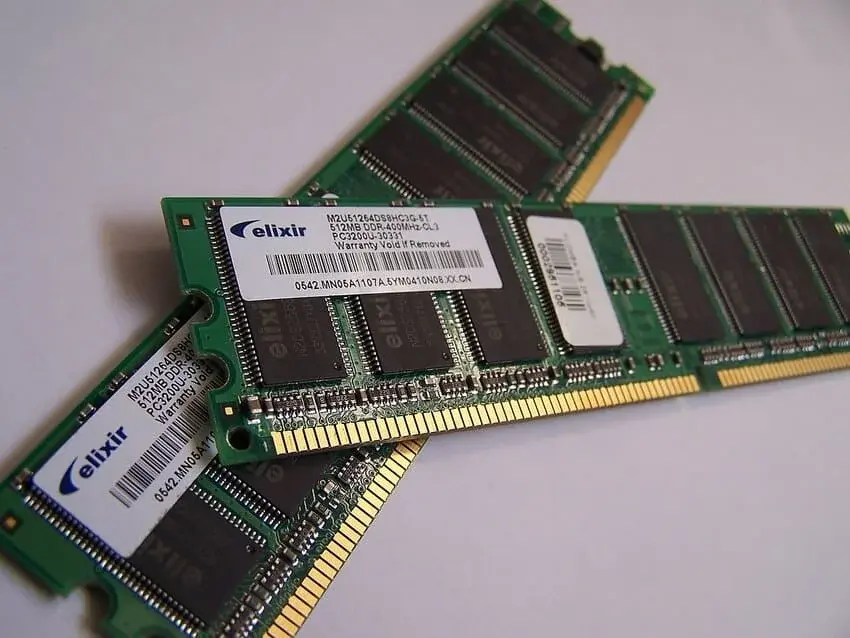
مراحل صرف RAM در ویندوز را کاهش دهیم؛ راهنمای قدمبهقدم
در دنیای امروزی که سیستم عامل ویندوز به عنوان یکی از پرکاربردترین پلتفرمهای کامپیوتری شناخته میشود، مدیریت صحیح منابع سختافزاری مانند حافظه رم (RAM) بسیار اهمیت دارد. اگر شما هم از کاربران ویندوز هستید که با مشکل کاهش مصرف بیش از حد RAM در سیستم خود مواجه شدهاید، این راهنما قدمبهقدم برایتان تهیه شده است. در این مقاله، به بررسی دلایل مصرف بیش از حد RAM و روشهای کاهش آن میپردازیم تا بتوانید عملکرد بهتری از سیستم خود دریافت کنید.
چرا مصرف RAM در ویندوز افزایش مییابد؟
مصرف بیش از حد RAM میتواند به دلایل مختلفی رخ دهد. برخی از این دلایل عبارتند از:
- نرمافزارهای غیرضروری که در پسزمینه اجرا میشوند و از منابع سیستم استفاده میکنند.
- بروزرسانیهای خودکار ویندوز یا برنامههای دیگر که نیاز به حافظه بیشتری دارند.
- عدم مدیریت صحیح توسط سیستم عامل در تخصیص منابع.
- وجود ویروسها یا نرمافزارهای مخرب که منابع سیستم را مصرف میکنند.
- پیشفرضهای ویندوز که باعث ذخیرهسازی بیش از حد اطلاعات در حافظه میشوند.
در ادامه، به بررسی روشهای کاهش مصرف RAM در ویندوز میپردازیم تا بتوانید این مشکل را حل کنید.
مرحله اول: بررسی برنامههای مصرفکننده RAM
اولین قدم برای کاهش مصرف RAM، شناسایی برنامههایی است که بیشترین حافظه را مصرف میکنند. برای این کار میتوانید از ابزارهای داخلی ویندوز استفاده کنید:
- با فشار دادن ترکیبی از کلیدهای Ctrl + Shift + Esc میتوانید به منوی مدیریت وظایف (Task Manager) دسترسی پیدا کنید.
- در تب “عملکرد” (Performance)، به بخش “حافظه” (Memory) مراجعه کنید تا لیستی از برنامهها و میزان مصرف RAM آنها را مشاهده کنید.
- برنامههایی که مصرف RAM غیرعادی دارند را شناسایی و بررسی کنید که آیا این برنامهها ضروری هستند یا خیر.
مرحله دوم: بستن برنامههای غیرضروری
پس از شناسایی برنامههای مصرفکننده RAM، میتوانید برنامههایی را که نیاز به آنها ندارید، ببندید. برای بستن برنامهها:
- در مدیریت وظایف، به تب “فرآیندها” (Processes) مراجعه کنید.
- برنامههای غیرضروری را انتخاب کرده و روی دکمه “بستن وظیفه” (End Task) کلیک کنید.
- توجه داشته باشید که بستن برخی برنامهها ممکن است باعث از دست رفتن دادهها شود، بنابراین قبل از بستن، از ذخیرهسازی اطلاعات مهم اطمینان حاصل کنید.
همچنین، میتوانید از تنظیمات پیشفرض ویندوز برای جلوگیری از اجرای برنامههای غیرضروری در هنگام راهاندازی استفاده کنید. برای این کار:
- به تنظیمات ویندوز (Settings) بروید و به بخش “راهاندازی” (Startup) در قسمت “نرمافزارهای راهاندازی” (Apps) مراجعه کنید.
- برنامههایی که در هنگام راهاندازی سیستم اجرا نمیشوند را غیر فعال کنید.
مرحله سوم: تنظیمات ویندوز برای کاهش مصرف RAM
ویندوز دارای تنظیماتی است که میتوانید با تغییر آنها مصرف RAM را کاهش دهید. برخی از این تنظیمات عبارتند از:
- غیرفعال کردن “پیشبینی” (Superfetch) یا “SysMain”: این سرویس برای بهبود عملکرد سیستم طراحی شده است، اما در برخی موارد میتواند مصرف RAM را افزایش دهد. برای غیرفعال کردن آن:
- از منوی شروع (Start) جستجوی “خدمات” (Services) را انجام دهید.
- به دنبال “SysMain” یا “Superfetch” بگردید و روی آن راست کلیک کرده و “متوقف کردن” (Stop) و سپس “غیرفعال کردن” (Disable) را انتخاب کنید.
- تنظیمات “پیشبینی” (Prefetch) را غیرفعال کنید: این ویژگی برای کاهش زمان راهاندازی برنامهها طراحی شده است، اما میتواند مصرف RAM را افزایش دهد. برای غیرفعال کردن آن:
- به مسیر C:\Windows\Prefetch بروید و فایلهای موجود در آن را حذف کنید.
- برای جلوگیری از ایجاد مجدد این فایلها، میتوانید از تنظیمات سیستم برای غیرفعال کردن این ویژگی استفاده کنید.
مرحله چهارم: بررسی و حذف ویروسها و نرمافزارهای مخرب
وجود ویروسها یا نرمافزارهای مخرب میتواند باعث افزایش غیرعادی مصرف RAM شود. برای بررسی و حذف این نرمافزارها:
- از یک نرمافزار ضدویروس معتبر استفاده کنید و اسکن کامل سیستم را انجام دهید.
- در صورت پیدا شدن ویروس یا نرمافزار مخرب، آن را حذف کنید.
- به روزرسانیهای ضدویروس خود را بهروز نگه دارید تا از سیستم در برابر تهدیدات جدید محافظت کنید.
مرحله پنجم: افزایش فضای دیسک و بهینهسازی سیستم
گاهی اوقات، کمبود فضای دیسک میتواند باعث افزایش مصرف RAM شود، زیرا سیستم برای ذخیرهسازی موقت اطلاعات به حافظه رم متکی میشود. برای حل این مشکل:
- فضای دیسک خود را بررسی کنید و در صورت نیاز فایلهای غیرضروری را حذف یا منتقل کنید.
- از ابزارهای بهینهسازی ویندوز مانند “بهینهساز دیسک” (Disk Cleanup) استفاده کنید.
- بروزرسانیهای ویندوز را بهروز نگه دارید، زیرا این بروزرسانیها ممکن است شامل بهبودهایی برای مدیریت منابع باشند.
همچنین، میتوانید از برنامههای سومطرفی برای مدیریت بهتر RAM استفاده کنید. برخی از این برنامهها شامل:
- RAMMap: این ابزار توسط مایکروسافت ارائه شده و به شما امکان میدهد حافظه RAM را تحلیل و مدیریت کنید.
- Process Explorer: این ابزار پیشرفتهتر از مدیریت وظایف است و اطلاعات بیشتری در مورد مصرف RAM توسط برنامهها ارائه میدهد.
مرحله ششم: تنظیمات پیشرفته برای کاهش مصرف RAM
اگر هنوز مشکل مصرف بیش از حد RAM ادامه دارد، میتوانید از تنظیمات پیشرفتهتری استفاده کنید:
- تنظیمات “پیشفرض” (Default) برای برنامهها را تغییر دهید: برخی برنامهها ممکن است با تنظیمات پیشفرض خود بیش از حد حافظه مصرف کنند. برای تغییر این تنظیمات:
- به تنظیمات برنامه مورد نظر مراجعه کنید و تنظیمات مربوط به مصرف حافظه را بررسی کنید.
- در صورت امکان، تنظیمات را به حالت “اقتصادی” (Economy) تغییر دهید.
- غیرفعال کردن “ویژگیهای بصری” (Visual Effects): ویندوز دارای ویژگیهای بصری است که میتواند مصرف RAM را افزایش دهد. برای غیرفعال کردن این ویژگیها:
- از منوی شروع جستجوی “سیستم” (System) را انجام دهید و به بخش “تنظیمات پیشرفته سیستم” (Advanced system settings) بروید.
- در تب “عملکرد” (Performance)، روی دکمه “تنظیمات” (Settings) کلیک کنید.
- در بخش “تنظیمات پیشفرض” (Adjust for best performance) را انتخاب کنید.
در نهایت، اگر پس از انجام این مراحل هنوز مشکل مصرف بیش از حد RAM ادامه دارد، ممکن است نیاز به بررسی سختافزاری یا نصب مجدد سیستم عامل داشته باشید. در این موارد، توصیه میشود از یک متخصص کامپیوتر کمک بگیرید.
با پیروی از این راهنما، میتوانید مصرف RAM در ویندوز خود را کاهش داده و عملکرد بهتری از سیستم خود دریافت کنید. برای اطلاعات بیشتر در مورد مدیریت منابع سیستم و راهکارهای بهینهسازی، میتوانید به فناوری جهان مراجعه کنید.