
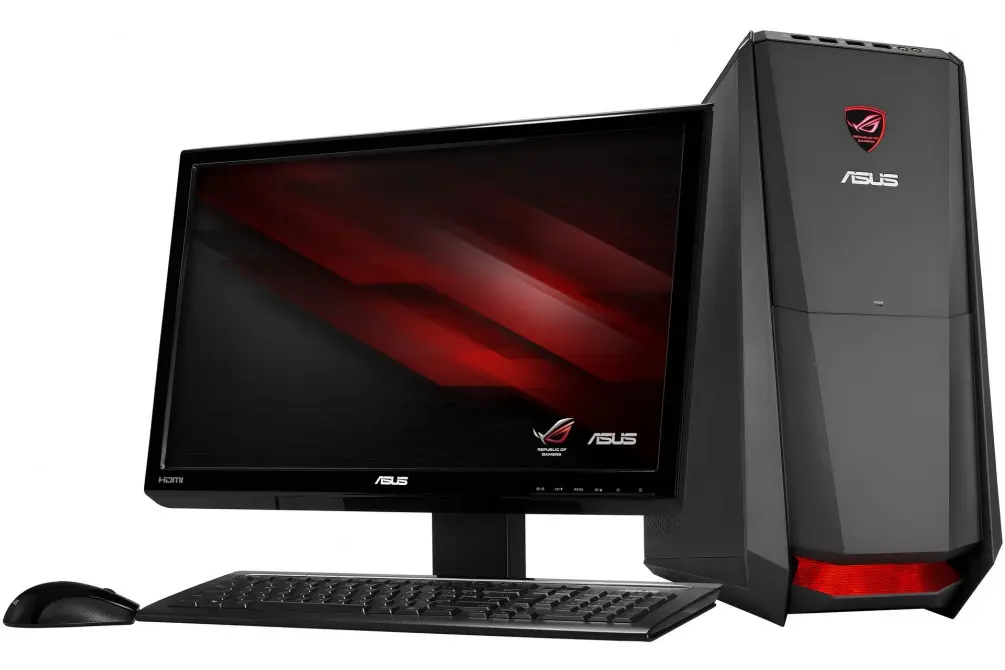
لوتوث کامپیوتر را فعال کنیم؛ مزایا، نکات و اشتباهات رایج برای شروع درست
لوتوث (Bluetooth) یکی از فناوریهای ارتباطی بیسیم است که امروزه در بسیاری از دستگاههای الکترونیکی از جمله کامپیوترها، گوشیهای هوشمند، لوازم خانگی و دستگاههای پزشکی استفاده میشود. فعال کردن لوتوث در کامپیوتر میتواند به شما امکان ارتباط بیسیم با دستگاههای دیگر را بدهد، مانند چاپگرها، هدستها، بلندگوهای بیسیم و حتی انتقال فایلها بین دستگاهها. اما چگونه باید این فناوری را فعال کرد و از آن به بهترین نحو استفاده نمود؟ در این مقاله به بررسی مزایا، روش فعالسازی، نکات مهم و اشتباهات رایج در استفاده از لوتوث در کامپیوتر میپردازیم.
مزایای استفاده از لوتوث در کامپیوتر
لوتوث به شما امکان میدهد بدون نیاز به کابلها و سیمها، دستگاههای مختلف را به یکدیگر متصل کنید. برخی از مزایای استفاده از این فناوری عبارتند از:
- راحتی در اتصال: با لوتوث میتوانید دستگاههای مختلف را به راحتی به یکدیگر متصل کنید و بدون نیاز به سیمکشی، از امکانات آنها استفاده نمایید.
- مobilite بیشتر: این فناوری به شما امکان میدهد دستگاههای خود را به صورت بیسیم کنترل کنید و در هر جای خانه یا محل کار از آنها استفاده نمایید.
- پشتیبانی از چندین دستگاه: لوتوث امکان اتصال چند دستگاه به یک کامپیوتر را فراهم میکند، به طوری که میتوانید چندین دستگاه مانند هدست، ماوس بیسیم و کیبورد را بهطور همزمان استفاده کنید.
- استفاده از دستگاههای هوشمند: بسیاری از دستگاههای هوشمند مانند بلندگوهای بیسیم، ساعتهای هوشمند و لوازم خانگی از لوتوث برای ارتباط با کامپیوتر استفاده میکنند.
چگونه لوتوث کامپیوتر را فعال کنیم؟
فعالسازی لوتوث در کامپیوتر به سیستمعامل و مدل دستگاه شما بستگی دارد. در ادامه به بررسی روش فعالسازی در سیستمعاملهای مختلف میپردازیم:
۱. فعالسازی لوتوث در ویندوز
در سیستمعامل ویندوز، فعالسازی لوتوث بسیار ساده است. مراحل زیر را دنبال کنید:
- روی آیکون شبکه در نوار وظیفه کلیک راست کرده و به بخش “تنظیمات شبکه و اینترنت” بروید.
- در صفحه بازشده، به بخش “لوتوث و سایر دستگاههای بیسیم” مراجعه کنید.
- در این بخش، دکمه “لوتوث” را فعال کنید. اگر این گزینه وجود نداشت، ممکن است نیاز به نصب درایورهای لوتوث داشته باشید.
- برای اطمینان از فعال بودن لوتوث، میتوانید به بخش “تنظیمات” > “دستگاهها” بروید و در آنجا دستگاههای متصل شده را مشاهده کنید.
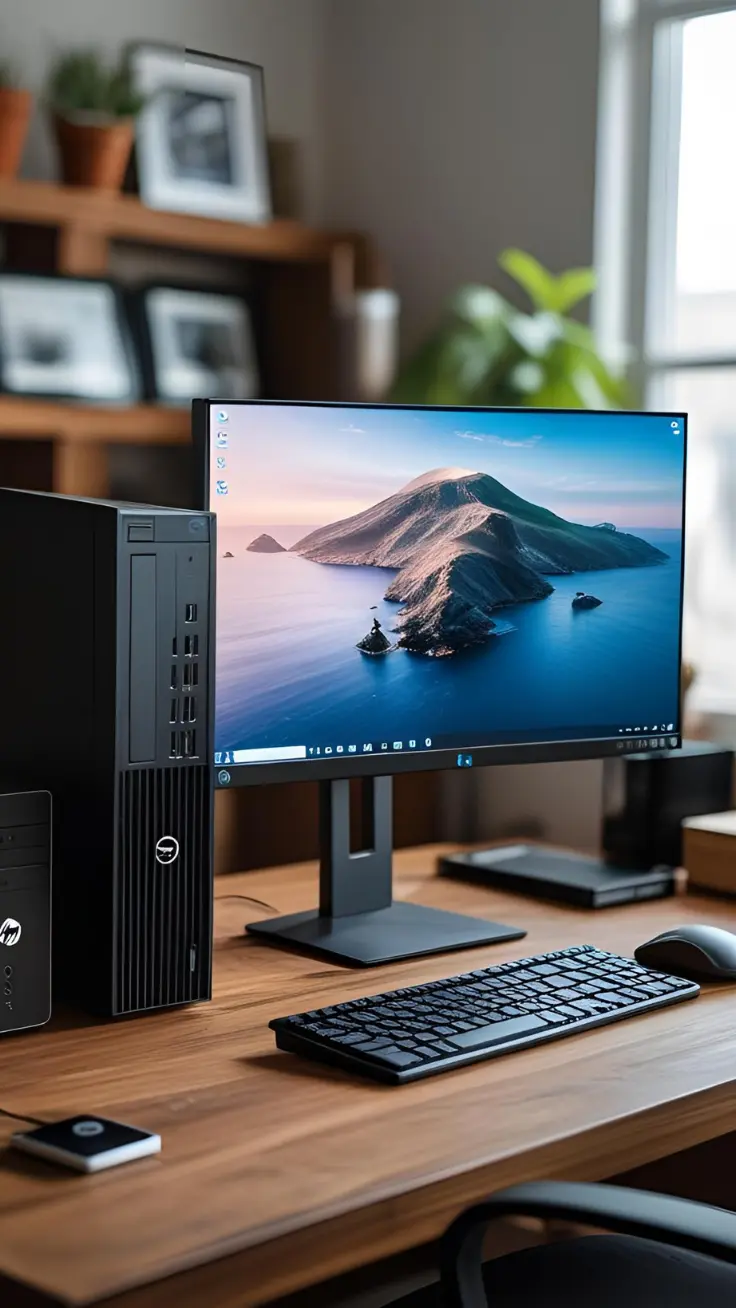
۲. فعالسازی لوتوث در مکاواس
در سیستمعامل مکاواس نیز فعالسازی لوتوث بسیار ساده است:
- روی آیکون Apple در گوشه بالا چپ صفحه کلیک کرده و به بخش “سیستم ترجیحها” بروید.
- در صفحه بازشده، به بخش “لوتوث” مراجعه کنید.
- در این بخش، دکمه “لوتوث” را فعال کنید. اگر دستگاه شما از لوتوث پشتیبانی نمیکند، این گزینه نمایش داده نخواهد شد.
- برای اتصال به دستگاههای دیگر، کافی است دستگاه مورد نظر را در لیست دستگاههای قابل اتصال پیدا کرده و روی آن کلیک کنید.
۳. فعالسازی لوتوث در لینوکس
در سیستمعاملهای مبتنی بر لینوکس، فعالسازی لوتوث ممکن است کمی متفاوت باشد. معمولاً میتوانید از طریق پنل کنترل یا خط فرمان این کار را انجام دهید:
- در محیط دسکتاپ، به بخش تنظیمات شبکه یا دستگاههای بیسیم بروید.
- در این بخش، لوتوث را فعال کنید. اگر این گزینه وجود نداشت، ممکن است نیاز به نصب نرمافزارهای اضافی مانند BlueZ داشته باشید.
- برای فعالسازی از طریق خط فرمان، میتوانید دستور زیر را اجرا کنید:
sudo systemctl start bluetooth
برای اطمینان از فعال بودن لوتوث، دستور زیر را اجرا کنید:
bluetoothctl
نکات مهم در استفاده از لوتوث
برای استفاده بهینه از لوتوث در کامپیوتر، باید به چند نکته مهم توجه کنید:
- دستگاههای سازگار: اطمینان حاصل کنید که دستگاهی که میخواهید به کامپیوتر متصل کنید، از لوتوث پشتیبانی میکند. بسیاری از دستگاههای جدید از این فناوری پشتیبانی میکنند، اما برخی از دستگاههای قدیمی ممکن است نیاز به سازگاری داشته باشند.
- محدوده ارتباط: لوتوث معمولاً در محدودهای حدود ۱۰ متر کار میکند، اما این محدوده ممکن است بسته به موانع و کیفیت دستگاهها تغییر کند.
- امنیت: لوتوث از رمزگذاری برای محافظت از اطلاعات شما استفاده میکند، اما برای افزایش امنیت، میتوانید از رمزهای قوی برای اتصال استفاده کنید.
- مدیریت دستگاهها: در سیستمعامل خود، دستگاههای متصل شده را مدیریت کنید و در صورت نیاز، آنها را جدا کنید تا از تداخل جلوگیری شود.
اشتباهات رایج در استفاده از لوتوث
در استفاده از لوتوث، برخی اشتباهات رایج وجود دارد که ممکن است باعث مشکلاتی شوند. برخی از این اشتباهات عبارتند از:
- عدم فعالسازی لوتوث: بسیاری از کاربران فراموش میکنند که لوتوث را در کامپیوتر خود فعال کنند. این مشکل معمولاً با بررسی تنظیمات شبکه و فعالسازی لوتوث حل میشود.
- عدم سازگاری دستگاه: اتصال دستگاههایی که از لوتوث پشتیبانی نمیکنند، باعث ایجاد مشکلاتی خواهد شد. قبل از خرید دستگاه، مطمئن شوید که از لوتوث پشتیبانی میکند.
- عدم استفاده از رمز: اگر دستگاه شما نیاز به رمز برای اتصال دارد، استفاده از رمزهای ضعیف یا عدم استفاده از رمز میتواند امنیت شما را در خطر بیندازد.
- عدم بهروزرسانی درایور: درایورهای قدیمی یا نامناسب میتواند باعث مشکلاتی در اتصال لوتوث شود. بهروزرسانی درایورهای لوتوث میتواند این مشکل را حل کند.
- تداخل سیگنال: استفاده از دستگاههای بیسیم دیگری مانند روترهای Wi-Fi یا تلفنهای بیسیم میتواند باعث تداخل در سیگنال لوتوث شود. برای کاهش تداخل، میتوانید دستگاههای بیسیم را در فاصلهای مناسب از یکدیگر قرار دهید.
چگونه دستگاههای مختلف را به لوتوث کامپیوتر متصل کنیم؟
پس از فعالسازی لوتوث در کامپیوتر، میتوانید دستگاههای مختلف را به آن متصل کنید. برای مثال:
- هدست: برای اتصال هدست بیسیم، کافی است هدست را در حالت جفتشدن قرار دهید و سپس در لیست دستگاههای لوتوث کامپیوتر، نام هدست را پیدا کرده و روی آن کلیک کنید.
- چاپگر: برای اتصال چاپگر بیسیم، ابتدا چاپگر را در حالت جفتشدن قرار دهید و سپس در لیست دستگاههای لوتوث، نام چاپگر را پیدا کرده و روی آن کلیک کنید. سپس از طریق نرمافزار چاپگر، اتصال را کامل کنید.
- ماوس و کیبورد بیسیم: برای اتصال این دستگاهها، معمولاً کافی است دکمه جفتشدن را روی دستگاه فشار دهید و سپس در لیست دستگاههای لوتوث، نام دستگاه را پیدا کرده و روی آن کلیک کنید.
در برخی موارد، ممکن است نیاز به نصب نرمافزارهای خاصی برای اتصال دستگاهها داشته باشید. برای مثال، برخی از چاپگرها نیاز به نصب نرمافزارهای خاصی دارند که از طریق سایت سازنده قابل دریافت است.
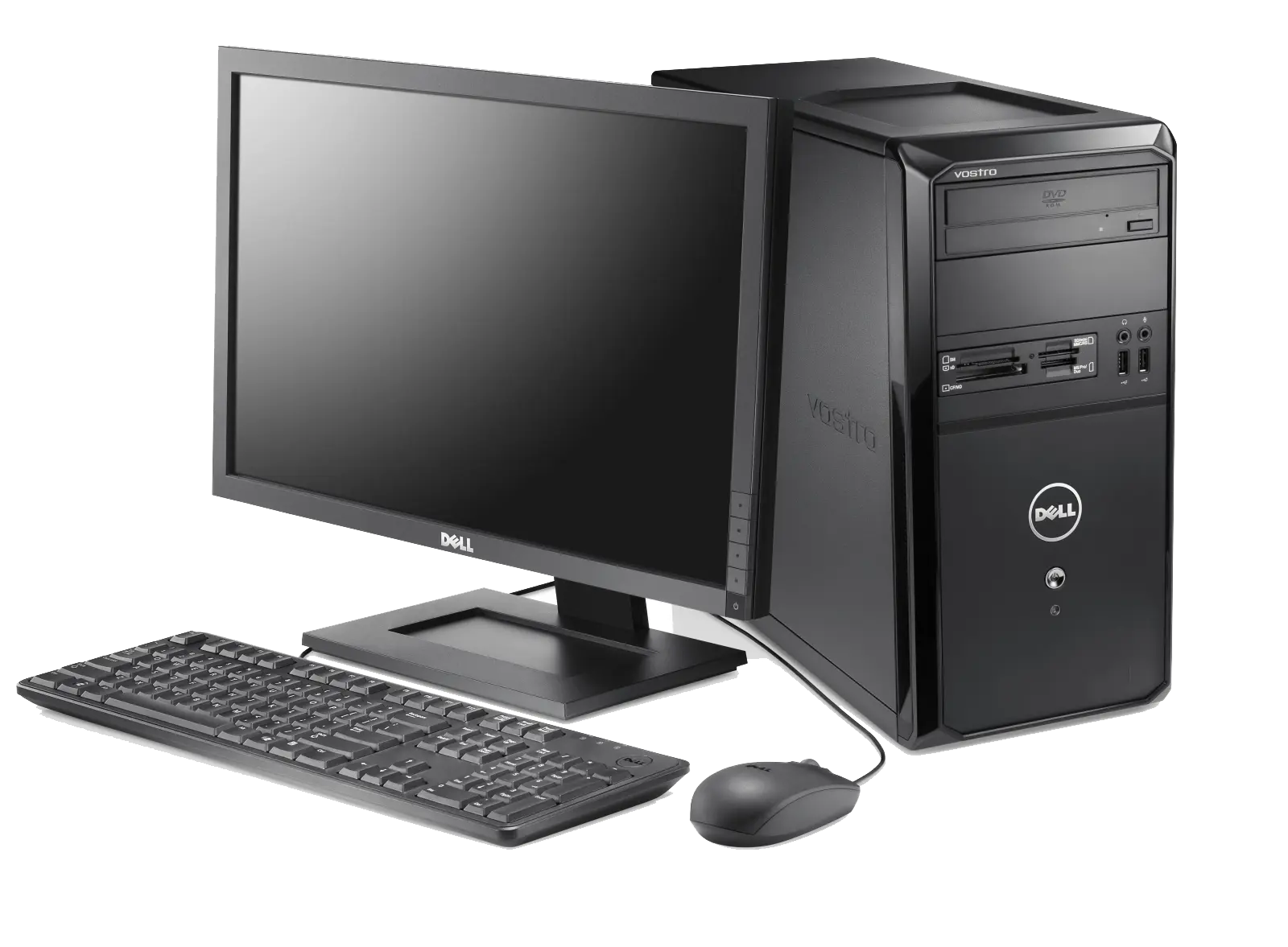
نکات پایانی برای استفاده بهینه از لوتوث
برای استفاده بهینه از لوتوث در کامپیوتر، میتوانید به نکات زیر توجه کنید:
- همیشه از آخرین نسخه درایورهای لوتوث استفاده کنید تا از مشکلات احتمالی جلوگیری شود.
- در صورت عدم موفقیت در اتصال، دستگاه را ریستارت کرده و دوباره تلاش کنید.
- اگر دستگاههای زیادی را به کامپیوتر متصل میکنید، از مدیریت دستگاهها استفاده کنید تا از تداخل جلوگیری شود.
- در صورت نیاز به انتقال فایلها، از نرمافزارهای خاصی مانند KDE Connect یا Send Anywhere استفاده کنید که از لوتوث پشتیبانی میکنند.
لوتوث یکی از فناوریهای مفید و کاربردی است که میتواند تجربه استفاده از کامپیوتر شما را بهبود بخشد. با فعالسازی صحیح و استفاده از نکات ارائه شده، میتوانید از مزایای این فناوری به بهترین نحو استفاده کنید. برای اطلاعات بیشتر در مورد فناوریهای ارتباطی بیسیم و راهنمای استفاده از آنها، میتوانید به فناوری جهان مراجعه نمایید.


