
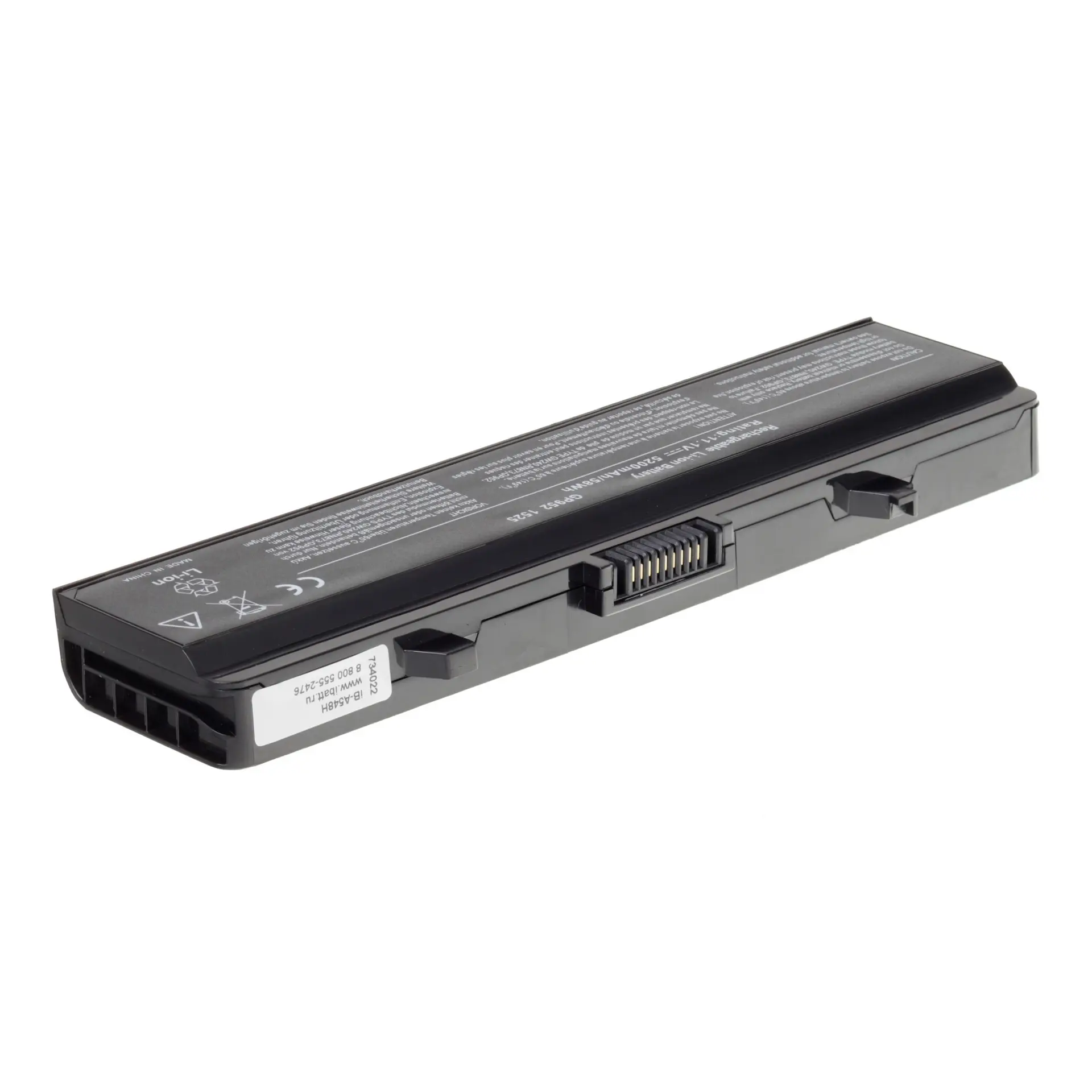
لامت باتری لپتاپ را بررسی کنیم؛ مراحل مهم و بررسی کامل و ساده
باتری یکی از مهمترین اجزای یک لپتاپ است که تأثیر مستقیم بر عملکرد، عمر و حتی هزینههای نگهداری دستگاه دارد. با گذشت زمان، باتری لپتاپها دچار کاهش ظرفیت میشوند و نیاز به بررسی و نگهداری دارند. در این مقاله، مراحل بررسی باتری لپتاپ را به صورت کامل و ساده توضیح میدهیم تا بتوانید وضعیت باتری خود را به درستی ارزیابی کنید و در صورت نیاز، اقدامات لازم را انجام دهید.
چرا باید باتری لپتاپ را بررسی کنیم؟
باتری لپتاپ با گذشت زمان و پس از چند سال استفاده، دچار کاهش ظرفیت میشود. این کاهش ظرفیت به معنای این است که باتری کمتر از قبل انرژی ذخیره میکند و لپتاپ شما سریعتر از قبل نیاز به شارژ دارد. بررسی باتری به شما کمک میکند:
- ظرفیت واقعی باتری را شناسایی کنید و بدانید آیا باتری هنوز کارآمد است یا نیاز به تعویض دارد.
- از آسیبهای احتمالی به باتری جلوگیری کنید و عمر آن را افزایش دهید.
- در صورت نیاز، باتری را تعویض کنید و از هزینههای غیرضروری جلوگیری نمایید.
- بهتر بتوانید برنامهریزی کنید و از قطع شدن ناگهانی برق در زمانهای مهم جلوگیری کنید.
اگر باتری لپتاپ شما بیش از ۲ سال سن دارد یا ظرفیت آن به کمتر از ۸۰ درصد رسیده، احتمالاً زمان بررسی دقیق آن رسیده است.
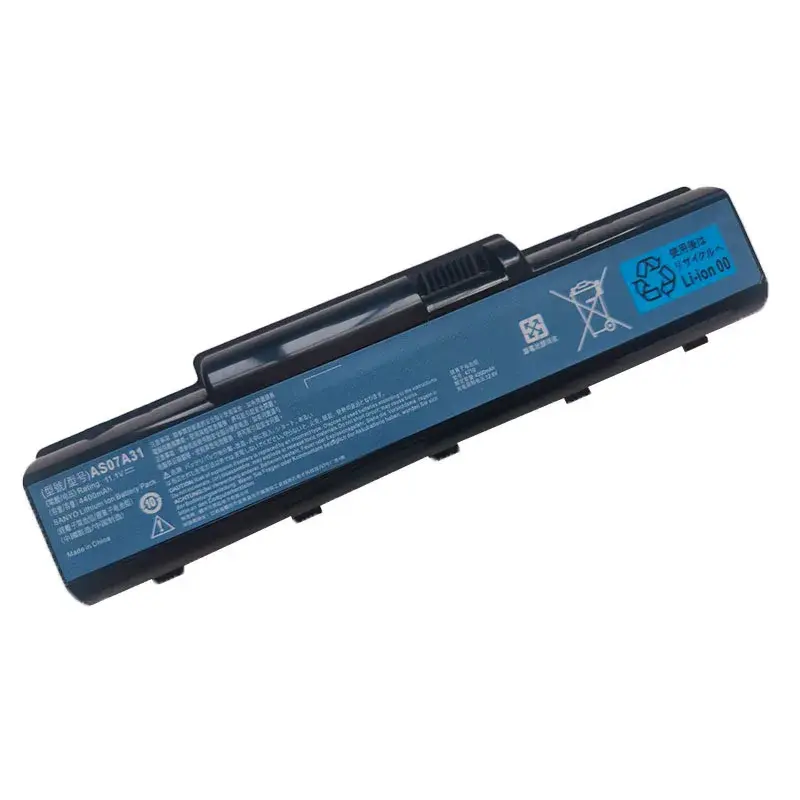
مراحل بررسی باتری لپتاپ
۱. بررسی وضعیت باتری از طریق سیستم عامل
سیستم عامل لپتاپ شما اطلاعات مفیدی در مورد باتری ارائه میدهد. در ویندوز و مکاواس، میتوانید به راحتی به این اطلاعات دسترسی پیدا کنید.
در ویندوز:
برای بررسی باتری در ویندوز:
- روی آیکون باتری در نوار وظیفه کلیک راست کرده و بر روی «وضعیت باتری» کلیک کنید.
- در پنجره بازشده، به بخش «ظرفیت طراحی شده» و «ظرفیت کامل فعلی» توجه کنید.
- اگر ظرفیت کامل فعلی کمتر از ۸۰ درصد ظرفیت طراحی شده باشد، باتری شما نیاز به بررسی یا تعویض دارد.
- همچنین میتوانید از طریق «پنل کنترل» به بخش «مدیریت برق» بروید و اطلاعات بیشتری در مورد باتری دریافت کنید.
در مکاواس:
در مکاواس نیز میتوانید با این روش اقدام کنید:
- بر روی آیکون باتری در نوار منو کلیک کرده و سپس روی «اطلاعات باتری» کلیک کنید.
- در پنجره بازشده، به بخش «ظرفیت طراحی شده» و «ظرفیت فعلی» توجه کنید.
اگر این اطلاعات نشان دهند که باتری کمتر از ۸۰ درصد ظرفیت خود را حفظ کرده، باید اقدامات بیشتری انجام دهید.
۲. بررسی فیزیکی باتری
علاوه بر بررسی از طریق سیستم عامل، میتوانید باتری را به صورت فیزیکی نیز بررسی کنید:
- باتری را از لپتاپ خارج کنید (در صورت امکان). اگر باتری غیرقابل خارج شدن است، این مرحله ممکن نیست.
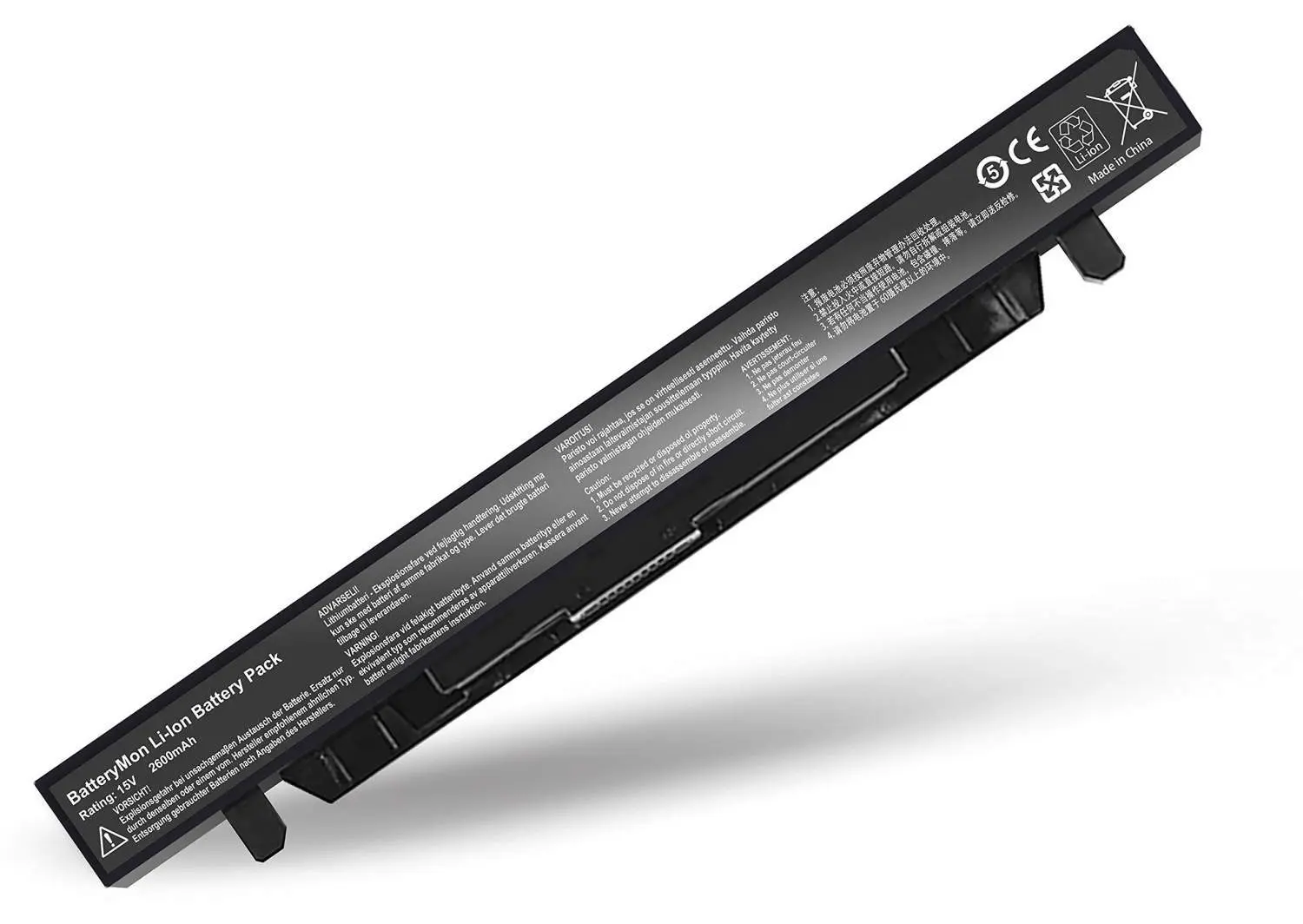
- به دنبال نشانههای فیزیکی مانند تورم، ترک یا تغییر رنگ در باتری باشید. این نشانهها نشاندهنده آسیب دیدگی باتری هستند.
- اگر باتری تورم کرده باشد، هرگز آن را شارژ نکنید و بلافاصله تعویض کنید، زیرا این نشانه خطر آتشسوزی یا انفجار است.
۳. تست شارژ و دشارژ باتری
یکی از بهترین روشها برای بررسی باتری، تست شارژ و دشارژ کامل آن است. این روش به شما کمک میکند تا بفهمید باتری چقدر انرژی ذخیره میکند و آیا ظرفیت آن کاهش یافته است.
- باتری را به طور کامل شارژ کنید.
- لپتاپ را روشن کرده و تا زمانی که باتری به طور کامل تخلیه شود، از آن استفاده کنید.
- زمان استفاده را ثبت کنید و سپس باتری را دوباره شارژ کنید.
- اگر باتری پس از شارژ کامل، کمتر از قبل زمان استفاده را ارائه دهد، ظرفیت آن کاهش یافته است.
۴. بررسی دمای باتری
دما یکی از عوامل مهم در کاهش عمر باتری است. اگر باتری لپتاپ شما بیش از حد گرم شود، ممکن است ظرفیت آن کاهش یابد یا حتی آسیب ببیند.
- در هنگام استفاده از لپتاپ، به دمای باتری توجه کنید. اگر باتری بیش از ۴۰ درجه سانتیگراد گرم شود، ممکن است مشکل داشته باشد.
- از استفاده از لپتاپ روی بستر نرم یا پتو استفاده نکنید، زیرا این کار باعث افزایش دما میشود.
- همچنین میتوانید از برنامههای مانیتورینگ دما استفاده کنید تا دمای باتری را کنترل کنید.
چه زمانی باید باتری لپتاپ را تعویض کرد؟
تعویض باتری لپتاپ زمانی ضروری است که:
- ظرفیت باتری به کمتر از ۶۰ درصد ظرفیت اولیه خود رسیده باشد.
- باتری تورم کرده یا نشانههای فیزیکی آسیب دیدگی داشته باشد.
- باتری بیش از ۳ سال سن داشته باشد و عملکرد ضعیفی داشته باشد.
- لپتاپ شما به صورت مکرر در هنگام استفاده خاموش شود.
اگر باتری لپتاپ شما در این شرایط قرار دارد، بهترین راهکار تعویض آن است. باتریهای جدیدتر و با کیفیتتر میتوانند عمر طولانیتری داشته باشند و عملکرد بهتری ارائه دهند.
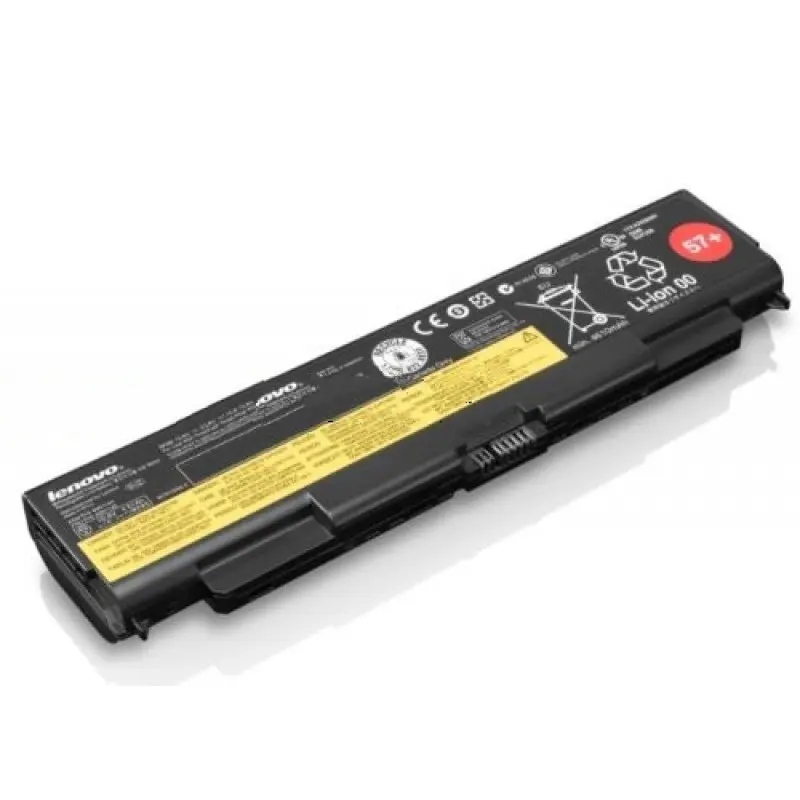
نکات نگهداری از باتری لپتاپ
برای افزایش عمر باتری لپتاپ، میتوانید از نکات زیر استفاده کنید:
- باتری را بین ۲۰ تا ۸۰ درصد شارژ نگه دارید. شارژ کامل یا تخلیه کامل باتری میتواند به آن آسیب برساند.
- لپتاپ را در دمای مناسب (بین ۱۰ تا ۳۰ درجه سانتیگراد) نگه دارید.
- از شارژرهای غیراصلی استفاده نکنید، زیرا ممکن است به باتری آسیب برساند.
- در صورت عدم استفاده از لپتاپ برای مدت طولانی، باتری را به حدود ۵۰ درصد شارژ کنید و سپس آن را ذخیره کنید.
- از برنامههای مدیریت باتری استفاده کنید تا بتوانید وضعیت باتری را بهتر کنترل کنید.
با رعایت این نکات، میتوانید عمر باتری لپتاپ خود را افزایش دهید و از هزینههای غیرضروری جلوگیری کنید.
در صورت نیاز به اطلاعات بیشتر در مورد نگهداری و تعمیرات لپتاپ، میتوانید به مقالات مرتبط در فناوری جهان مراجعه کنید.


