روش رینتر را به کامپیوتر متصل کنیم؛ از انتخاب تا نکات مهم
رینتر یکی از تجهیزات اساسی در محیطهای کاری، آموزشی و حتی خانگی است که برای چاپ اسناد، تصاویر و دیگر فایلها استفاده میشود. اما برای استفاده از آن، باید به درستی به کامپیوتر متصل شود. در این مقاله، روشهای مختلف اتصال رینتر به کامپیوتر را بررسی میکنیم و نکات مهمی را که باید در نظر داشته باشید، توضیح میدهیم.
انتخاب روش مناسب برای اتصال رینتر
اولین قدم در اتصال رینتر به کامپیوتر، انتخاب روش مناسب است. روش اتصال بستگی به نوع رینتر، امکانات آن و نیازهای شما دارد. روشهای رایج شامل اتصال با کابل USB، شبکه محلی (LAN)، وایفای، بلوتوث و در برخی موارد، اتصال بیسیم با استفاده از فناوریهای خاص مانند AirPrint است.
هر یک از این روشها مزایا و معایبی دارد. برای مثال، اتصال با کابل USB سادهترین روش است و برای استفادههای شخصی یا چاپ occasional مناسب است. اما برای محیطهای کاری با تعداد زیادی کاربر، اتصال به شبکه محلی یا وایفای مناسبتر است.
اتصال رینتر به کامپیوتر با کابل USB
اتصال با کابل USB یکی از روشهای ساده و رایج برای اتصال رینتر به کامپیوتر است. برای انجام این کار، ابتدا باید مطمئن شوید که رینتر شما دارای پورت USB است. سپس با استفاده از کابل USB مناسب، یک سر آن را به پورت USB رینتر و سر دیگر را به پورت USB کامپیوتر متصل کنید.
پس از اتصال فیزیکی، سیستم عامل کامپیوتر باید رینتر را شناسایی کند. در بیشتر موارد، ویندوز یا مکاواس خودکاراً درایورهای لازم را نصب میکند. اگر این کار انجام نشد، باید درایورهای مربوطه را از سایت سازنده رینتر دانلود و نصب کنید.
در این روش، رینتر به صورت مستقیم به کامپیوتر متصل میشود و برای چاپ فایلها، باید کامپیوتر مربوطه را روشن داشته باشید. این روش برای استفادههای شخصی یا چاپهای occasional مناسب است، اما برای محیطهای کاری با چندین کاربر، روشهای دیگری مانند اتصال به شبکه محلی یا وایفای مناسبتر است.
اتصال رینتر به شبکه محلی (LAN)
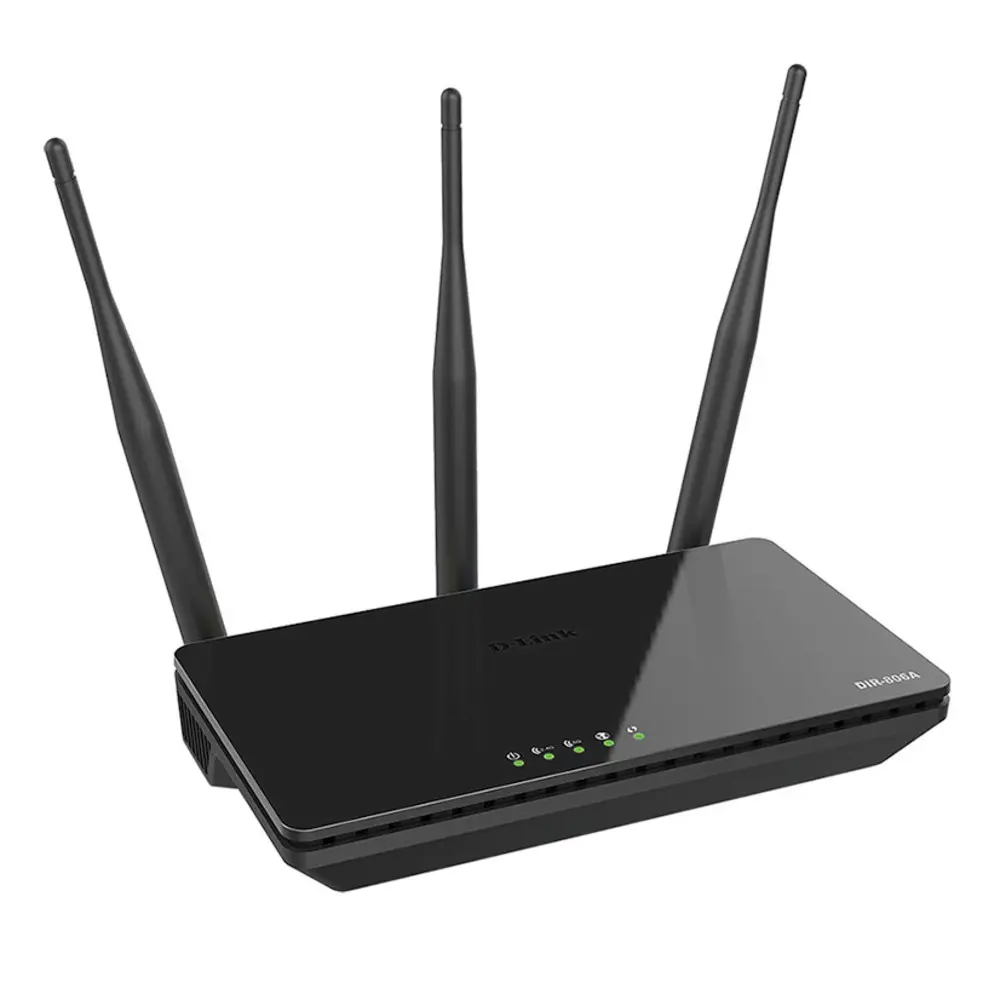
اتصال رینتر به شبکه محلی یکی از روشهای پیشرفتهتر است که برای محیطهای کاری با چندین کاربر مناسب است. در این روش، رینتر به شبکه محلی متصل میشود و تمام دستگاههای متصل به این شبکه میتوانند از آن استفاده کنند.
برای اتصال رینتر به شبکه محلی، ابتدا باید مطمئن شوید که رینتر دارای پورت شبکه (LAN) است. سپس با استفاده از کابل شبکه، رینتر را به روتر یا سوئیچ شبکه متصل کنید. پس از اتصال فیزیکی، باید تنظیمات شبکه رینتر را پیکربندی کنید.
در این مرحله، باید آدرس IP رینتر را در شبکه تعیین کنید. این کار را میتوانید با استفاده از منو تنظیمات رینتر انجام دهید. سپس، در کامپیوتر، باید رینتر را به عنوان یک پرینتر شبکه اضافه کنید. این کار را میتوانید از طریق پنل کنترل یا تنظیمات دستگاه در ویندوز یا مکاواس انجام دهید.
اتصال به شبکه محلی مزایای زیادی دارد، از جمله امکان استفاده چند کاربر، مدیریت مرکزی و امکان چاپ از راه دور. اما برای این روش، نیاز به دانش کمی در زمینه شبکه و پیکربندی دستگاهها دارید.
اتصال رینتر به وایفای
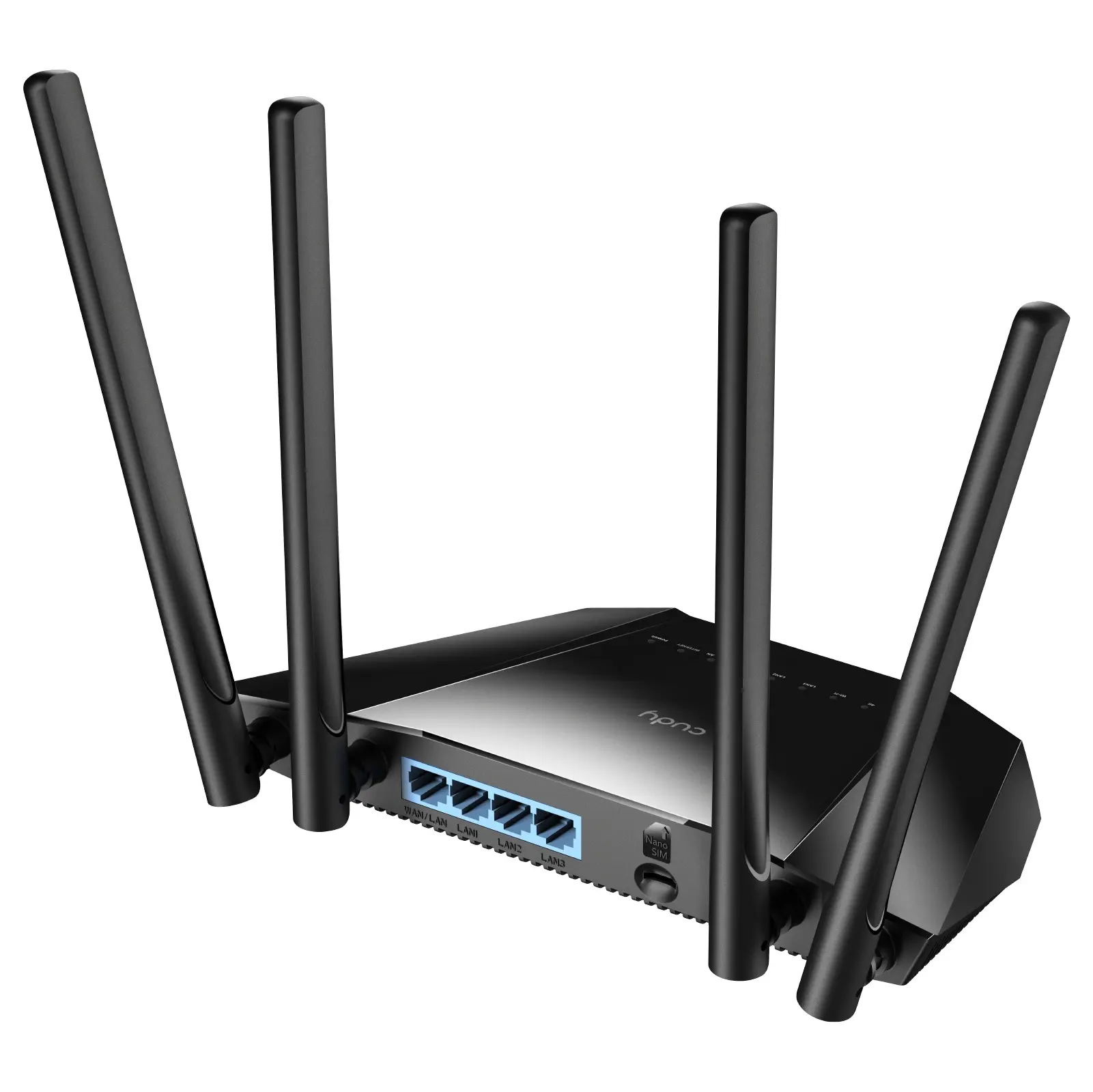
اتصال رینتر به وایفای یکی از روشهای بیسیم است که برای محیطهایی که کابلکشی دشوار است یا نیاز به آزادی حرکت بیشتر دارید، مناسب است. برای اتصال رینتر به وایفای، ابتدا باید مطمئن شوید که رینتر دارای قابلیت وایفای است.
در مرحله بعد، باید نام شبکه (SSID) و رمز عبور وایفای را در تنظیمات رینتر وارد کنید. این کار را میتوانید از طریق منو تنظیمات رینتر انجام دهید. پس از اتصال رینتر به شبکه وایفای، باید در کامپیوتر، رینتر را به عنوان یک پرینتر شبکه بیسیم اضافه کنید.
اتصال به وایفای مزایای زیادی دارد، از جمله آزادی حرکت، عدم نیاز به کابلکشی و امکان استفاده از چندین دستگاه در یک شبکه. اما باید توجه داشته باشید که سرعت و پایداری اتصال به وایفای ممکن است کمتر از اتصال با کابل باشد.
نکات مهم در اتصال رینتر به کامپیوتر
در هنگام اتصال رینتر به کامپیوتر، باید به چند نکته مهم توجه کنید:
- انتخاب روش مناسب: بسته به نیازهای خود، روش مناسب را انتخاب کنید. برای استفاده شخصی، USB مناسب است، اما برای محیطهای کاری، شبکه محلی یا وایفای بهتر است.
- نصب درایور: در بیشتر موارد، سیستم عامل خودکاراً درایورهای لازم را نصب میکند، اما اگر این کار انجام نشد، باید درایورهای مربوطه را از سایت سازنده دانلود و نصب کنید.
- پیکربندی شبکه: اگر از شبکه محلی یا وایفای استفاده میکنید، باید تنظیمات شبکه را به درستی پیکربندی کنید.
- آدرس IP: در اتصال به شبکه محلی، باید آدرس IP رینتر را تعیین کنید. این کار را میتوانید از طریق منو تنظیمات رینتر انجام دهید.
- امنیتی: اگر از شبکه وایفای استفاده میکنید، باید از رمز عبور قوی برای شبکه استفاده کنید تا از دسترسی غیرمجاز جلوگیری شود.
- بروزرسانی: همیشه درایورهای رینتر و سیستم عامل را به روز نگه دارید تا از مشکلات احتمالی جلوگیری کنید.
در صورت بروز مشکل در اتصال رینتر، میتوانید به راهنمای کاربر رینتر مراجعه کنید یا با پشتیبانی فنی سازنده تماس بگیرید. همچنین، در برخی موارد، ممکن است نیاز به تنظیمات اضافی در سیستم عامل داشته باشید.
در نهایت، اگر به دنبال راهنماییهای بیشتر در زمینه فناوری و تجهیزات کامپیوتری هستید، میتوانید به مقالات مرتبط در فناوری جهان مراجعه کنید.