
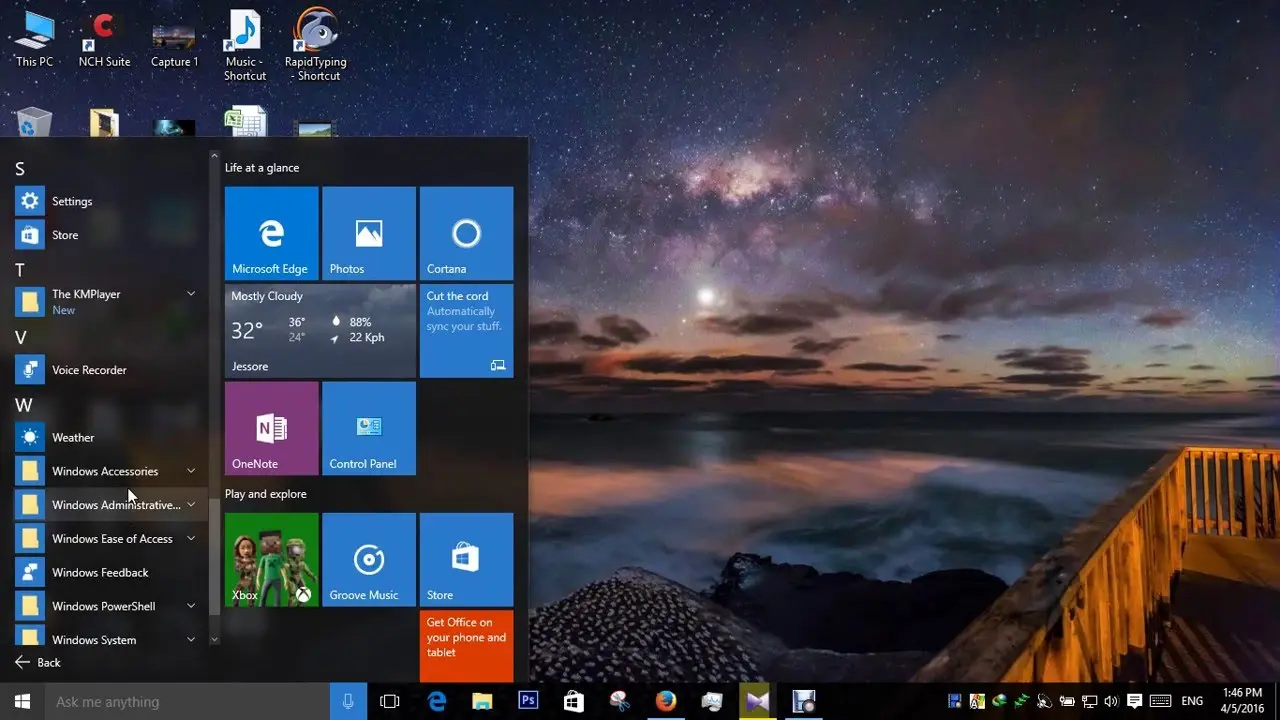
راهنمای سکرینشات در ویندوز بگیریم؛ هرآنچه قبل از تصمیمگیری باید بدانید
در دنیای دیجیتال امروز، گرفتن سکرینشات یکی از کارهای روزمره برای بسیاری از کاربران است. چه برای ذخیرهسازی اطلاعات مهم، چه برای اشتراکگذاری با دیگران یا حتی برای یادداشت کردن یک نکته خاص، سکرینشاتها نقش مهمی ایفا میکنند. اگر شما هم از کاربران ویندوز هستید و میخواهید به بهترین شکل ممکن از این امکان استفاده کنید، این راهنما به شما کمک میکند تا با روشهای مختلف گرفتن سکرینشات در ویندوز آشنا شوید و قبل از تصمیمگیری، همه نکات مهم را در نظر بگیرید.
چرا گرفتن سکرینشات مهم است؟
سکرینشاتها به شما این امکان را میدهند که هر آنچه روی صفحه نمایشتان نمایش داده میشود را به صورت تصویر ذخیره کنید. این کار در موارد مختلفی مانند:
- ذخیرهسازی اطلاعات مهم مانند کدهای فعالسازی، لینکها یا متنهای طولانی
- اشتراکگذاری مشکلات فنی یا خطاهای نرمافزاری با تیم پشتیبانی
- یادداشت کردن مراحل یک آموزش یا راهنما برای استفاده بعدی
- ساخت محتوای آموزشی یا خلاقانه برای شبکههای اجتماعی
بسیار مفید است. با این حال، انتخاب روش مناسب برای گرفتن سکرینشات میتواند تأثیر زیادی بر کیفیت و کارایی شما داشته باشد.
روشهای مختلف گرفتن سکرینشات در ویندوز
ویندوز دارای چندین روش برای گرفتن سکرینشات است که هر کدام برای شرایط خاصی مناسب هستند. در ادامه، این روشها را به طور کامل بررسی میکنیم:
۱. گرفتن سکرینشات کامل صفحه نمایش
این روش سادهترین و رایجترین روش برای گرفتن تصویر کامل صفحه نمایش است. برای انجام این کار:
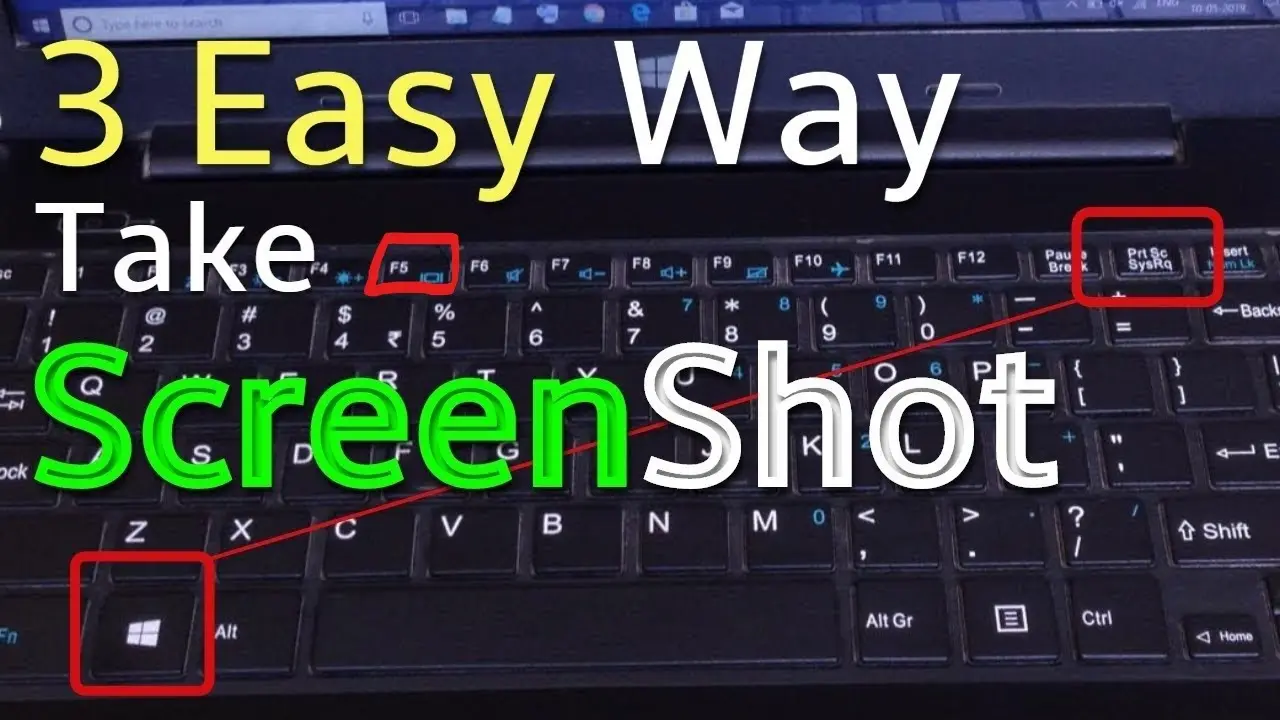
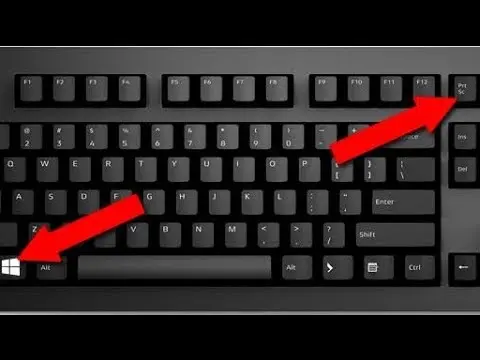
- کلید Print Screen (یا PrtScn) را فشار دهید. این کلید معمولاً در قسمت بالایی صفحه کلیدها و کنار کلیدهای F1 تا F12 قرار دارد.
- سپس، به برنامه ویرایش تصویر مانند Paint یا Photoshop بروید و کلید Ctrl + V را فشار دهید تا تصویر سکرینشات در آنجا قرار گیرد.
- در ویندوز ۱۰ و نسخههای جدیدتر، میتوانید با فشار دادن Win + Print Screen، تصویر را به صورت خودکار در پوشه Screenshots در پوشه Images ذخیره کنید.
۲. گرفتن سکرینشات یک پنجره خاص
اگر فقط میخواهید یک پنجره یا برنامه خاص را به صورت سکرینشات ذخیره کنید، میتوانید از این روش استفاده کنید:
- پنجره مورد نظر را فعال کنید (روی آن کلیک کنید).
- کلید Alt + Print Screen را فشار دهید. این کار تصویر پنجره فعال را به حافظه کپی میکند.
- سپس، مانند روش قبل، تصویر را در یک برنامه ویرایش تصویر قرار دهید.
۳. استفاده از ابزارهای داخلی ویندوز
ویندوز دارای ابزارهای داخلی برای گرفتن سکرینشات است که میتوانید از آنها استفاده کنید:
- Snipping Tool: این ابزار در ویندوز ۱۰ و نسخههای قدیمیتر موجود است و به شما امکان میدهد تا بخشهای خاصی از صفحه نمایش را انتخاب و سکرینشات بگیرید. برای دسترسی به آن، در منوی شروع جستجو کنید.
- Snip & Sketch: جانشین جدید Snipping Tool در ویندوز ۱۰ و نسخههای جدیدتر است. این ابزار امکانات بیشتری مانند ویرایش سریع تصویر و اشتراکگذاری آن را فراهم میکند.
۴. گرفتن سکرینشات با استفاده از نرمافزارهای خارجی
اگر نیاز به امکانات پیشرفتهتری مانند ویرایش سریع، افزودن متن یا حتی ضبط صفحه نمایش دارید، میتوانید از نرمافزارهای خارجی استفاده کنید. برخی از این نرمافزارها عبارتند از:
- Lightshot: این نرمافزار رایگان امکان گرفتن سکرینشات و ویرایش سریع آن را فراهم میکند و همچنین امکان اشتراکگذاری آنلاین را دارد.
- ShareX: یک نرمافزار قدرتمند برای گرفتن سکرینشات، ویرایش آن و حتی ضبط صفحه نمایش است.
- Greenshot: این نرمافزار امکانات زیادی مانند گرفتن سکرینشات، ویرایش و ذخیرهسازی آن را در اختیار شما قرار میدهد.
نکات مهم قبل از گرفتن سکرینشات
قبل از اینکه سکرینشات بگیرید، چند نکته مهم را در نظر بگیرید:
- حریم خصوصی: اگر سکرینشات حاوی اطلاعات شخصی یا حساس است، مطمئن شوید که قبل از اشتراکگذاری آن، اطلاعات مهم را پنهان کردهاید.
- کیفیت تصویر: اگر نیاز به کیفیت بالا دارید، از روشهای مناسب برای گرفتن سکرینشات استفاده کنید. برای مثال، در ویندوز ۱۰ و نسخههای جدیدتر، میتوانید با تنظیمات مناسب کیفیت تصویر را بهبود بخشید.
- ذخیرهسازی: قبل از گرفتن سکرینشات، مطمئن شوید که فضای کافی در دیسک خود دارید، زیرا تصاویر با کیفیت بالا فضای زیادی را اشغال میکنند.
- اشتراکگذاری: اگر قصد دارید سکرینشات را با دیگران اشتراک بگذارید، از روشهای مناسب مانند ایمیل، پیامرسانها یا شبکههای اجتماعی استفاده کنید.
چگونه سکرینشات گرفته شده را ویرایش کنیم؟
پس از گرفتن سکرینشات، ممکن است نیاز به ویرایش آن داشته باشید. برای این کار میتوانید از ابزارهای داخلی ویندوز یا نرمافزارهای خارجی استفاده کنید:
- Paint: این برنامه ساده برای ویرایشهای اولیه مانند برش، کپی و چسباندن مناسب است.
- Photoshop یا GIMP: برای ویرایشهای پیشرفتهتر مانند افزودن متن، تغییر رنگ یا بهبود کیفیت تصویر.
- Snip & Sketch: این ابزار امکان ویرایش سریع و ساده را فراهم میکند.
کدام روش برای شما مناسب است؟
انتخاب روش مناسب برای گرفتن سکرینشات بستگی به نیازهای شما دارد. اگر:
- نیاز به سکرینشات سریع و ساده دارید، از کلید Print Screen یا Win + Print Screen استفاده کنید.
- میخواهید یک پنجره خاص را سکرینشات بگیرید، از کلید Alt + Print Screen استفاده کنید.
- نیاز به امکانات پیشرفتهتری مانند ویرایش یا اشتراکگذاری دارید، از ابزارهای داخلی مانند Snip & Sketch یا نرمافزارهای خارجی مانند Lightshot استفاده کنید.
با توجه به این نکات، میتوانید بهترین روش را برای خود انتخاب کنید و از سکرینشاتهای خود به بهترین شکل استفاده کنید.
اگر به دنبال راهنماییهای بیشتر در مورد استفاده از ابزارهای دیجیتال و تکنولوژیهای جدید هستید، میتوانید به بخش آموزشهای فناوری جهان در فناوری جهان مراجعه کنید و از منابع مفیدتری بهرهمند شوید.


