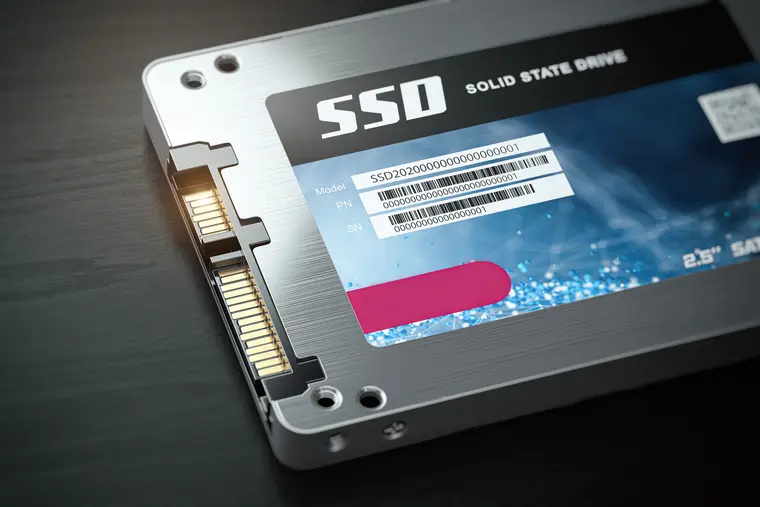
خرید SSD لپ تاپ؛ آنچه درباره راهنمای انتخاب برای افزایش سرعت باید بدانید
اگر لپتاپ شما با کندی در اجرای برنامهها، بارگذاری سیستمعامل یا حتی باز کردن فایلهای کوچک مواجه است، احتمالاً زمان آن رسیده که به فکر ارتقاء ذخیرهسازی خود با SSD باشید. SSDها نه تنها سرعت قابلتوجهی به لپتاپ شما اضافه میکنند، بلکه عمر باتری را نیز بهبود میبخشند و مصرف انرژی را کاهش میدهند. اما انتخاب SSD مناسب برای لپتاپ، به خصوص با توجه به تنوع مدلها، ظرفیتها و استانداردهای مختلف، میتواند چالشبرانگیز باشد. در این راهنما، به بررسی نکات کلیدی برای خرید SSD مناسب لپتاپ میپردازیم تا بتوانید انتخاب آگاهانهای داشته باشید.
چرا SSD برای لپتاپ؟
SSDها نسبت به هارد دیسکهای سنتی (HDD) دارای مزایای بسیاری هستند. سرعت خواندن و نوشتن دادهها در SSDها به مراتب بالاتر است، به طوری که زمان بوت سیستمعامل از چند ثانیه به چند ثانیه یا حتی کمتر کاهش مییابد. همچنین، SSDها حساسیت کمتری به ضربه و لرزش دارند و مصرف انرژی کمتر و عمر باتری بیشتری را برای لپتاپ شما فراهم میکنند. اگر لپتاپ شما هنوز از HDD استفاده میکند، ارتقاء به SSD یکی از بهترین سرمایهگذاریها برای افزایش عملکرد کلی دستگاه است.
نکات کلیدی برای انتخاب SSD مناسب لپتاپ
انتخاب SSD مناسب برای لپتاپ به چند عامل مهم بستگی دارد:
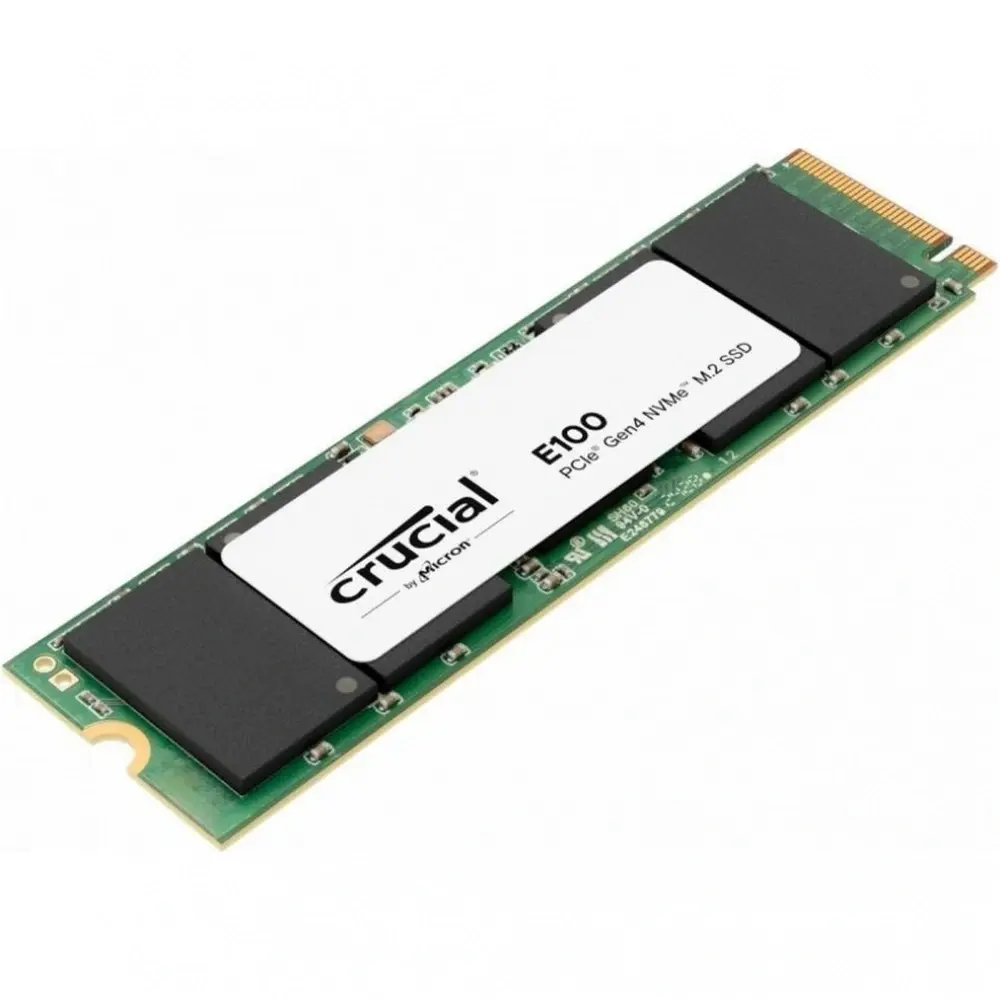
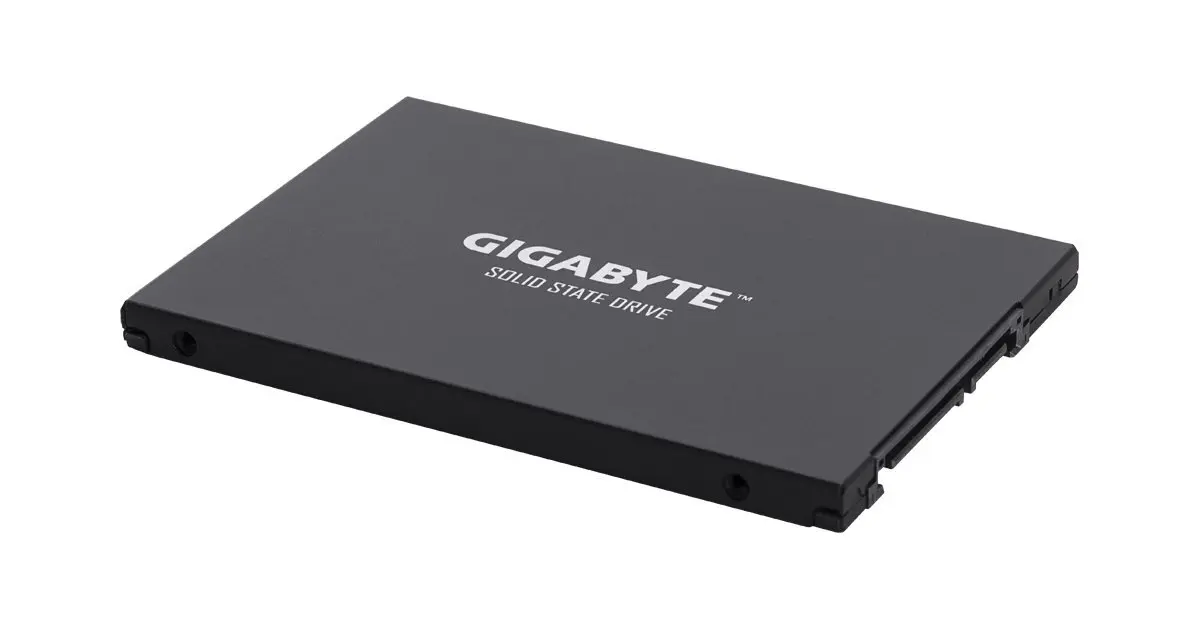
- نوع اتصال SSD: لپتاپهای جدید معمولاً از استانداردهای M.2 NVMe یا SATA برای SSDها استفاده میکنند. SSDهای NVMe با سرعت بسیار بالاتری نسبت به SATA کار میکنند و برای لپتاپهای مدرن مناسبتر هستند. اگر لپتاپ شما از پورت M.2 NVMe پشتیبانی میکند، انتخاب SSD با این استاندارد بهترین گزینه است.
- ظرفیت: ظرفیت SSD باید با نیازهای شما هماهنگ باشد. برای سیستمعامل و برنامههای روزمره، 256 گیگابایت کافی است، اما اگر از برنامههای سنگین یا ویرایش ویدئو استفاده میکنید، به SSD با ظرفیت 512 گیگابایت یا بیشتر نیاز دارید.
- سرعت خواندن و نوشتن: سرعت SSDها با واحد MB/s اندازهگیری میشود. SSDهای NVMe معمولاً سرعت خواندن و نوشتن بالاتری دارند (حداقل 3000 MB/s برای خواندن و 2000 MB/s برای نوشتن). اگر سرعت مهمترین عامل برای شما است، به این مشخصات توجه کنید.
- برند و کیفیت: برندهای معتبر مانند Samsung, Crucial, WD (Western Digital) و Kingston معمولاً کیفیت بالاتری دارند و پشتیبانی بهتری ارائه میدهند. انتخاب SSD از برندهای شناختهشده میتواند از خرابیهای ناگهانی جلوگیری کند.
- مودل و سازگاری: قبل از خرید، مطمئن شوید که SSD انتخابی با مدل لپتاپ شما سازگار است. برخی از لپتاپها نیاز به SSDهای با ارتفاع خاص یا نوع خاصی از اتصال دارند.
SSDهای NVMe یا SATA؟
اگر لپتاپ شما از پورت M.2 NVMe پشتیبانی میکند، SSDهای NVMe بهترین انتخاب هستند. این SSDها با استفاده از رابط PCIe، سرعت بسیار بالاتری نسبت به SATA ارائه میدهند و برای اجرای برنامههای سنگین و بارگذاری سریع سیستمعامل ایدهآل هستند. اما اگر لپتاپ شما فقط از پورت SATA پشتیبانی میکند، SSDهای SATA نیز گزینه مناسبی هستند، اگرچه سرعت آنها کمتر از NVMe است.

آیا SSD خارجی هم مناسب است؟
اگر نمیخواهید SSD را به صورت داخلی نصب کنید یا لپتاپ شما از پورتهای داخلی کافی برخوردار نیست، SSDهای خارجی نیز گزینه خوبی هستند. این SSDها از طریق پورت USB 3.0 یا USB-C متصل میشوند و سرعت قابل قبولی دارند، اما برای استفاده روزمره و سیستمعامل، SSD داخلی همچنان بهتر است.
نصب SSD در لپتاپ
نصب SSD در لپتاپ نیاز به دقت دارد. اگر تجربه کافی در تعمیرات الکترونیکی ندارید، توصیه میشود این کار را به یک متخصص بسپارید. اما اگر تصمیم به خودتان نصب کردن دارید، باید:
- لپتاپ را خاموش کرده و باتری را جدا کنید.
- پنل پشتی یا پایین لپتاپ را باز کرده و به جستجوی پورت M.2 یا سлот SATA بپردازید.
- SSD جدید را به درستی در پورت قرار داده و با پیچهای مناسب آن را ثابت کنید.
- سیستمعامل را روی SSD جدید نصب کنید یا کلون HDD قدیمی را به SSD کپی کنید.
در صورت نیاز به راهنمای دقیقتر، میتوانید به مقالات مربوط به نصب SSD در لپتاپ در فناوری جهان مراجعه کنید.
نکات پایانی برای خرید SSD
قبل از خرید SSD، به این نکات توجه کنید:
- مطمئن شوید که لپتاپ شما از SSD انتخابی پشتیبانی میکند.
- به ظرفیت و سرعت SSD توجه کنید و نیازهای خود را ارزیابی کنید.
- از برندهای معتبر خرید کنید تا از کیفیت و پشتیبانی مطمئن باشید.
- در صورت امکان، SSD با خنککننده داخلی انتخاب کنید تا از گرم شدن بیش از حد جلوگیری شود.
ارتقاء به SSD نه تنها سرعت لپتاپ شما را افزایش میدهد، بلکه تجربه کلی کاربری را نیز بهبود میبخشد. با انتخاب صحیح و نصب درست، میتوانید از مزایای این فناوری پیشرفته بهرهمند شوید.