
ازگاری قطعات کامپیوتر را بررسی کنیم چگونه انجام میشود؟ راهنمای کامل و کاربردی
در دنیای امروزی، کامپیوترها به عنوان یکی از اساسیترین ابزارهای زندگی روزمره و حرفهای تبدیل شدهاند. اما با گذشت زمان، قطعات مختلف کامپیوتر ممکن است دچار خرابی یا کاهش عملکرد شوند. در چنین شرایطی، بررسی و تعمیر قطعات کامپیوتر نه تنها هزینههای خرید قطعه جدید را کاهش میدهد، بلکه میتواند عمر مفید دستگاه را نیز افزایش دهد. اما چگونه میتوانیم قطعات کامپیوتر را بررسی کنیم؟ در این راهنما کامل، به بررسی روشهای کاربردی و عملی برای تشخیص مشکلات قطعات کامپیوتر میپردازیم.
چرا بررسی قطعات کامپیوتر ضروری است؟
قبل از اینکه به روشهای بررسی بپردازیم، باید دلیل اهمیت این کار را درک کنیم. بررسی منظم قطعات کامپیوتر میتواند:
- از خرابیهای بزرگ جلوگیری کند و هزینههای تعمیرات را کاهش دهد.
- عملکرد بهتری را برای سیستم فراهم کند و سرعت و پایداری آن را افزایش دهد.
- به شما کمک کند تا مشکلات را در مراحل اولیه تشخیص داده و حل کنید.
- از آسیب دیدن سایر قطعات در اثر خرابی یک قطعه جلوگیری کند.
به عنوان مثال، اگر یک قطعه کوچک مانند فن خنککننده دچار مشکل شود و به موقع بررسی نشود، ممکن است به خرابی قطعات دیگر مانند پردازنده یا کارت گرافیک منجر شود. بنابراین، بررسی منظم میتواند به حفظ سلامت سیستم کمک شایانی کند.
آشنایی با قطعات اصلی کامپیوتر
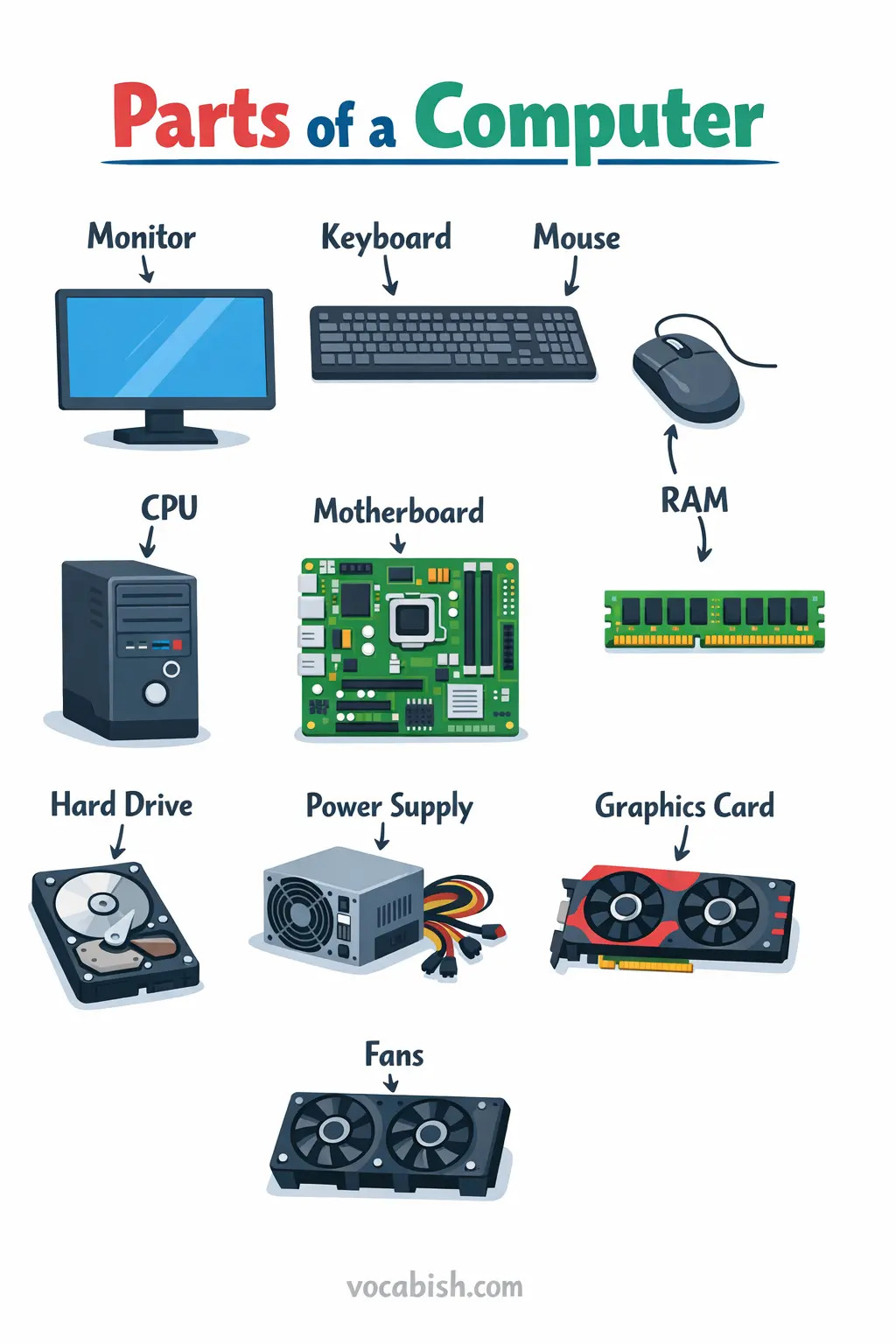
برای بررسی قطعات کامپیوتر، ابتدا باید با قطعات اصلی آن آشنا باشید. هر قطعهای نقش خاصی در عملکرد سیستم دارد و تشخیص مشکل در آنها نیازمند شناخت دقیق است. قطعات اصلی شامل:
- پردازنده (CPU): مغز کامپیوتر که عملیات محاسباتی را انجام میدهد.
- کارت گرافیک (GPU): مسئول نمایش تصاویر و گرافیک است.
- رم (RAM): حافظه موقت که دادهها را برای پردازنده در دسترس نگه میدارد.
- هارد دیسک یا SSD: حافظه دائمی که اطلاعات را ذخیره میکند.
- کارت مادر (Motherboard): پل ارتباطی بین تمام قطعات است.
- منبع تغذیه (Power Supply): انرژی مورد نیاز سیستم را تأمین میکند.
- فنها و سیستم خنککننده: از گرم شدن بیش از حد قطعات جلوگیری میکنند.
هر یک از این قطعات ممکن است دچار مشکلاتی مانند خرابی فیزیکی، کاهش عملکرد یا حتی خرابی کامل شود. شناخت دقیق هر قطعه میتواند در تشخیص سریعتر مشکل کمک کند.
روشهای بررسی قطعات کامپیوتر
برای بررسی قطعات کامپیوتر، میتوانید از روشهای مختلفی استفاده کنید. این روشها شامل بررسی بصری، تست عملکرد، استفاده از نرمافزارهای تشخیصی و حتی باز کردن کابینت کامپیوتر برای بررسی فیزیکی هستند.
1. بررسی بصری
اولین قدم در بررسی قطعات کامپیوتر، انجام یک بررسی بصری است. این بررسی شامل:
- چک کردن وجود گرد و غبار یا آلودگی در داخل کابینت.
- بررسی وضعیت فیزیکی کابلها و اتصالات.
- کنترل دود یا بوی سوختگی که ممکن است نشانهای از خرابی قطعات باشد.
- بررسی وضعیت فنها و اطمینان از چرخش صحیح آنها.
گرد و غبار یکی از شایعترین مشکلات کامپیوترها است که میتواند باعث کاهش عملکرد فنها و افزایش دمای سیستم شود. تمیز کردن منظم کابینت میتواند بسیاری از مشکلات را پیشگیری کند.
2. تست عملکرد با نرمافزارها
نرمافزارهای تشخیصی میتوانند در بررسی عملکرد قطعات کامپیوتر بسیار کمککننده باشند. برخی از این نرمافزارها عبارتند از:
- CPU-Z: برای بررسی مشخصات و عملکرد پردازنده.
- HWiNFO: برای نمایش اطلاعات کامل سیستم از جمله دمای قطعات.
- MemTest86: برای تست حافظه رم.
- CrystalDiskInfo: برای بررسی وضعیت هارد دیسک یا SSD.
- FurMark: برای تست استرس کارت گرافیک.
این نرمافزارها میتوانند اطلاعات دقیقی در مورد عملکرد هر قطعه ارائه دهند و به شما کمک کنند تا مشکلات را شناسایی کنید. برای مثال، اگر دمای پردازنده بیش از حد بالا باشد، ممکن است سیستم خنککننده دچار مشکل باشد.
3. بررسی فیزیکی قطعات
در برخی موارد، تنها راه تشخیص دقیق مشکل، باز کردن کابینت کامپیوتر و بررسی فیزیکی قطعات است. برای انجام این کار:
- کامپیوتر را از برق جدا کنید و از زمین کردن خود اطمینان حاصل کنید.
- کابینت را باز کرده و قطعات را بررسی کنید.
- اتصالات را چک کنید و اطمینان حاصل کنید که هیچ کابلی松 نشده یا خراب نیست.
- قطعات را به دقت بررسی کنید تا نشانههای فیزیکی خرابی مانند سوختگی، ترک یا خراش را پیدا کنید.
- فنها را بررسی کنید و اطمینان حاصل کنید که به درستی کار میکنند.
در این مرحله، اگر مشکلی مانند سوختگی در کارت مادر یا خرابی در پردازنده مشاهده کردید، ممکن است نیاز به تعویض قطعه داشته باشید. اما قبل از هر کاری، مطمئن شوید که مشکل از اتصالات یا گرد و غبار نیست.
4. تست قطعات با جایگزینی
گاهی اوقات، تشخیص دقیق مشکل ممکن است دشوار باشد. در چنین مواردی، میتوانید قطعات را با قطعات سالم جایگزین کنید تا ببینید آیا مشکل برطرف میشود یا خیر. این روش به ویژه برای قطعاتی مانند رم، کارت گرافیک یا هارد دیسک مفید است.
برای مثال، اگر کامپیوتر شما هنگ میکند، میتوانید رمها را یک به یک تست کنید تا مشخص شود کدام یک دچار مشکل است. این روش ساده اما مؤثر میتواند در تشخیص سریع مشکل کمک کند.
بررسی قطعات خاص
هر قطعه کامپیوتر ممکن است نیاز به روشهای خاصی برای بررسی داشته باشد. در این بخش، به بررسی برخی از قطعات مهم میپردازیم.
پردازنده (CPU)
پردازنده یکی از حساسترین قطعات کامپیوتر است. برای بررسی آن:
- دمای پردازنده را با نرمافزارهایی مانند HWiNFO یا Core Temp بررسی کنید. دمای ایدهآل بین 30 تا 60 درجه سانتیگراد است.
- اگر دمای پردازنده بیش از حد بالا باشد، سیستم خنککننده را بررسی کنید.
- در صورت مشاهده هنگ یا کندی غیرعادی، ممکن است پردازنده دچار مشکل باشد.
اگر مشکلی در پردازنده تشخیص داده شد، ممکن است نیاز به تعویض آن یا تعمیر سیستم خنککننده داشته باشید.
کارت گرافیک (GPU)
کارت گرافیک برای کاربران بازی و گرافیکی بسیار مهم است. برای بررسی آن:
- دمای کارت گرافیک را با نرمافزارهای مانند MSI Afterburner بررسی کنید.
- در صورت مشاهده خطاهای گرافیکی یا هنگ در بازیها، کارت گرافیک را تست کنید.
- اتصالات کارت گرافیک را بررسی کنید تا مطمئن شوید که به درستی نصب شده است.
اگر کارت گرافیک دچار مشکل شود، ممکن است نیاز به تعویض یا تعمیر داشته باشد.
رم (RAM)
رم یکی از قطعاتی است که میتواند به راحتی دچار مشکل شود. برای بررسی رم:
- نرمافزار MemTest86 را اجرا کنید تا رم را تست کنید.
- اگر خطاهای رم مشاهده شود، رم را تمیز کرده و دوباره تست کنید.
- رمها را یک به یک تست کنید تا مشخص شود کدام یک مشکل دارد.
رمهای خراب میتوانند باعث هنگ، کندی یا حتی خرابی سیستم شوند.
هارد دیسک یا SSD
برای بررسی هارد دیسک یا SSD:
- نرمافزار CrystalDiskInfo را اجرا کنید تا وضعیت هارد دیسک را بررسی کنید.
- در صورت مشاهده خطاهای SMART، ممکن است هارد دیسک دچار مشکل باشد.
- صوتهای غیرعادی در هارد دیسک ممکن است نشانه خرابی باشد.
اگر هارد دیسک دچار مشکل شود، ممکن است نیاز به پشتیبانگیری دادهها و تعویض هارد دیسک داشته باشید.
نکات مهم در بررسی قطعات کامپیوتر
در هنگام بررسی قطعات کامپیوتر، باید به چند نکته مهم توجه کنید:
- همیشه کامپیوتر را از برق جدا کنید قبل از باز کردن کابینت.
- از زمین کردن خود اطمینان حاصل کنید تا از شوک الکتریکی جلوگیری کنید.
- در هنگام کار با قطعات حساس مانند پردازنده یا کارت گرافیک، دقت کنید که آنها را به درستی نصب کنید.
- از استفاده از ابزارهای مناسب برای باز کردن کابینت استفاده کنید.
- در صورت عدم اطمینان، به یک متخصص مراجعه کنید.
بررسی منظم قطعات کامپیوتر میتواند به شما کمک کند تا سیستم خود را در بهترین حالت نگه دارید و از خرابیهای بزرگ جلوگیری کنید. اگر به اطلاعات بیشتر در مورد تعمیر و نگهداری کامپیوتر نیاز دارید، میتوانید به مقالات مرتبط در فناوری جهان مراجعه کنید.
در پایان، باید یادآور شد که پیشگیری همیشه بهتر از درمان است. با انجام بررسیهای منظم و نگهداری صحیح، میتوانید عمر مفید کامپیوتر خود را افزایش دهید و از هزینههای تعمیرات غیرضروری جلوگیری کنید.


