آموزش فحه کامپیوتر را فیلمبرداری کنیم؛ نکات مهمی که باید بدانید
فیلمبرداری از کامپیوتر یا لپتاپ یکی از روشهای ساده و کارآمد برای ضبط ویدئوهای آموزشی، نمایش محصولات، یا حتی ضبط بازیهای ویدئویی است. با این حال، برای دستیابی به نتیجهای حرفهای و بدون مشکل، باید به نکات مهمی توجه کنید. در این مقاله، به بررسی مراحل اساسی و نکات کلیدی برای فیلمبرداری از کامپیوتر میپردازیم تا بتوانید ویدئوهای با کیفیت و بدون مشکل ضبط کنید.
۱. انتخاب تجهیزات مناسب
اولین گام برای فیلمبرداری از کامپیوتر، انتخاب تجهیزات مناسب است. برای شروع، به یک دوربین یا گوشی هوشمند با کیفیت بالا نیاز دارید. دوربینهای DSLR یا میرورلس با قابلیت ضبط ویدئو با رزولوشن بالا (مانند 4K) بهترین انتخاب هستند. همچنین، اگر از لپتاپ استفاده میکنید، به یک کابل HDMI یا DisplayPort برای اتصال به مانیتور خارجی نیاز دارید تا بتوانید ویدئو را با کیفیت بهتری ضبط کنید.
همچنین، استفاده از یک تریپود یا پایه ثابت برای دوربین یا گوشی هوشمند ضروری است. این کار کمک میکند تا تصاویر ثابت و بدون لرزش باشند. اگر از لپتاپ استفاده میکنید، میتوانید از یک پایه یا تریپود مخصوص لپتاپ استفاده کنید تا دستگاه ثابت بماند.
۲. تنظیمات دوربین و نورپردازی
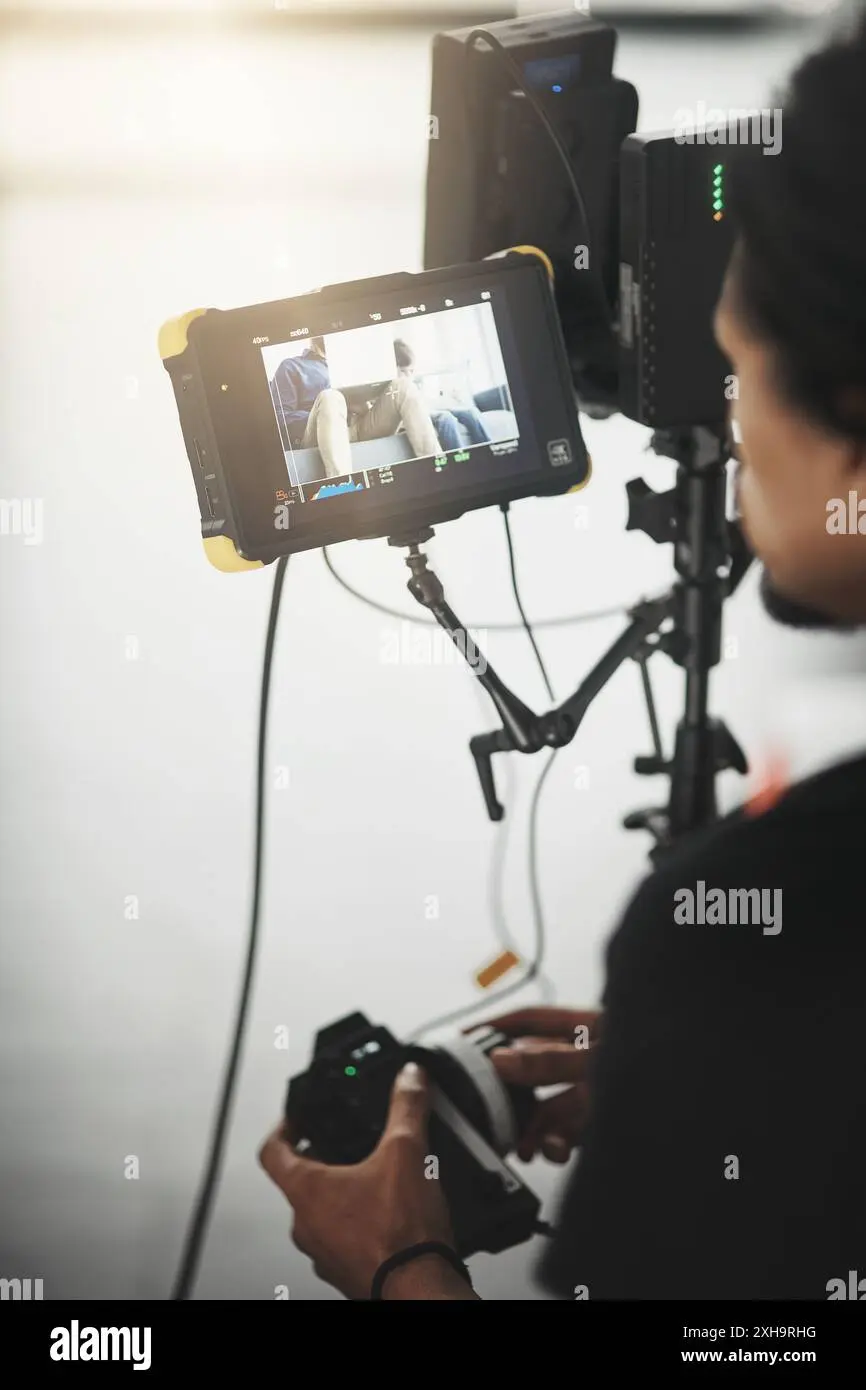
تنظیمات دوربین و نورپردازی از عوامل مهمی هستند که کیفیت ویدئو شما را تحت تأثیر قرار میدهند. برای فیلمبرداری از کامپیوتر، باید به موارد زیر توجه کنید:
- تنظیمات دوربین: اگر از دوربین استفاده میکنید، باید آن را به حالت مناسب برای ضبط ویدئو تنظیم کنید. رزولوشن و فریم ریت (فریم در ثانیه) باید با نیاز شما هماهنگ باشد. برای ویدئوهای آموزشی، فریم ریت 30 یا 60 فریم در ثانیه مناسب است.
- نورپردازی: نور مناسب یکی از مهمترین عوامل در فیلمبرداری است. اگر نور محیط کم است، میتوانید از نورپردازی مصنوعی مانند لامپهای LED یا نورافکن استفاده کنید. همچنین، سعی کنید نور مستقیم روی صفحه نمایش نباشد تا بازتاب نور کاهش یابد.
- زاویه فیلمبرداری: زاویه دوربین باید به گونهای باشد که صفحه نمایش کامپیوتر بهطور کامل و بدون قطع شدن در ویدئو نمایش داده شود. همچنین، سعی کنید دوربین در ارتفاع مناسب قرار گیرد تا صفحه نمایش کامپیوتر بهطور طبیعی نمایش داده شود.
۳. ضبط صدا
صدا یکی از مهمترین عناصر در ویدئو است. اگر صدا ضعیف یا دارای نویز باشد، کیفیت کلی ویدئو کاهش مییابد. برای ضبط صدا با کیفیت، میتوانید از میکروفن خارجی استفاده کنید. میکروفنهای لپتاپ یا گوشی هوشمند معمولاً کیفیت صدا خوبی ندارند، بنابراین استفاده از میکروفنهای حرفهای مانند میکروفن لولهای یا میکروفن کاندنسر توصیه میشود.
همچنین، سعی کنید محیط ضبط را از نویزهای محیطی مانند صدای فن کامپیوتر یا صدای محیط خارج از اتاق پاک کنید. اگر امکان دارد، از اتاقی با صداهای کم استفاده کنید یا از پدهای ضد صدا استفاده کنید.
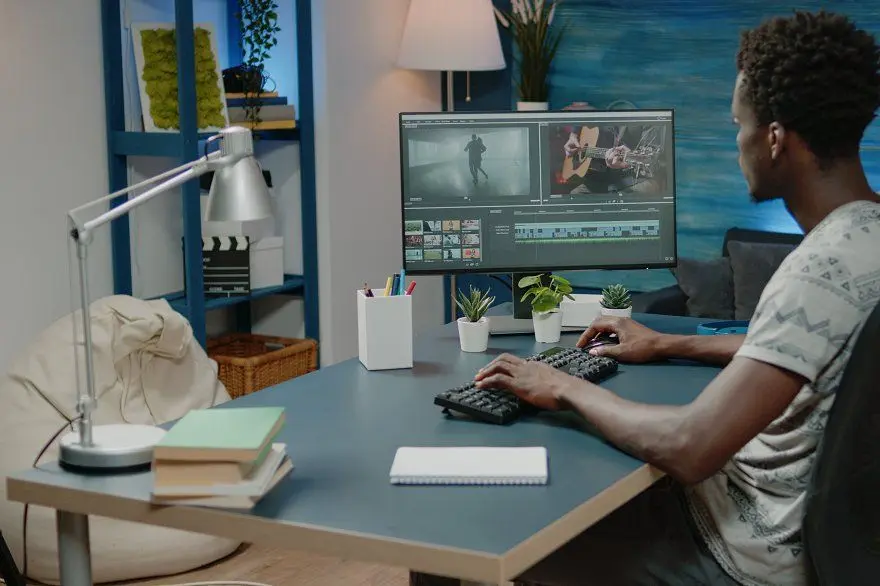
۴. استفاده از نرمافزارهای ویرایش ویدئو
پس از ضبط ویدئو، مرحله بعدی ویرایش ویدئو است. برای ویرایش ویدئو میتوانید از نرمافزارهای مختلفی مانند Adobe Premiere Pro، Final Cut Pro، یا حتی نرمافزارهای رایگان مانند OpenShot یا Shotcut استفاده کنید. این نرمافزارها امکانات مختلفی مانند برش ویدئو، اضافه کردن موسیقی، زیرنویس، و سایر اثرات ویژه را فراهم میکنند.
در مرحله ویرایش، سعی کنید ویدئو را به گونهای ویرایش کنید که جذاب و قابل فهم باشد. استفاده از موسیقی مناسب، زیرنویس خوانا، و اثرات ویژه میتواند کیفیت ویدئو را افزایش دهد.

۵. نکات فنی برای فیلمبرداری بدون مشکل
برای فیلمبرداری بدون مشکل از کامپیوتر، به نکات فنی زیر توجه کنید:
- استفاده از کابلهای مناسب: اگر از لپتاپ استفاده میکنید، استفاده از کابلهای HDMI یا DisplayPort با کیفیت بالا ضروری است. این کابلها باید دارای باند پهنای کافی برای انتقال ویدئو با کیفیت باشند.
- تنظیمات صفحه نمایش: قبل از شروع فیلمبرداری، صفحه نمایش کامپیوتر را به حالت مناسب تنظیم کنید. این شامل تنظیم رزولوشن، رنگ، و روشنایی صفحه نمایش است. همچنین، سعی کنید از حالت نمایش کامل (Full Screen) استفاده کنید تا هیچ بخشی از صفحه نمایش قطع نشود.
- بازدارنده حرارت: اگر از لپتاپ استفاده میکنید، سعی کنید دستگاه را در حالت خنک نگه دارید. استفاده از پد خنککننده یا باز کردن درپوش لپتاپ میتواند به کاهش حرارت کمک کند.
- ذخیرهسازی: قبل از شروع فیلمبرداری، فضای کافی در دستگاه ذخیرهسازی خود در نظر بگیرید. ویدئوهای با کیفیت بالا فضای زیادی را اشغال میکنند، بنابراین باید از دستگاه ذخیرهسازی با ظرفیت کافی استفاده کنید.
۶. نکات پیشرفته برای کیفیت بالاتر
اگر میخواهید ویدئوهای حرفهایتری ضبط کنید، میتوانید از نکات پیشرفته زیر استفاده کنید:
- استفاده از دوربین با قابلیت ضبط slow motion: اگر نیاز به ضبط حرکتهای سریع دارید، میتوانید از دوربینهایی با قابلیت ضبط slow motion استفاده کنید. این قابلیت به شما امکان میدهد تا حرکتها را با جزئیات بیشتری ضبط کنید.
- استفاده از نورپردازی حرفهای: برای نورپردازی حرفهای، میتوانید از تجهیزات نورپردازی مانند پانلهای LED، نورافکنها، و رفلکتورهای نور استفاده کنید. این تجهیزات به شما امکان میدهند تا نور را بهطور دقیق کنترل کنید.
- استفاده از استابیلایزر: اگر از دوربین بدون تریپود استفاده میکنید، میتوانید از استابیلایزرهای مکانیکی یا الکترونیکی استفاده کنید تا لرزش دوربین کاهش یابد.
- استفاده از میکروفنهای چندگانه: برای ضبط صدا با کیفیت بالاتر، میتوانید از میکروفنهای چندگانه استفاده کنید. این کار به شما امکان میدهد تا صدا را از زوایای مختلف ضبط کنید و سپس در مرحله ویرایش، بهترین صدا را انتخاب کنید.
در نهایت، فیلمبرداری از کامپیوتر نیازمند توجه به جزئیات و استفاده از تجهیزات مناسب است. با رعایت نکات بالا، میتوانید ویدئوهای با کیفیت و حرفهای ضبط کنید. اگر به دنبال اطلاعات بیشتر در زمینه فیلمبرداری و ویرایش ویدئو هستید، میتوانید به مقالات مرتبط در فناوری جهان مراجعه کنید.