

.htaccess چیست و چه کاربردی در وردپرس دارد؛ راهنمای کامل و کاربردی
.htaccess یک فایل پیکربندی مهم در سرورهای وب است که به شما امکان میدهد کنترل دقیقی بر رفتار سرور و عملکرد وبسایت خود داشته باشید. این فایل در محیطهای مبتنی بر آپاچی (Apache) به کار میرود و میتواند تنظیمات مختلفی از جمله تغییر آدرسهای URL، بهبود امنیت، مدیریت دسترسی، و بهینهسازی عملکرد وبسایت را انجام دهد. اگر با وردپرس کار میکنید، شناخت این فایل و نحوه استفاده از آن میتواند تفاوت بزرگی در مدیریت وبسایت شما ایجاد کند.
چه چیزی است .htaccess؟
.htaccess یک فایل مخفی است که در ریشه دایرکتوری وبسایت شما قرار میگیرد. نام آن از ترکیب دو کلمه “hypertext access” گرفته شده و به معنای کنترل دسترسی به فایلهای وب است. این فایل به زبان Apache استفاده میشود و میتواند تنظیمات مختلفی را برای سرور وب اعمال کند، بدون اینکه نیاز به تغییرات در فایل اصلی پیکربندی سرور (httpd.conf) باشد.
این فایل به شما این امکان را میدهد که بدون دسترسی مستقیم به پیکربندی سرور، تغییراتی در نحوه عملکرد وبسایت خود ایجاد کنید. برای مثال، میتوانید با استفاده از این فایل:
- آدرسهای URL را تغییر دهید (به عنوان مثال، از www به غیر-www یا برعکس)
- ردیابی فایلهای خاص را مسدود کنید
- امنیت وبسایت را افزایش دهید
- عملکرد وبسایت را بهینهسازی کنید
- دسترسی به فایلها و دایرکتوریها را محدود کنید
کاربردهای اصلی .htaccess در وردپرس
وردپرس به عنوان یک سیستم مدیریت محتوای محبوب، از .htaccess برای بهبود عملکرد و امنیت استفاده میکند. در ادامه به برخی از کاربردهای اصلی این فایل در وردپرس میپردازیم:
1. تغییر آدرسهای URL (Redirects)
یکی از کاربردهای رایج .htaccess در وردپرس، تغییر آدرسهای URL است. برای مثال، اگر میخواهید وبسایت خود را از یک دامنه به دامنه دیگر منتقل کنید یا آدرسهای قدیمی را به جدید هدایت کنید، میتوانید از این فایل استفاده کنید. همچنین میتوانید با استفاده از این فایل، تغییرات کوچکتری مانند حذف یا اضافه کردن www به آدرس وبسایت را انجام دهید.
برای مثال، اگر میخواهید تمام ترافیک وبسایت خود را از www به غیر-www هدایت کنید، کد زیر را در فایل .htaccess خود اضافه کنید:
RewriteEngine On
RewriteCond %{HTTP_HOST} ^www\.yourdomain\.ir [NC]
RewriteRule ^(.*)$ https://yourdomain.ir/$1 [L,R=301]
2. بهبود امنیت وبسایت
امنیت یکی از مهمترین جنبههای مدیریت یک وبسایت وردپرس است. با استفاده از .htaccess میتوانید اقدامات امنیتی مختلفی را انجام دهید:
- مسدود کردن دسترسی به فایلهای حساس مانند wp-config.php
- پیشگیری از حملات CSRF و SQL Injection
- محدود کردن تعداد درخواستهای سرور در یک زمان
- بلاک کردن IPهای مشکوک یا بدافزارها
برای مثال، برای مسدود کردن دسترسی به فایل wp-config.php، کد زیر را به فایل .htaccess اضافه کنید:
<Files wp-config.php>
    Order allow,deny
    Deny from all
</Files>
3. بهینهسازی عملکرد وبسایت
با استفاده از .htaccess میتوانید عملکرد وبسایت خود را بهبود بخشید. برای مثال، میتوانید کشینگ (caching) را فعال کنید، فایلهای استاتیک را فشرده کنید یا حتی از تکنیکهای بهینهسازی SEO استفاده کنید.
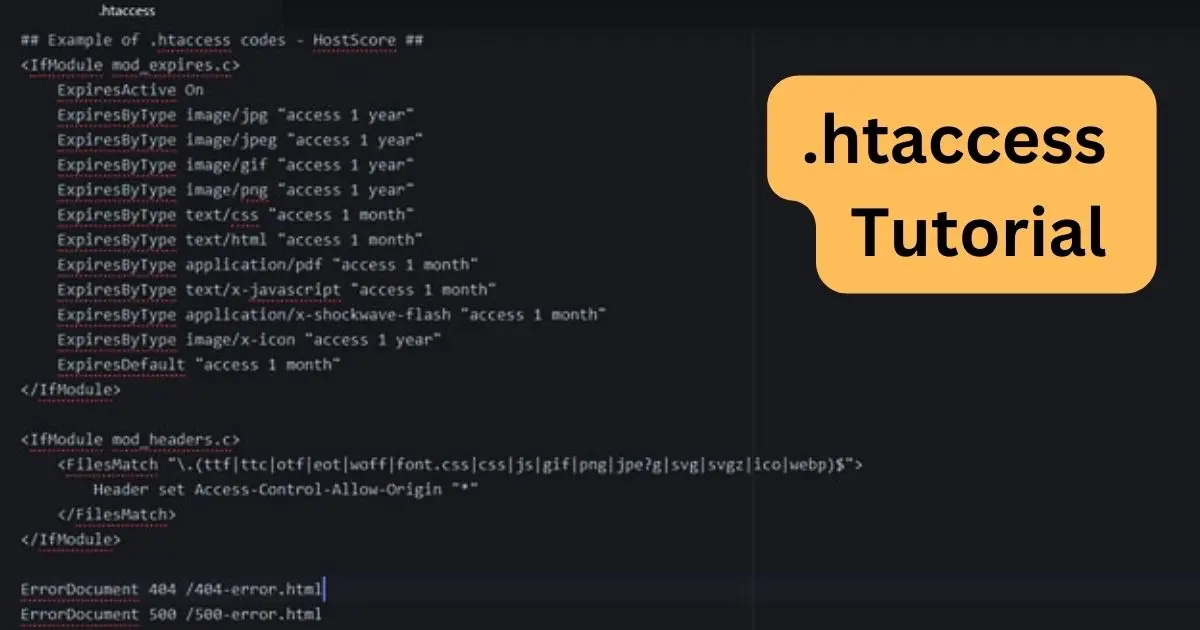
یکی از روشهای رایج بهینهسازی با استفاده از .htaccess، فعالسازی کشینگ بر اساس نوع فایل است. برای مثال، میتوانید فایلهای CSS و JavaScript را برای مدت زمان مشخصی در کش مرورگر ذخیره کنید:
<IfModule mod_expires.c>
    ExpiresActive On
    ExpiresByType image/jpg "access 1 year"
    ExpiresByType image/jpeg "access 1 year"
    ExpiresByType image/gif "access 1 year"
    ExpiresByType image/png "access 1 year"
    ExpiresByType text/css "access 1 month"
    ExpiresByType application/pdf "access 1 month"
    ExpiresByType text/x-javascript "access 1 month"
    ExpiresByType application/x-shockwave-flash "access 1 month"
    ExpiresByType image/x-icon "access 1 year"
    ExpiresDefault "access 1 month"
</IfModule>
4. مدیریت دسترسی به فایلها و دایرکتوریها
با استفاده از .htaccess میتوانید دسترسی به فایلها و دایرکتوریهای خاصی را محدود یا کاملاً مسدود کنید. این کار به ویژه در مواقعی که میخواهید برخی از فایلها را برای کاربران عمومی غیرقابل دسترسی کنید، مفید است.
برای مثال، اگر میخواهید دسترسی به یک دایرکتوری خاص را محدود کنید، میتوانید از کد زیر استفاده کنید:
Order deny,allow
Deny from all
Allow from 123.45.67.89
نکات مهم در استفاده از .htaccess
در حالی که استفاده از .htaccess میتواند بسیار مفید باشد، باید دقت کنید که تغییرات نادرست میتواند باعث خرابی وبسایت شما شود. در ادامه به برخی نکات مهم در استفاده از این فایل میپردازیم:
1. پشتیبانگیری از فایل .htaccess
قبل از هر تغییر در فایل .htaccess، حتماً یک نسخه پشتیبان از آن تهیه کنید. این کار به شما امکان میدهد که در صورت بروز مشکل، فایل اصلی را بازیابی کنید.
2. استفاده از ویرایشگر متن
فایل .htaccess یک فایل متنی است و باید با استفاده از ویرایشگر متن مانند Notepad++، Sublime Text یا VS Code ویرایش شود. از ویرایشگرهای کدگذاری شده مانند بلوک یاد (Word) خودداری کنید، زیرا ممکن است باعث خرابی فایل شود.
3. بررسی تغییرات قبل از اعمال
قبل از اعمال تغییرات در فایل .htaccess، حتماً کدهای خود را با دقت بررسی کنید. میتوانید از سایتهای آنلاین یا ابزارهای محلی برای تست کدهای .htaccess استفاده کنید.
4. استفاده از پلاگینهای وردپرس
اگر با تنظیمات .htaccess آشنا نیستید، میتوانید از پلاگینهای وردپرس استفاده کنید که امکان ویرایش این فایل را به صورت گرافیکی فراهم میکنند. پلاگینهایی مانند “WP Security” یا “Better Search Replace” میتوانند در مدیریت .htaccess کمککننده باشند.
راهنمای کامل برای ویرایش .htaccess در وردپرس
ویرایش فایل .htaccess در وردپرس به سادگی امکانپذیر است. در ادامه مراحل ویرایش این فایل را توضیح میدهیم:
1. دسترسی به فایل .htaccess
برای دسترسی به فایل .htaccess، باید به دایرکتوری ریشه وبسایت خود متصل شوید. این کار را میتوانید با استفاده از FTP (File Transfer Protocol) یا پنل مدیریت میزبان (cPanel) انجام دهید.
در cPanel، میتوانید از بخش “File Manager” استفاده کنید و سپس به دایرکتوری ریشه وبسایت خود بروید. در این دایرکتوری، فایل .htaccess را پیدا کنید. اگر این فایل وجود ندارد، ممکن است میزبان شما آن را مخفی کرده باشد یا باید آن را ایجاد کنید.
2. ویرایش فایل .htaccess
پس از دسترسی به فایل، میتوانید آن را با استفاده از ویرایشگر متن مورد علاقه خود باز کنید. در این مرحله، میتوانید کدهای مورد نیاز خود را اضافه کنید. برای مثال، اگر میخواهید کشینگ را فعال کنید، کدهای مربوطه را در قسمت آخر فایل اضافه کنید.
توجه داشته باشید که کدهای جدید باید در قسمت آخر فایل اضافه شوند و قبل از آن هیچ کدی نباشد. همچنین، باید مطمئن شوید که هیچ خطایی در کدهای شما وجود ندارد.
3. ذخیره و اعمال تغییرات
پس از ویرایش فایل، آن را ذخیره کنید و تغییرات را اعمال کنید. برای اعمال تغییرات، ممکن است نیاز به رفرش صفحه یا پاک کردن کش مرورگر داشته باشید.
اگر پس از اعمال تغییرات، وبسایت شما خراب شد، میتوانید با استفاده از نسخه پشتیبان فایل .htaccess، آن را بازیابی کنید.
مثالهای کاربردی برای استفاده از .htaccess در وردپرس
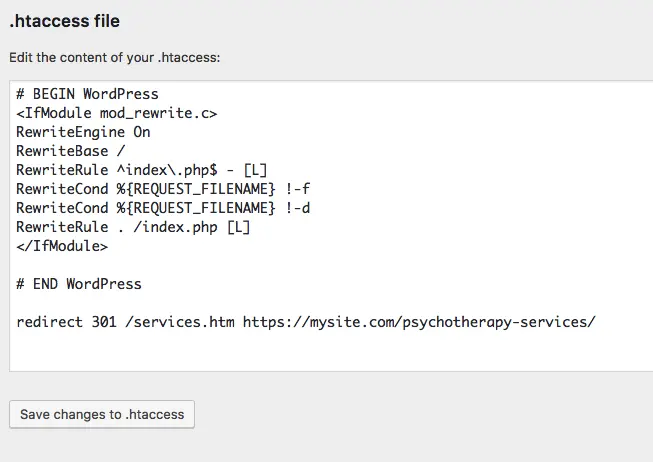
در این بخش، چند مثال کاربردی برای استفاده از .htaccess در وردپرس ارائه میدهیم:
1. فعالسازی SSL و انتقال از HTTP به HTTPS
اگر میخواهید وبسایت خود را به HTTPS منتقل کنید، میتوانید از کد زیر استفاده کنید:
RewriteEngine On
RewriteCond %{HTTPS} off
RewriteRule ^(.*)$ https://%{HTTP_HOST}%{REQUEST_URI} [L,R=301]
2. مسدود کردن دسترسی به فایلهای خاص
برای مسدود کردن دسترسی به فایلهای حساس مانند readme.html یا license.txt، کد زیر را اضافه کنید:
<FilesMatch "(readme\.html|license\.txt|wp-config\.php)">
    Order allow,deny
    Deny from all
</FilesMatch>
3. فعالسازی کشینگ برای فایلهای استاتیک
برای فعالسازی کشینگ برای فایلهای استاتیک مانند تصاویر، CSS و JavaScript، کد زیر را استفاده کنید:
<IfModule mod_expires.c>
    ExpiresActive On
    ExpiresByType image/jpg "access plus 1 year"
    ExpiresByType image/jpeg "access plus 1 year"
    ExpiresByType image/gif "access plus 1 year"
    ExpiresByType image/png "access plus 1 year"
    ExpiresByType text/css "access plus 1 month"
    ExpiresByType application/javascript "access plus 1 month"
</IfModule>
نکات پایانی
فایل .htaccess یک ابزار قدرتمند برای مدیریت وبسایت وردپرس است. با استفاده از این فایل میتوانید عملکرد، امنیت و تجربه کاربری وبسایت خود را بهبود بخشید. اما باید دقت کنید که تغییرات نادرست میتواند باعث خرابی وبسایت شود، بنابراین همیشه یک نسخه پشتیبان از فایل خود داشته باشید.
اگر به دنبال راهنماییهای بیشتر در مورد مدیریت وبسایت وردپرس و استفاده از ابزارهای مختلف هستید، میتوانید به مقالات مرتبط در فناوری جهان مراجعه کنید.


