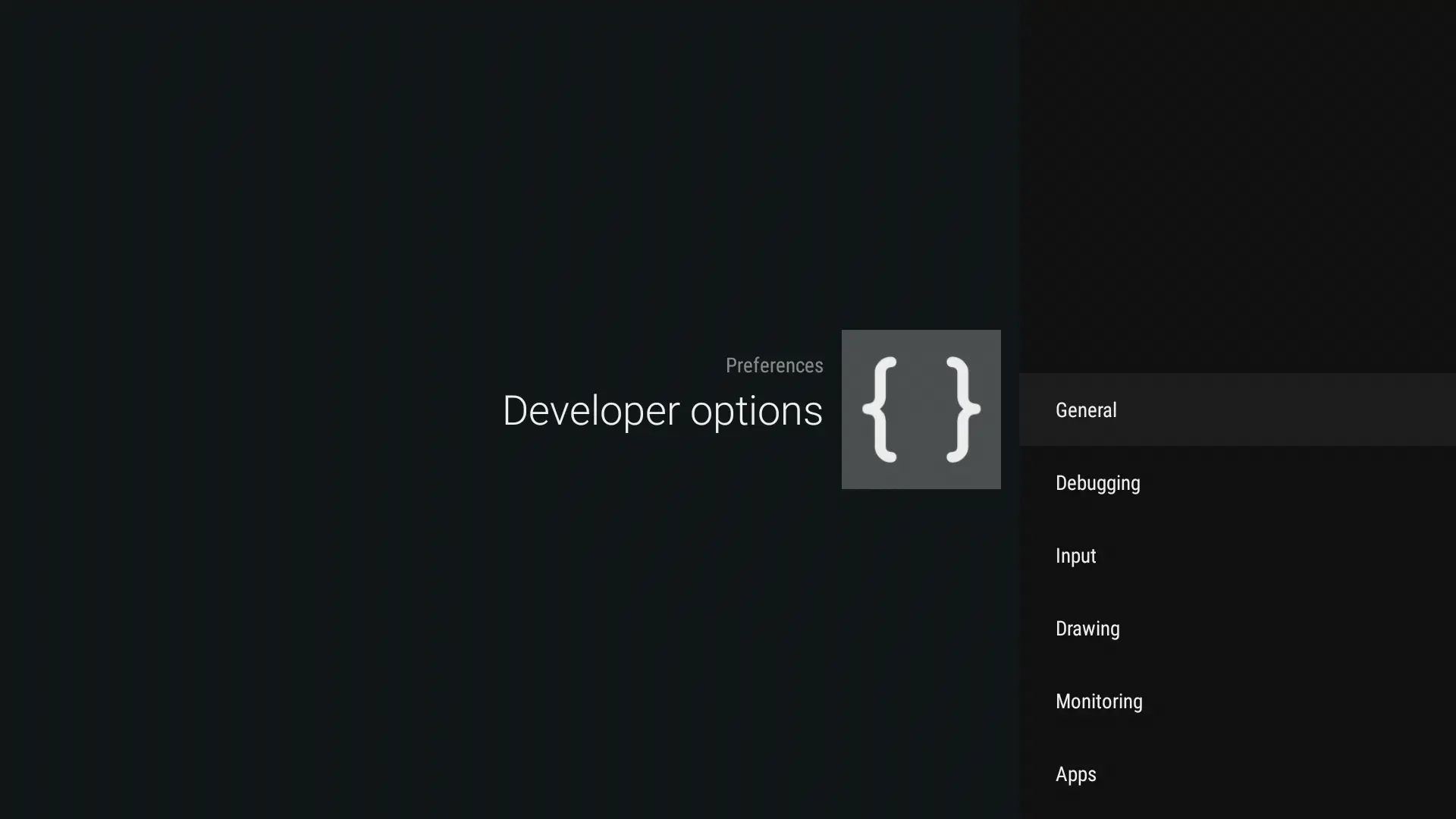
Developer Options چیست و چه کاربردهایی دارد؛ راهنمای کامل و کاربردی
در دنیای هوشمندسازی دستگاههای موبایل، بسیاری از کاربران با اصطلاحاتی مانند «Developer Options» یا «گزینههای توسعهدهنده» روبرو میشوند، اما اغلب نمیدانند این بخش چه کاری انجام میدهد و چگونه میتوان از آن استفاده کرد. اگر شما هم یکی از این افراد هستید و میخواهید بدانید Developer Options چیست و چه کاربردهایی دارد، این راهنما کامل برای شما تهیه شده است.
Developer Options چیست؟
گزینههای توسعهدهنده یا Developer Options یک بخش مخفی در سیستمعاملهای اندروید است که برای برنامهنویسها و توسعهدهندگان طراحی شده است. این بخش شامل تنظیمات پیشرفتهای است که به کاربران امکان میدهد عملکرد دستگاه خود را به صورت دستی تنظیم کنند، از جمله تغییرات در عملکرد باتری، شبکه، نمایشگر و حتی عملکرد سختافزاری دستگاه. این بخش در اصل برای توسعهدهندگان اندروید طراحی شده است تا بتوانند برنامههای خود را بهتر تست کنند، اما کاربران عادی نیز میتوانند از برخی از این تنظیمات برای بهبود عملکرد دستگاه خود استفاده کنند.
با این حال، باید توجه داشت که تغییرات انجام شده در این بخش ممکن است باعث ایجاد مشکلاتی در عملکرد دستگاه شود، بنابراین توصیه میشود قبل از انجام هرگونه تغییر، از وضعیت فعلی دستگاه خود پشتیبانگیری کنید.
چگونه به Developer Options دسترسی پیدا کنیم؟
برای فعالسازی Developer Options در دستگاه اندرویدی خود، باید چند مرحله ساده را دنبال کنید:
- به بخش «تنظیمات» دستگاه خود بروید.
- به پایین صفحه اسکرول کرده و روی «About phone» یا «درباره دستگاه» کلیک کنید.
- در این بخش، به دنبال گزینهای به نام «Build number» یا «شماره ساخت» باشید و چند بار (حداقل ۷ بار) روی آن کلیک کنید.
- پس از کلیکهای مکرر، یک پیام ظاهر میشود که به شما اطلاع میدهد Developer Options فعال شده است.
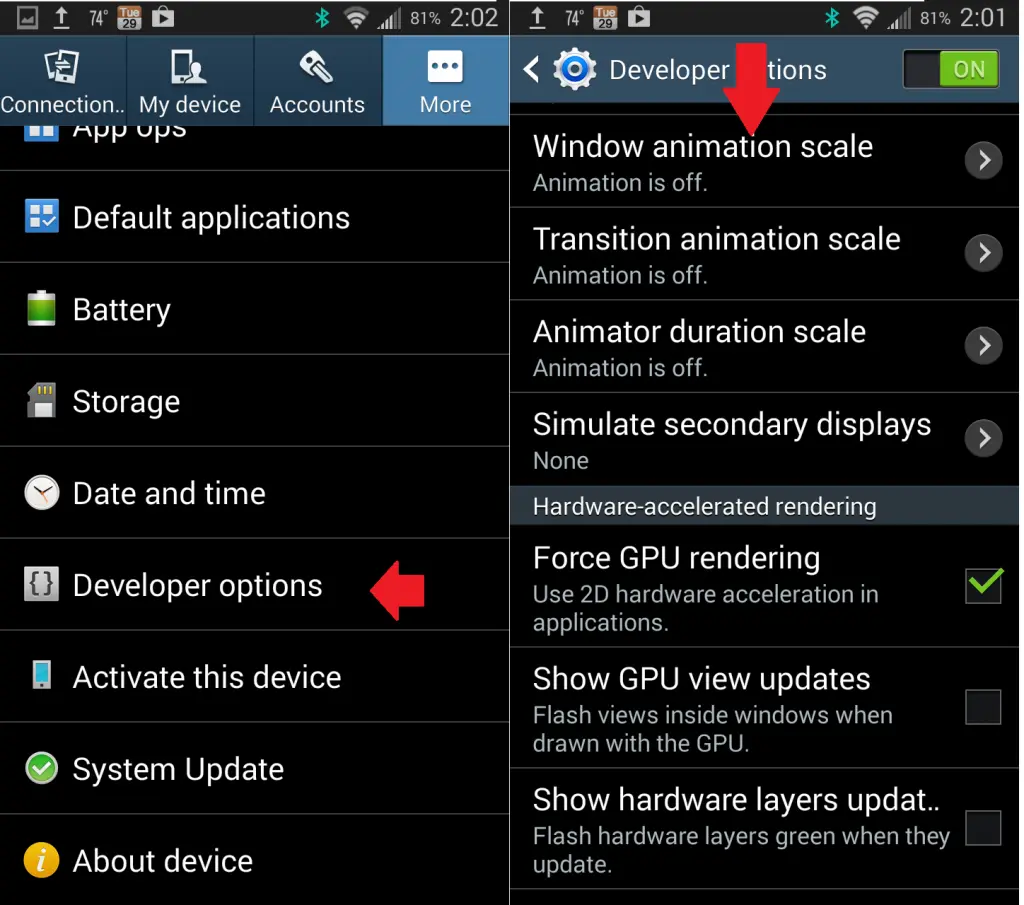
- اکنون میتوانید به بخش «تنظیمات» برگردید و در قسمت «سیستم» یا «System»، گزینه «Developer Options» را پیدا کنید.
با انجام این مراحل، شما به بخش مخفی Developer Options دسترسی پیدا کردهاید و میتوانید از تنظیمات پیشرفته آن استفاده کنید.
کاربردهای Developer Options
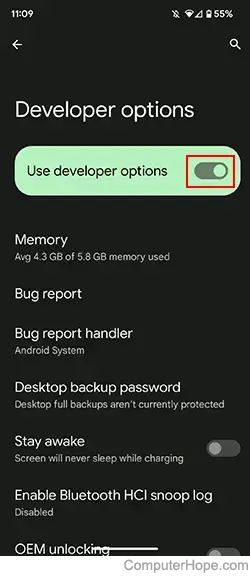
Developer Options شامل تنظیمات متنوعی است که میتواند برای کاربران مختلف مفید باشد. در ادامه به برخی از مهمترین کاربردهای این بخش میپردازیم:
۱. افزایش عملکرد دستگاه
یکی از کاربردهای اصلی Developer Options، افزایش عملکرد دستگاه است. برای مثال، شما میتوانید با فعالسازی «Force GPU rendering» یا «اجبار رندرینگ با GPU»، عملکرد گرافیکی دستگاه خود را بهبود بخشید. همچنین، با تغییر «Window animation scale»، «Transition animation scale» و «Animator duration scale»، میتوانید سرعت نمایش انیمیشنها و انتقالات صفحه را افزایش دهید و دستگاه را سریعتر کنید.
۲. مدیریت باتری
در این بخش میتوانید تنظیمات مربوط به باتری دستگاه خود را تغییر دهید. برای مثال، با فعالسازی «Limit background processes» یا «محدود کردن فرآیندهای پسزمینه»، میتوانید مصرف باتری دستگاه را کاهش دهید. همچنین، با تغییر «Background process limit»، میتوانید تعداد فرآیندهای فعال در پسزمینه را محدود کنید.
۳. تست عملکرد شبکه
اگر شما یک توسعهدهنده هستید یا به تست عملکرد شبکه علاقهمندید، میتوانید از گزینههای مربوط به شبکه در Developer Options استفاده کنید. برای مثال، با فعالسازی «Stay awake»، دستگاه شما در حالت شارژ باقی میماند و میتوانید تستهای شبکه را بدون خاموش شدن دستگاه انجام دهید.
۴. تغییرات در نمایشگر
در این بخش میتوانید تنظیمات مربوط به نمایشگر دستگاه خود را تغییر دهید. برای مثال، با فعالسازی «Force 4x MSAA»، کیفیت گرافیکی نمایشگر را بهبود بخشید یا با تغییر «Display size»، اندازه نمایشگر را تغییر دهید.
۵. تست عملکرد سختافزاری
اگر میخواهید عملکرد سختافزاری دستگاه خود را تست کنید، میتوانید از گزینههای مانند «CPU info» یا «معلومات پردازنده» استفاده کنید. این گزینه به شما اطلاعات دقیقی در مورد پردازنده، حافظه و سایر اجزای سختافزاری دستگاه ارائه میدهد.
تنظیمات مهم Developer Options
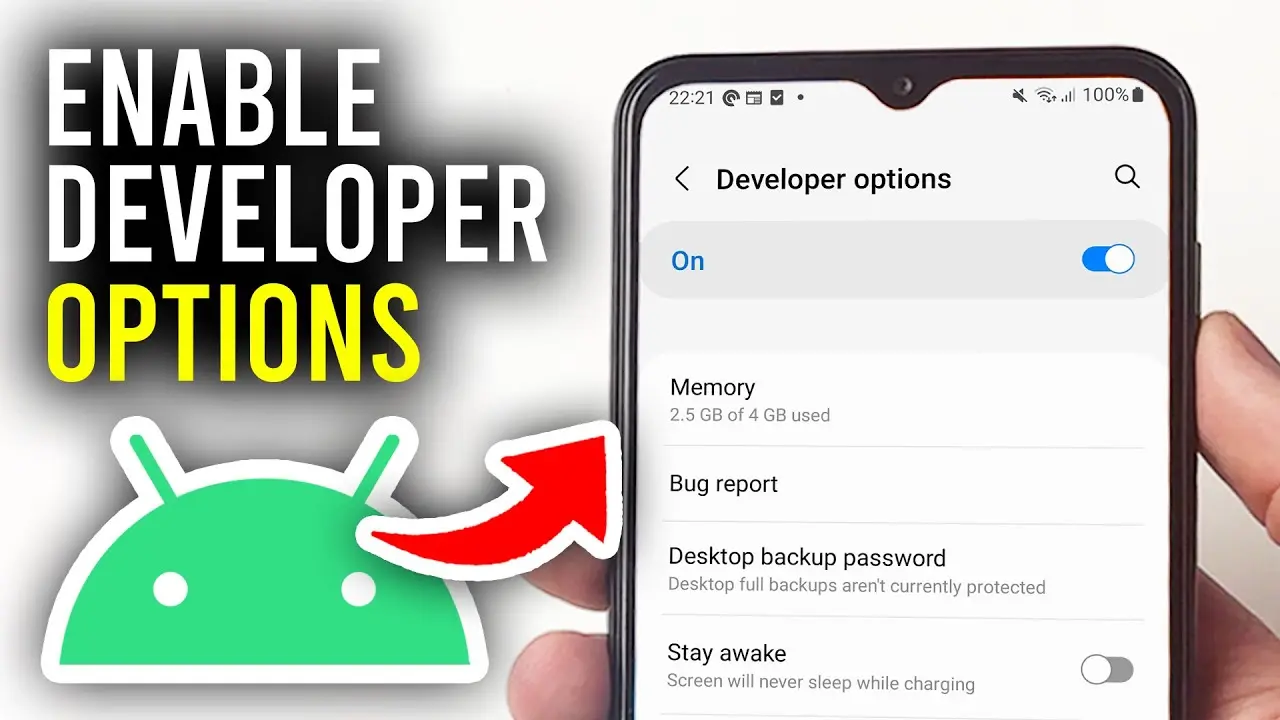
در این بخش به برخی از تنظیمات مهم Developer Options میپردازیم که میتوانند برای کاربران مفید باشند:
- USB debugging: این گزینه به شما امکان میدهد دستگاه خود را به عنوان یک دستگاه توسعهدهنده به کامپیوتر متصل کنید و برنامهها را به صورت بیسیم یا با کابل تست کنید.
- OEM unlocking: با فعالسازی این گزینه، میتوانید قفل OEM دستگاه خود را باز کنید و امکان فلش ریکاوری یا روت کردن دستگاه را داشته باشید.
- Disable animations: با غیرفعال کردن انیمیشنها، میتوانید سرعت دستگاه خود را افزایش دهید، اما این کار ممکن است تجربه کاربری را کمی کاهش دهد.
- Show CPU usage: این گزینه به شما امکان میدهد مصرف پردازنده دستگاه خود را در زمان واقعی مشاهده کنید.
- Simulate secondary displays: اگر دستگاه شما از چندین نمایشگر پشتیبانی میکند، میتوانید با این گزینه نمایشگرهای مجازی ایجاد کنید.
با استفاده از این تنظیمات، میتوانید عملکرد دستگاه خود را بهینه کنید یا تستهای لازم را برای توسعه برنامهها انجام دهید.
نکات مهم در استفاده از Developer Options
اگر تصمیم به استفاده از Developer Options دارید، باید به چند نکته مهم توجه کنید:
- قبل از انجام هرگونه تغییر، از وضعیت فعلی دستگاه خود پشتیبانگیری کنید تا در صورت بروز مشکل بتوانید دستگاه را به حالت قبل برگردانید.
- تغییرات انجام شده در این بخش ممکن است باعث ایجاد مشکلاتی در عملکرد دستگاه شود، بنابراین توصیه میشود این تنظیمات را با احتیاط انجام دهید.
- اگر دستگاه شما روت شده است، برخی از تنظیمات ممکن است به صورت پیشفرض فعال باشند یا تغییرات بیشتری داشته باشند.
- برخی از تنظیمات ممکن است در نسخههای مختلف اندروید متفاوت باشند، بنابراین قبل از تغییر هر تنظیم، مطمئن شوید که آن تنظیم در نسخه اندروید شما موجود است.
اگر به دنبال راهنماییهای بیشتر در مورد استفاده از تنظیمات پیشرفته دستگاههای اندرویدی هستید، میتوانید در فناوری جهان مقالات مرتبط را مطالعه کنید.