صمیم بگیریم یک محصول را متوقف کنیم چگونه انجام میشود؟ راهنمای کامل و کاربردی
در دنیای امروزی که محصولات نرمافزاری و سختافزاری به سرعت تکامل مییابند، گاهی اوقات نیاز به حذف کامل یک برنامه یا محصول وجود دارد. این نیاز ممکن است به دلایل مختلفی مانند تغییر نیازها، مشکلات عملکردی، یا حتی انتقال به محصولات جدیدتر باشد. اما چگونه میتوان یک محصول را بهطور کامل و بدون باقیمانده حذف کرد؟ در این راهنما کاربردی، به شما نشان میدهیم که چگونه این کار را به صورت صحیح انجام دهید و از مشکلات احتمالی جلوگیری کنید.
چرا حذف کامل محصول مهم است؟
حذف معمول یک برنامه از طریق منوی شروع یا تنظیمات سیستم، گاهی اوقات به معنای حذف کامل آن نیست. بسیاری از برنامهها پس از حذف، فایلهای باقیمانده، کلیدهای رجیستری، یا حتی سرویسهای مخفی در پسزمینه سیستم باقی میگذارند. این موارد میتوانند باعث ایجاد مشکلاتی مانند:
- کاهش عملکرد سیستم
- اشکال در اجرای برنامههای جدید
- احتمال وجود ویروس یا نرمافزارهای مخرب
- اختلال در تنظیمات سیستم
به همین دلیل، حذف کامل یک محصول شامل مراحل بیشتری نسبت به حذف معمولی است.
مراحل حذف کامل یک محصول
برای حذف کامل یک محصول، باید مراحل زیر را دنبال کنید:
۱. حذف از طریق منوی کنترل پنل یا تنظیمات
اولین مرحله، حذف برنامه از طریق منوی کنترل پنل یا تنظیمات سیستم است. این کار به شما امکان میدهد تا برنامه را از لیست نصبشده حذف کنید. در سیستمعاملهای مختلف، این روش کمی متفاوت است:
- ویندوز: به منوی شروع بروید، روی تنظیمات کلیک کنید، سپس به بخش “برنامهها” و “برنامههای نصبشده” بروید. برنامه مورد نظر را انتخاب کرده و روی “حذف” کلیک کنید.
- مک: به “پیشخوان” بروید، روی “فایل” کلیک کنید، سپس به “برنامهها” و “برنامههای نصبشده” بروید. برنامه را انتخاب کرده و روی “حذف” کلیک کنید.
- لینوکس: از طریق ترمینال یا منوی برنامهها، بسته را با استفاده از مدیر بسته (مانند apt یا yum) حذف کنید.
این مرحله تنها اولین قدم است و فایلهای باقیمانده را حذف نمیکند.
۲. استفاده از ابزارهای حذف اختصاصی
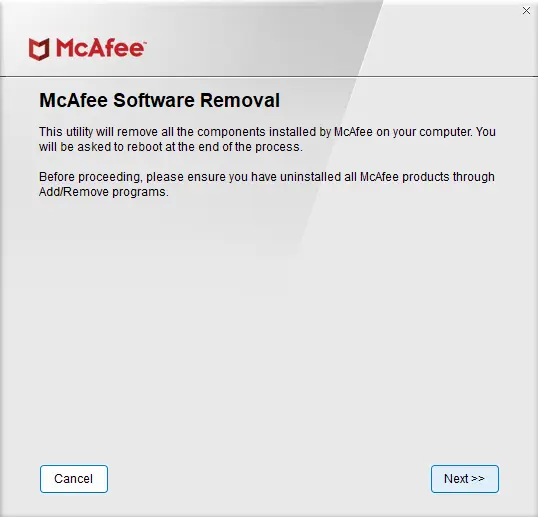
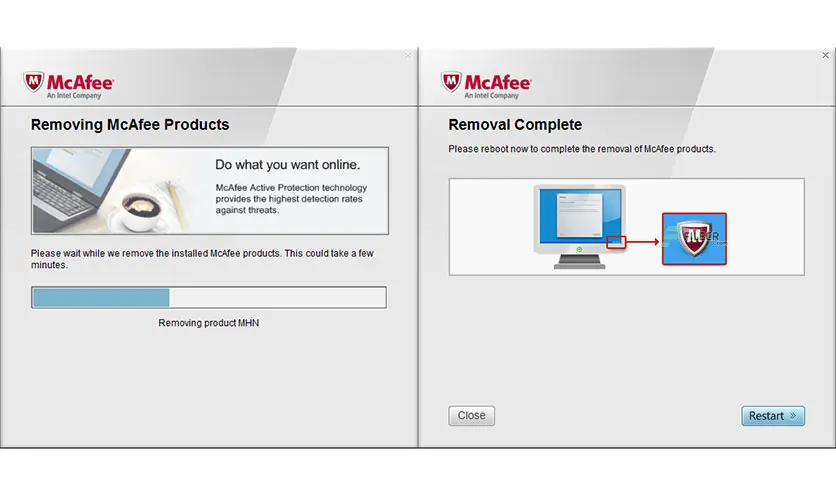
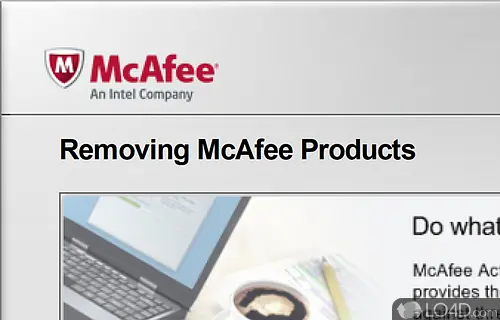
بسیاری از شرکتها ابزارهای اختصاصی برای حذف کامل محصولات خود ارائه میدهند. این ابزارها معمولاً فایلهای باقیمانده، کلیدهای رجیستری، و سرویسهای مرتبط را نیز حذف میکنند. برای مثال:
- ابزار حذف مکآفی برای محصولات این شرکت
- ابزار حذف اینتل برای درایورهای گرافیکی
- ابزار حذف جوملا برای سایتهای مبتنی بر این سیستم مدیریت محتوا
این ابزارها را میتوانید از وبسایت رسمی شرکت مربوطه دانلود کنید.
۳. حذف فایلهای باقیمانده دستی
اگر ابزار اختصاصی وجود نداشته باشد، میتوانید فایلهای باقیمانده را به صورت دستی حذف کنید. برای این کار:
- به پوشههای برنامه در سیستم خود بروید (مانند C:\Program Files یا C:\Users\Username\AppData).
- فایلها و پوشههایی را که مربوط به برنامه هستند، پیدا کرده و حذف کنید.
- در ویندوز، به رجیستری سیستم بروید (با استفاده از regedit) و کلیدهای مربوط به برنامه را حذف کنید. این کار نیاز به دقت دارد، زیرا تغییرات نادرست در رجیستری میتواند سیستم را خراب کند.
در این مرحله، باید بسیار دقت کنید تا فایلهای مهم سیستم را حذف نکنید.
۴. پاکسازی کش و فایلهای موقت
پس از حذف برنامه، فایلهای کش و موقت آن نیز باید پاکسازی شوند. این فایلها در پوشههای مختلفی مانند:
- Temp در ویندوز
- Library/Caches در مک
- /tmp در لینوکس
موجود هستند و میتوانند باعث اشغال فضای اضافی یا ایجاد مشکلات شوند.
۵. بررسی سرویسها و برنامههای پسزمینه
برخی برنامهها سرویسهایی در پسزمینه سیستم ایجاد میکنند که حتی پس از حذف برنامه اصلی، همچنان فعال هستند. برای بررسی این سرویسها:
- در ویندوز، به “خدمات” (Services.msc) بروید و سرویسهای مرتبط با برنامه حذفشده را پیدا کرده و غیرفعال یا حذف کنید.
- در مک، از ترمینال برای بررسی و حذف سرویسها استفاده کنید.
- در لینوکس، از دستور service یا systemctl برای مدیریت سرویسها استفاده کنید.
نکات مهم در حذف محصول
در هنگام حذف یک محصول، باید به نکات زیر توجه کنید:
- پیش از حذف: از دادههای مهم خود نسخهگیری (بکاپ) بگیرید، زیرا حذف نادرست ممکن است به دادههای شما آسیب برساند.
- ابزارهای رسمی: همیشه از ابزارهای رسمی و تأییدشده برای حذف محصول استفاده کنید.
- دقت در رجیستری: اگر تصمیم به پاکسازی رجیستری دارید، از ابزارهای تخصصی مانند CCleaner استفاده کنید یا از یک متخصص کمک بگیرید.
- بازنشانی سیستم: اگر پس از حذف مشکلاتی ایجاد شد، میتوانید سیستم خود را به حالت قبل بازنشانی کنید.
چه زمانی باید محصولی را حذف کرد؟
حذف یک محصول زمانی ضروری است که:
- برنامه دیگر مورد نیاز نیست یا جایگزین جدیدتری دارد.
- برنامه باعث ایجاد مشکلاتی مانند کندی سیستم، اشکال در عملکرد، یا خطرات امنیتی شود.
- شرکت سازنده برنامه را دیگر پشتیبانی نمیکند یا به روزرسانی نمیدهد.
- فضای ذخیرهسازی سیستم شما کم شده و نیاز به آزادسازی فضای اضافی دارید.
نتیجهگیری
حذف کامل یک محصول فرایندی چند مرحلهای است که نیاز به دقت و توجه دارد. با دنبال کردن راهنمای ارائهشده، میتوانید مطمئن شوید که تمام فایلها، کلیدهای رجیستری، و سرویسهای مرتبط با برنامه حذف شدهاند. این کار نه تنها فضای سیستم شما را آزاد میکند، بلکه از ایجاد مشکلات احتمالی در آینده جلوگیری میکند.
اگر به دنبال راهنماییهای بیشتر در زمینه مدیریت سیستم و نرمافزارها هستید، میتوانید در فناوری جهان مقالات مفید دیگری را مطالعه کنید.