
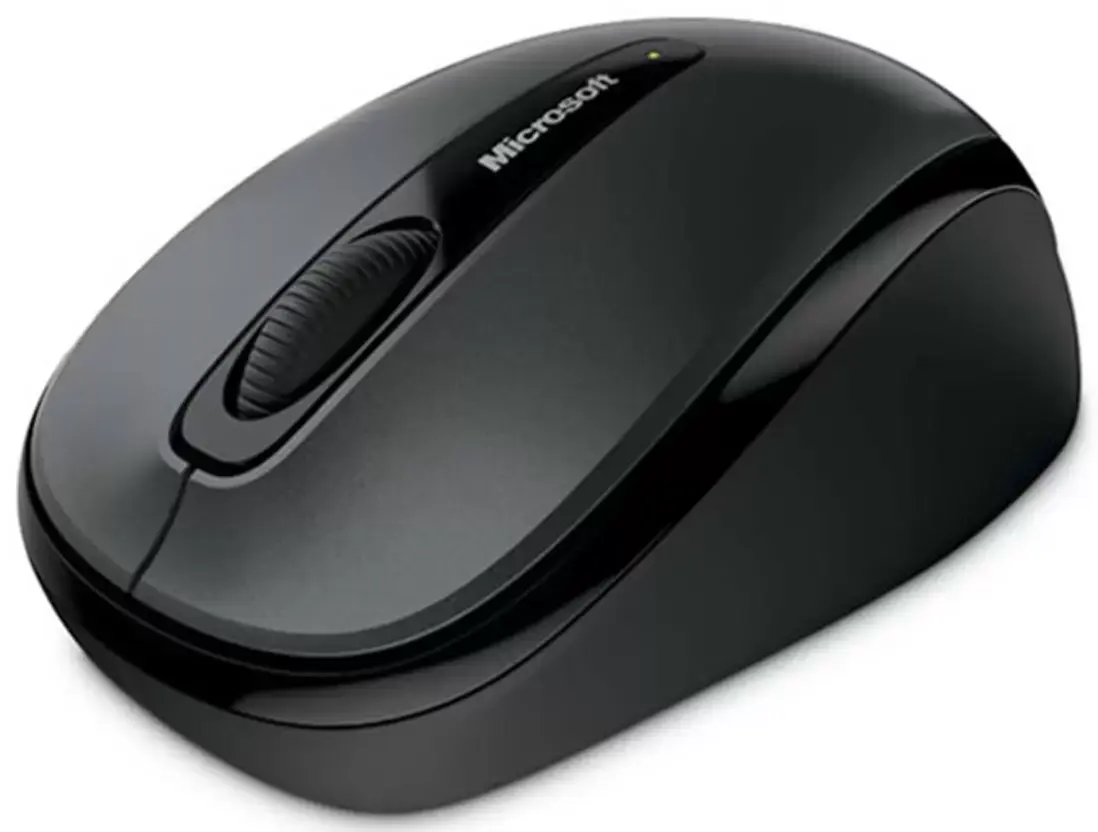
چرا موس کار نمیکند؛ راهنمای کامل و کاربردی
موس یکی از ابزارهای اساسی و ضروری برای کار با کامپیوتر است. از کار با نرمافزارهای گرافیکی گرفته تا بازیهای ویدئویی، بدون موس کار با کامپیوتر بهسرعت دشوار میشود. اما چه زمانی است که موس کار نمیکند و چرا این مشکل رخ میدهد؟ در این راهنما کامل، به بررسی دلایل مختلفی که ممکن است باعث عدم عملکرد صحیح موس شود، میپردازیم و راهکارهای کاربردی برای حل این مشکل را ارائه میدهیم.
دلایل رایج عدم عملکرد موس
موس ممکن است به دلایل مختلفی کار نکند. برخی از این دلایل ساده و قابل حل هستند، در حالی که برخی دیگر نیاز به بررسی دقیقتر دارند. در این بخش به بررسی برخی از دلایل رایج عدم عملکرد موس میپردازیم:
- کابل یا باتری خالی: اگر موس شما سیمی است، ممکن است کابل آن آسیب دیده یا از جا درآمده باشد. همچنین اگر موس بیسیم است، باتری آن ممکن است خالی شده باشد.
- درایورهای قدیمی یا خراب: درایورهای مربوط به موس ممکن است بهروز نباشند یا دچار مشکل شده باشند.
- پورت USB: اگر موس شما سیمی است، ممکن است پورت USB که به آن متصل شدهاست، مشکل داشته باشد.
- تنظیمات سیستم: گاهی تنظیمات سیستم یا نرمافزارهای سومطرفی ممکن است باعث اختلال در عملکرد موس شوند.
- خطرات فیزیکی: آسیب دیدن به حسگر یا قطعات داخلی موس نیز میتواند باعث عدم عملکرد آن شود.
در ادامه به بررسی هر یک از این دلایل و راهکارهای حل مشکل میپردازیم.
چگونه مشکل موس را تشخیص دهیم؟
قبل از اقدام به تعمیر یا تعویض موس، باید ابتدا مشکل را تشخیص دهید. برای این کار میتوانید چند مرحله ساده را دنبال کنید:
- موس را به پورت USB دیگری متصل کنید یا باتری آن را تعویض کنید.
- موس را به کامپیوتر دیگری متصل کنید تا بررسی کنید آیا مشکل مربوط به موس است یا سیستم.
- به تنظیمات دستگاه در سیستمعامل خود مراجعه کنید و بررسی کنید که آیا موس شناسایی شده یا خیر.
- نرمافزارهای ضدویروس یا فایروال را برای مدتی غیرفعال کنید تا بررسی کنید آیا یکی از آنها باعث اختلال در عملکرد موس نیست.
اگر پس از انجام این مراحل مشکل همچنان وجود دارد، احتمالاً مشکل در خود موس یا درایورهای آن است.
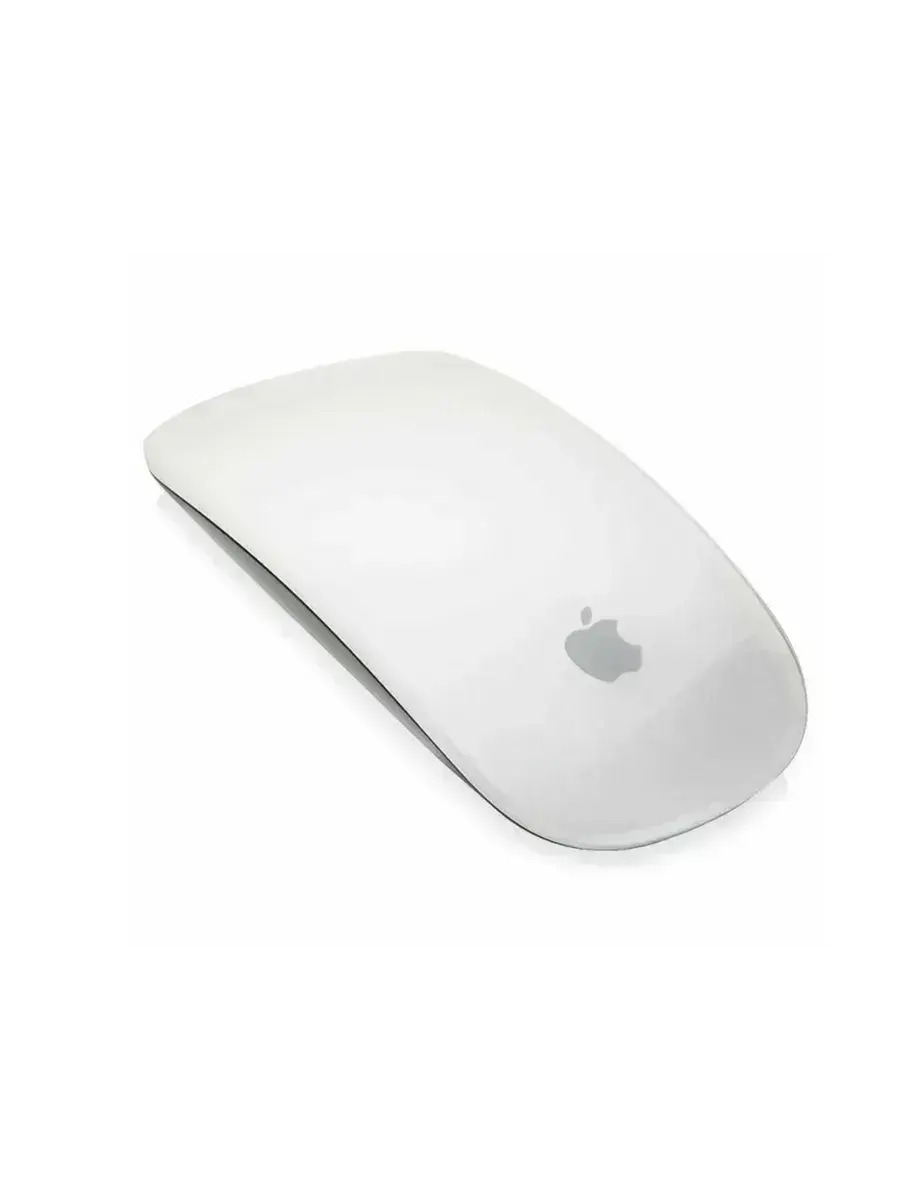
راهکارهای حل مشکل موس
1. بررسی کابل یا باتری
اگر موس شما سیمی است، ابتدا بررسی کنید که کابل آن به درستی متصل شده باشد. اگر کابل آسیب دیده یا از جا درآمده است، آن را تعویض یا تعمیر کنید. برای موسهای بیسیم، باتری را بررسی کنید و در صورت نیاز آن را تعویض نمایید.
2. بهروز کردن درایورهای موس
درایورهای قدیمی یا خراب میتوانند باعث عدم عملکرد صحیح موس شوند. برای بهروز کردن درایورها:
- به منوی شروع (Start) در ویندوز یا منوی اپل در مک مراجعه کنید.
- به بخش “Device Manager” (مدیر دستگاهها) در ویندوز یا “System Information” در مک بروید.
- موس خود را در لیست دستگاهها پیدا کنید و روی آن کلیک راست کنید.
- گزینه “Update driver” (بهروز کردن درایور) را انتخاب کنید.
- اگر سیستمعامل شما بهروز نیست، ابتدا آن را بهروز کنید.
در صورت نیاز میتوانید از سایت رسمی سازنده موس برای دانلود درایورهای جدید استفاده کنید.
3. بررسی پورت USB
اگر موس شما سیمی است و مشکل همچنان وجود دارد، ممکن است پورت USB مشکل داشته باشد. برای بررسی:
- موس را به پورت USB دیگری متصل کنید.
- اگر مشکل حل نشد، یک موس دیگر را به پورت مشکوک متصل کنید تا بررسی کنید آیا پورت مشکل دارد یا خیر.
- در صورت نیاز، پورت USB را تمیز یا تعمیر کنید.
4. بررسی تنظیمات سیستم
گاهی تنظیمات سیستم یا نرمافزارهای سومطرفی میتوانند باعث اختلال در عملکرد موس شوند. برای بررسی:
- به تنظیمات دستگاه در سیستمعامل خود بروید.
- موس خود را پیدا کنید و تنظیمات آن را بررسی کنید.
- نرمافزارهای ضدویروس یا فایروال را برای مدتی غیرفعال کنید و بررسی کنید آیا مشکل حل میشود یا خیر.
- موس خود را بهطور منظم تمیز کنید تا گرد و غبار و آلودگی از حسگر آن پاک شود.
- از موسهای با کیفیت و قابل اعتماد استفاده کنید.
- درایورهای موس را بهروز نگه دارید.
- موس را در محیطی مناسب و بدون رطوبت نگهداری کنید.
- در صورت استفاده از موس بیسیم، باتری آن را بهطور منظم بررسی و تعویض کنید.
5. تعمیر یا تعویض موس
اگر پس از انجام تمام مراحل بالا مشکل همچنان وجود دارد، احتمالاً موس شما دچار مشکل فیزیکی است. در این صورت بهترین راهکار تعمیر یا تعویض موس است. اگر موس شما گارانتی دارد، میتوانید آن را به مرکز خدمات سازنده ارسال کنید.
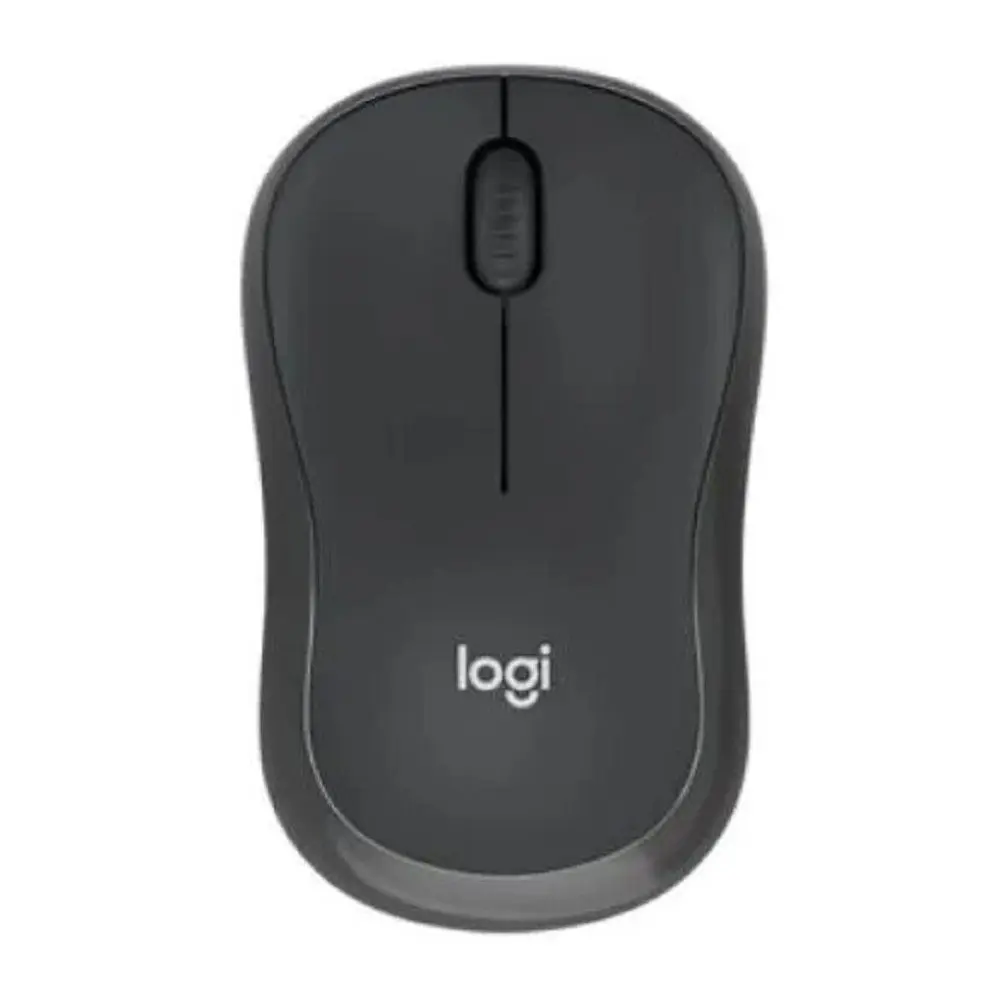
پیشگیری از مشکلات موس
برای جلوگیری از مشکلات احتمالی در عملکرد موس، میتوانید اقداماتی انجام دهید:
با انجام این اقدامات میتوانید از مشکلات احتمالی در عملکرد موس جلوگیری کنید و طول عمر آن را افزایش دهید.
نکات نهایی
در این راهنما به بررسی دلایل مختلف عدم عملکرد موس و راهکارهای حل مشکل پرداختیم. اگر پس از انجام تمام مراحل مشکل همچنان وجود دارد، ممکن است نیاز به کمک فنی داشته باشید. همچنین، اگر موس شما گارانتی دارد، میتوانید آن را به مرکز خدمات سازنده ارسال کنید.
برای اطلاعات بیشتر در مورد مشکلات رایج کامپیوتر و راهکارهای حل آنها، میتوانید به بخش راهنماهای فناوری جهان در فناوری جهان مراجعه کنید.


