
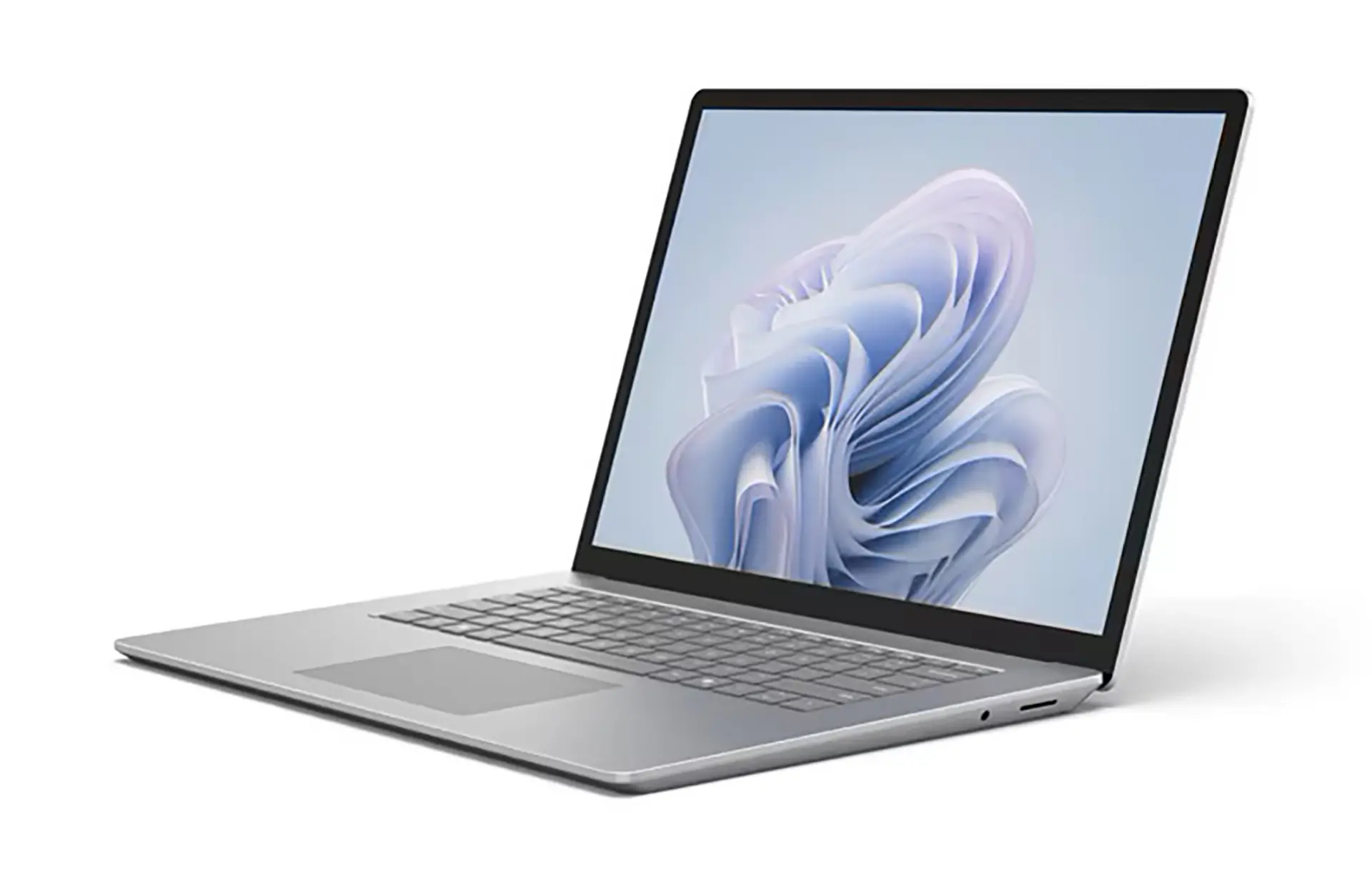
آموزش فحه لپتاپ را روی تلویزیون نمایش دهیم؛ نکات مهمی که باید بدانید
امروزه بسیاری از ما به دنبال راههایی برای نمایش تصویر لپتاپ روی تلویزیون هستیم، چه برای تماشای فیلم، بازی، یا حتی کارهای کاری. این کار نه تنها تجربهای بهتر از نمایشگر کوچک لپتاپ ایجاد میکند، بلکه امکان استفاده از تلویزیون به عنوان مانیتور دوم یا حتی اصلی را نیز فراهم میآورد. اما چگونه میتوانیم این کار را انجام دهیم؟ در این مقاله به آموزش روشهای مختلف نمایش لپتاپ روی تلویزیون و نکات مهمی که باید در این زمینه بدانید، میپردازیم.
روشهای مختلف نمایش لپتاپ روی تلویزیون
برای نمایش تصویر لپتاپ روی تلویزیون، چند روش اصلی وجود دارد که هر کدام مزایا و معایبی دارند. انتخاب روش مناسب بستگی به نوع تلویزیون، لپتاپ، و نیازهای شما دارد. در ادامه به بررسی این روشها میپردازیم:
1. استفاده از کابل HDMI
یکی از سادهترین و رایجترین روشها برای نمایش لپتاپ روی تلویزیون، استفاده از کابل HDMI است. این روش برای تلویزیونهای جدیدتر و لپتاپهایی که دارای پورت HDMI هستند، بسیار مناسب است. برای استفاده از این روش:
- لپتاپ خود را با کابل HDMI به تلویزیون متصل کنید.
- از منوی نمایشگر لپتاپ (معمولاً با کلیدهای Function یا ترکیبی از کلیدهای Fn و F4 تا F8) انتخاب کنید که تصویر از کابل HDMI نمایش داده شود.
- در تلویزیون نیز به بخش ورودی (Input) بروید و منبع ورودی را به HDMI تغییر دهید.
این روش کیفیت تصویر بسیار خوبی دارد و برای استفادههای مختلفی مانند بازی، فیلم و کارهای کاری مناسب است.
2. استفاده از کابل VGA یا DVI
اگر تلویزیون یا لپتاپ شما از پورتهای قدیمیتری مانند VGA یا DVI پشتیبانی میکند، میتوانید از این کابلها استفاده کنید. البته کیفیت تصویر در این روش ممکن است کمتر از HDMI باشد، اما برای نمایشهای ساده و بدون نیاز به کیفیت بالا مناسب است.
برای استفاده از این روش:
- کابل مناسب را بین لپتاپ و تلویزیون متصل کنید.
- در تنظیمات نمایشگر لپتاپ، منبع خروجی را به پورت مربوطه تغییر دهید.
- در تلویزیون نیز منبع ورودی را به پورت مربوطه تنظیم کنید.
این روش بیشتر برای دستگاههای قدیمیتر استفاده میشود و امروزه کمتر رایج است.
3. استفاده از آداپترهای بیسیم
اگر نمیخواهید با کابلهای فیزیکی سر و کار داشته باشید، میتوانید از آداپترهای بیسیم استفاده کنید. این آداپترها به شما امکان میدهند بدون نیاز به کابل، تصویر لپتاپ را روی تلویزیون نمایش دهید. برخی از این آداپترها از فناوریهای مثل Miracast، Chromecast، یا Apple AirPlay استفاده میکنند.
برای استفاده از این روش:
- آداپتر بیسیم را به پورت HDMI تلویزیون متصل کنید.
- در لپتاپ، از برنامه یا تنظیمات مربوط به آداپتر بیسیم استفاده کنید تا تصویر را به تلویزیون ارسال کنید.
- در تلویزیون نیز منبع ورودی را به پورت مربوط به آداپتر بیسیم تغییر دهید.
این روش برای استفاده در فضاهای بزرگتر و بدون نیاز به کابل مناسب است، اما ممکن است تأخیر کمی در تصویر ایجاد کند.
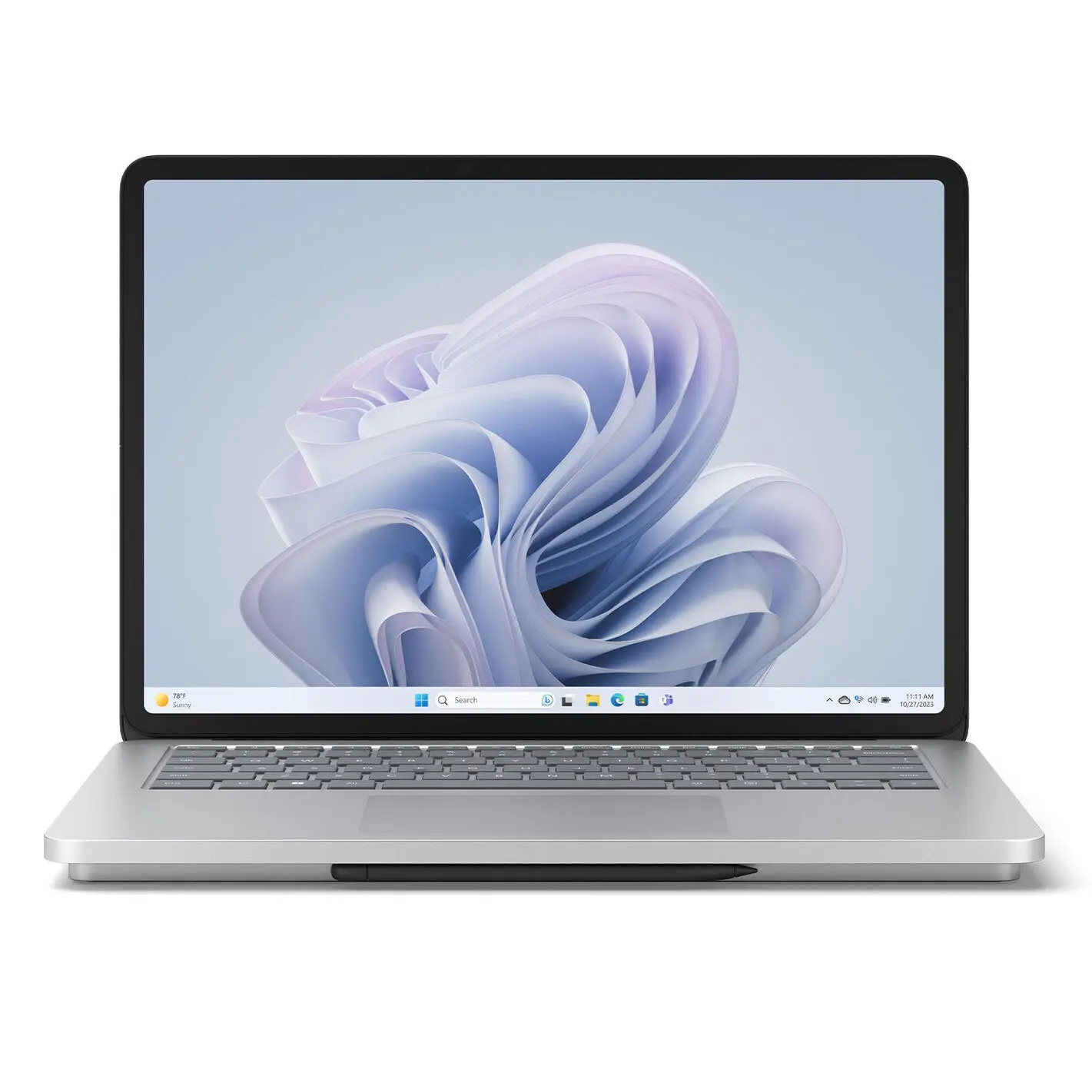
4. استفاده از کابل USB-C به HDMI
لپتاپهای جدیدتر اغلب از پورت USB-C استفاده میکنند که میتواند برای انتقال تصویر نیز استفاده شود. اگر لپتاپ شما از این پورت پشتیبانی میکند، میتوانید با استفاده از یک کابل USB-C به HDMI، تصویر را به تلویزیون منتقل کنید.
برای استفاده از این روش:
- کابل USB-C به HDMI را به پورتهای مربوطه در لپتاپ و تلویزیون متصل کنید.
- در تنظیمات نمایشگر لپتاپ، منبع خروجی را به پورت USB-C تغییر دهید.
- در تلویزیون نیز منبع ورودی را به HDMI تغییر دهید.
این روش برای لپتاپهای جدید بسیار مناسب است و کیفیت تصویر خوبی ارائه میدهد.
نکات مهم در نمایش لپتاپ روی تلویزیون
در هنگام نمایش لپتاپ روی تلویزیون، چند نکته مهم وجود دارد که باید به آنها توجه کنید تا تجربه بهتری داشته باشید:
1. انتخاب منبع خروجی مناسب
در تنظیمات نمایشگر لپتاپ، باید منبع خروجی را به پورت مربوطه تغییر دهید. این کار معمولاً با کلیدهای Function یا ترکیبی از کلیدهای Fn و F4 تا F8 انجام میشود. اگر تصویر نمایش داده نشد، ممکن است نیاز به تغییر منبع در تلویزیون نیز داشته باشید.
2. تنظیم کیفیت تصویر
پس از نمایش تصویر لپتاپ روی تلویزیون، ممکن است نیاز به تنظیمات اضافی داشته باشید. برای مثال، اگر تلویزیون شما از کیفیت تصویر پایینتری نسبت به لپتاپ استفاده میکند، ممکن است تصویر کوچک یا غیرمناسب به نظر برسد. در این صورت، میتوانید از تنظیمات نمایشگر لپتاپ برای تغییر اندازه تصویر استفاده کنید.
3. استفاده از مانیتور دوم
اگر میخواهید تلویزیون را به عنوان مانیتور دوم استفاده کنید، باید در تنظیمات نمایشگر لپتاپ، گزینه “Extend” را انتخاب کنید. این کار باعث میشود که تصویر لپتاپ به صورت گسترده روی تلویزیون نیز نمایش داده شود و شما بتوانید از هر دو نمایشگر به صورت مستقل استفاده کنید.
4. توجه به تأخیر تصویر
در روشهای بیسیم، ممکن است تأخیر کمی در تصویر ایجاد شود. این تأخیر برای بازیها یا نمایش فیلمها ممکن است مشکلساز باشد. در این صورت، استفاده از کابلهای فیزیکی مانند HDMI یا USB-C بهتر است.
5. بررسی سازگاری دستگاهها
قبل از خرید کابل یا آداپتر، باید سازگاری دستگاههای خود را بررسی کنید. برای مثال، اگر تلویزیون شما از پورت HDMI پشتیبانی نمیکند، نمیتوانید از کابل HDMI استفاده کنید. در این صورت، باید از روشهای دیگری مانند استفاده از آداپترهای بیسیم یا پورتهای دیگر استفاده کنید.
پیشبینیهای آینده و نوآوریها
با پیشرفت فناوری، روشهای جدیدی برای نمایش لپتاپ روی تلویزیون در دسترس قرار میگیرند. برای مثال، فناوریهای جدیدی مانند 8K، HDR، و حتی نمایش تصویر با استفاده از شبکه اینترنت در حال توسعه هستند. این فناوریها امکان نمایش تصویر با کیفیت بسیار بالاتر و بدون نیاز به کابلهای فیزیکی را فراهم میآورند.
اگر به دنبال آخرین روشها و فناوریهای نمایش تصویر هستید، میتوانید در فناوری جهان به بررسی مقالات مرتبط بپردازید و از آخرین اطلاعات و راهنماییها بهرهمند شوید.
در پایان، نمایش لپتاپ روی تلویزیون کار سادهای است که با توجه به روش مناسب و نکات مهم، میتوانید تجربهای بینظیر داشته باشید. انتخاب روش مناسب بستگی به نیازهای شما و نوع دستگاههای موجود دارد، اما با استفاده از راهنماییهای ارائه شده در این مقاله، میتوانید به راحتی این کار را انجام دهید.


