مراحل امپیوتر را به تلویزیون متصل کنیم؛ راهنمای قدمبهقدم
امروزه بسیاری از افراد به دنبال راهی برای نمایش محتوای کامپیوتر خود بر روی تلویزیون هستند، چه برای تماشای فیلم، بازی، یا حتی کارهای اداری. اتصال کامپیوتر به تلویزیون کار آسانی است، اما گاهی با وجود کابلها و پورتهای مختلف، انتخاب روش مناسب میتواند چالشبرانگیز باشد. در این راهنما قدمبهقدم، به شما نشان میدهیم که چگونه میتوانید کامپیوتر خود را به تلویزیون متصل کنید، چه از طریق کابلهای فیزیکی، چه از طریق روشهای بیسیم.
مراحل اتصال کامپیوتر به تلویزیون با کابل
اگر تلویزیون و کامپیوتر شما پورتهای سازگار دارند، استفاده از کابلهای فیزیکی بهترین راه برای انتقال تصویر و صدا است. در ادامه، روشهای مختلف اتصال با کابل را بررسی میکنیم:
1. اتصال با کابل HDMI
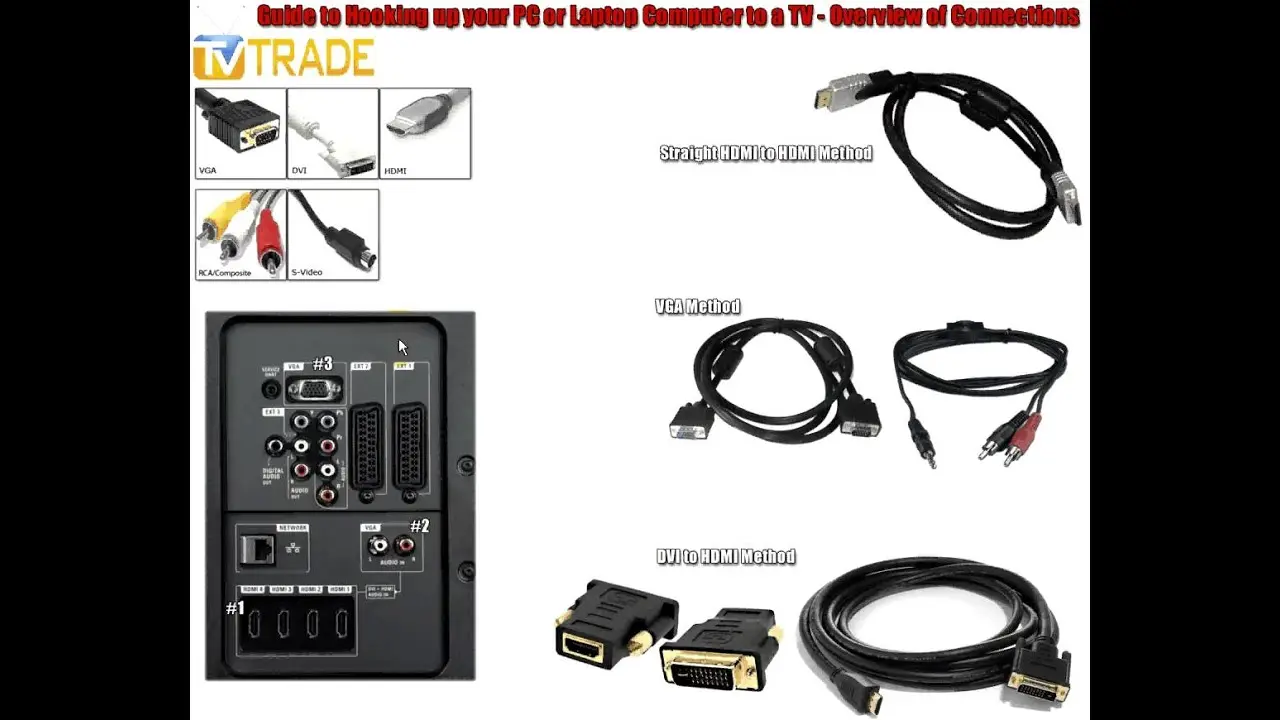
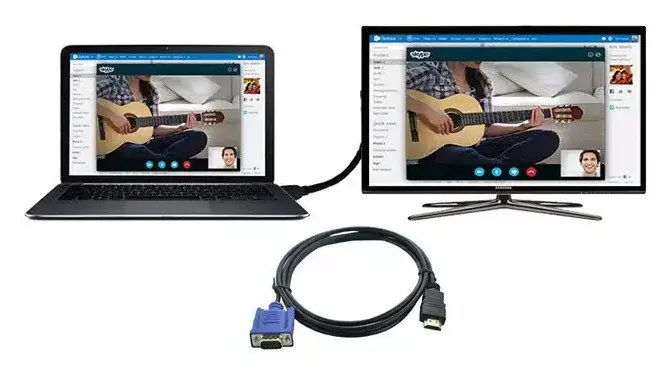
کابل HDMI یکی از رایجترین و سادهترین روشهای اتصال است. اگر هر دو دستگاه (کامپیوتر و تلویزیون) دارای پورت HDMI هستند، این روش بهترین انتخاب است. مراحل اتصال به این صورت است:
- کابل HDMI را به پورت HDMI کامپیوتر خود متصل کنید.
- سایر انتهای کابل را به پورت HDMI تلویزیون وصل کنید.
- از کنترلرمز تلویزیون، ورودی HDMI را انتخاب کنید.
- در کامپیوتر، تنظیمات نمایش را باز کنید و از منوی نمایش، ورودی تلویزیون را به عنوان نمایشگر دوم انتخاب کنید.
اگر تلویزیون شما از مدلهای قدیمیتری است و پورت HDMI ندارد، میتوانید از کابلهای تبدیلکننده HDMI به VGA یا DVI استفاده کنید. البته کیفیت تصویر ممکن است کمی کاهش یابد.
2. اتصال با کابل VGA یا DVI
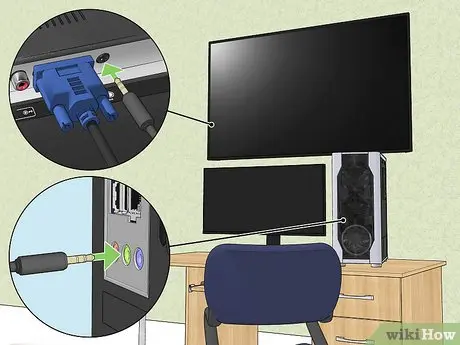
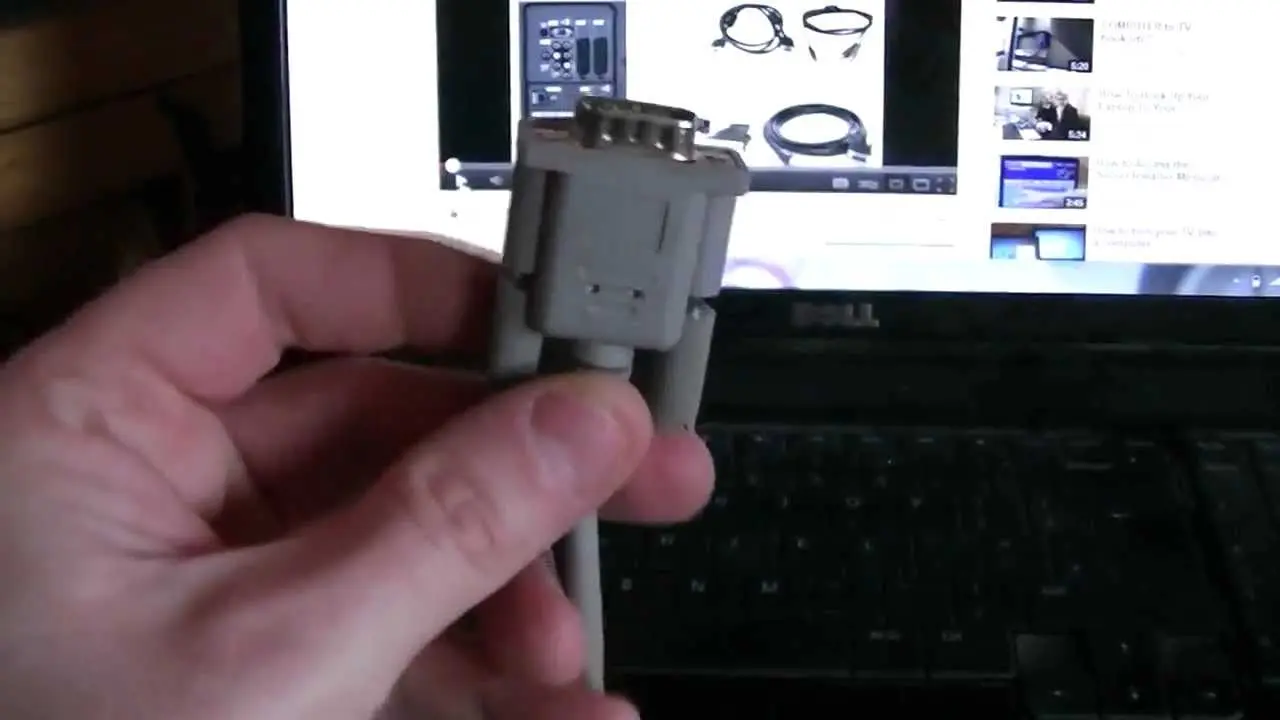
اگر تلویزیون شما فقط پورت VGA یا DVI دارد، میتوانید از این روش استفاده کنید. البته توجه داشته باشید که این روش فقط تصویر را منتقل میکند و برای انتقال صدا نیاز به کابلهای جداگانه یا استفاده از روشهای دیگر دارید.
- کابل VGA یا DVI را به پورت مربوطه در کامپیوتر وصل کنید.
- سایر انتهای کابل را به پورت تلویزیون متصل کنید.
- در تلویزیون، ورودی مربوطه را انتخاب کنید.
- در کامپیوتر، تنظیمات نمایش را باز کنید و از منوی نمایشگر دوم، تلویزیون را انتخاب کنید.
اگر تلویزیون شما فقط صدا ندارد، میتوانید از کابلهای صوتی مانند کابل ۳٫۵ میلیمتری برای انتقال صدا استفاده کنید.
3. اتصال با کابل DisplayPort
اگر کامپیوتر شما دارای پورت DisplayPort است و تلویزیون شما نیز این پورت را پشتیبانی میکند، میتوانید از این روش استفاده کنید. این روش کیفیت بالایی دارد و حتی میتواند صدا را نیز منتقل کند.
- کابل DisplayPort را به پورت کامپیوتر وصل کنید.
- سایر انتهای کابل را به پورت تلویزیون متصل کنید.
- در تلویزیون، ورودی DisplayPort را انتخاب کنید.
- در کامپیوتر، تنظیمات نمایش را باز کنید و تلویزیون را به عنوان نمایشگر دوم اضافه کنید.
مراحل اتصال بیسیم کامپیوتر به تلویزیون
اگر استفاده از کابلها برای شما مشکلساز است یا میخواهید آزادی حرکت بیشتری داشته باشید، میتوانید از روشهای بیسیم استفاده کنید. در ادامه، دو روش رایج بیسیم را بررسی میکنیم:
1. استفاده از Miracast یا Wi-Fi Direct
اگر هر دو دستگاه (کامپیوتر و تلویزیون) از Miracast یا Wi-Fi Direct پشتیبانی میکنند، میتوانید بدون استفاده از کابل، تصویر کامپیوتر را به تلویزیون منتقل کنید.
- در کامپیوتر، به تنظیمات نمایش بروید و گزینه “پروژکتور بیسیم” یا “Miracast” را انتخاب کنید.
- در تلویزیون، به منوی ورودی بیسیم بروید و دستگاه کامپیوتر را انتخاب کنید.
- اگر تلویزیون از Miracast پشتیبانی نمیکند، میتوانید از یک دستگاه تبدیلکننده بیسیم مانند Chromecast یا Fire Stick استفاده کنید.
2. استفاده از دستگاههای تبدیلکننده بیسیم
اگر تلویزیون شما از Miracast پشتیبانی نمیکند، میتوانید از دستگاههای تبدیلکننده بیسیم مانند Chromecast، Fire Stick یا Apple TV استفاده کنید. این دستگاهها به شما امکان میدهند که تصویر کامپیوتر را به تلویزیون منتقل کنید.
- دستگاه تبدیلکننده را به پورت HDMI تلویزیون وصل کنید.
- دستگاه را به شبکه Wi-Fi متصل کنید.
- در کامپیوتر، برنامه مربوطه (مانند Google Chrome برای Chromecast) را باز کنید و تصویر را به تلویزیون منتقل کنید.
نکات مهم در اتصال کامپیوتر به تلویزیون
در هنگام اتصال کامپیوتر به تلویزیون، چند نکته مهم وجود دارد که باید به آنها توجه کنید:
- اگر کیفیت تصویر در تلویزیون پایین است، ممکن است نیاز به تنظیمات نمایش در کامپیوتر داشته باشید. در منوی نمایش، میتوانید رزولوشن تصویر را با تلویزیون هماهنگ کنید.
- اگر صدا از تلویزیون پخش نمیشود، بررسی کنید که آیا کابلهای صوتی یا تنظیمات صدا در کامپیوتر و تلویزیون صحیح هستند.
- در صورت استفاده از روشهای بیسیم، اطمینان حاصل کنید که هر دو دستگاه به یک شبکه Wi-Fi متصل هستند.
- اگر تلویزیون شما از مدلهای قدیمیتری است، ممکن است نیاز به استفاده از کابلهای تبدیلکننده یا دستگاههای اضافی داشته باشید.
در صورت داشتن مشکلاتی در اتصال، میتوانید از راهنمای کاربر تلویزیون یا کامپیوتر خود استفاده کنید یا به پشتیبانی فنی مراجعه کنید. همچنین، برای اطلاعات بیشتر در مورد روشهای مختلف اتصال و تجهیزات مورد نیاز، میتوانید به فناوری جهان مراجعه کنید.