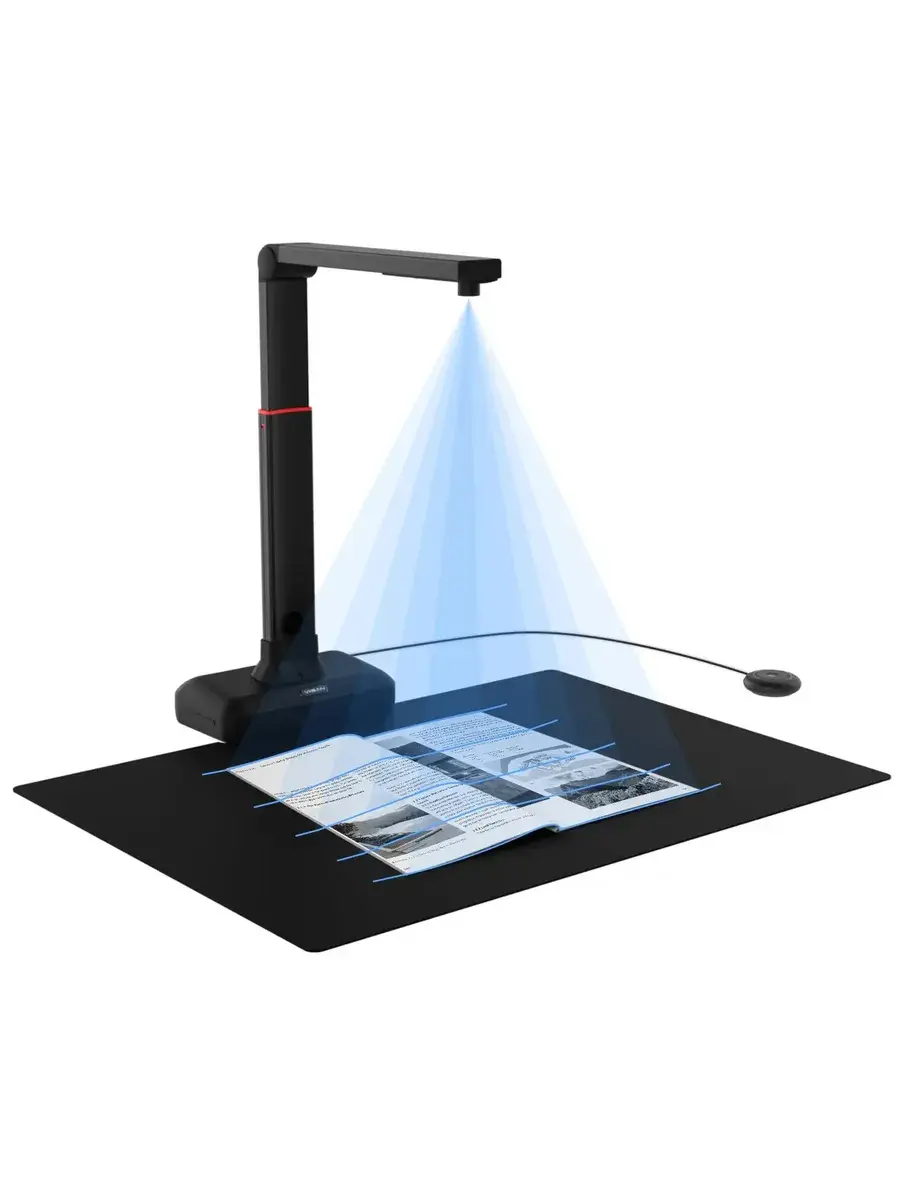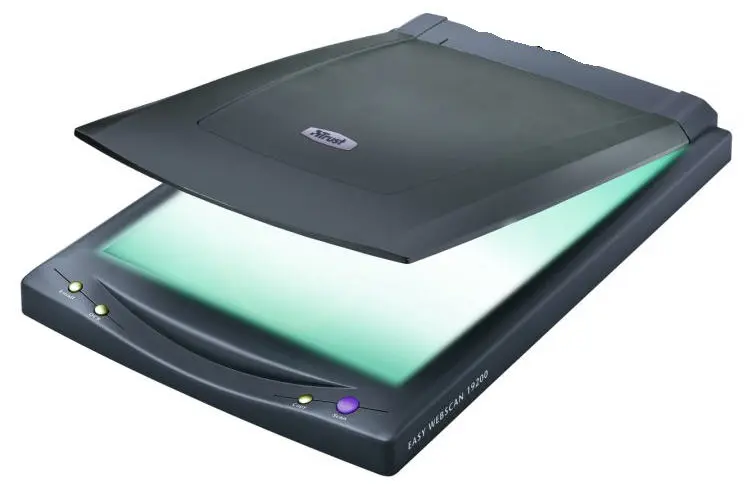
سکنر را نصب کنیم؛ مراحل مهم و بررسی کامل و ساده
سکنر یکی از ابزارهای ضروری برای بسیاری از کاربران است، چه در محیطهای اداری، چه در خانه. این دستگاه به شما امکان میدهد تا اسناد، عکسها و حتی کتابها را به صورت دیجیتال ذخیره کنید و از آنها به راحتی استفاده نمایید. اما نصب یک سکنر ممکن است برای برخی از افراد چالشبرانگیز به نظر برسد. در این مقاله، مراحل نصب سکنر را به صورت کامل و ساده توضیح میدهیم تا بتوانید بدون مشکل این دستگاه را راهاندازی کنید.
چرا نصب سکنر مهم است؟
نصب صحیح سکنر به شما کمک میکند تا از عملکرد بهینه آن بهرهمند شوید. اگر سکنر به درستی نصب نشود، ممکن است با مشکلاتی مانند عدم تشخیص دستگاه، خطاهای نرمافزاری یا کیفیت پایین اسکن روبرو شوید. همچنین، نصب صحیح باعث میشود که بتوانید از تمام امکانات سکنر، مانند اسکن چندصفحهای، تشخیص متن و حتی ارسال اسناد به ایمیل، استفاده کنید.
مراحل نصب سکنر
۱. بررسی نیازهای سختافزاری و نرمافزاری
قبل از نصب سکنر، باید مطمئن شوید که سیستم شما از نیازهای سختافزاری و نرمافزاری لازم برای استفاده از آن برخوردار است. بیشتر سکنرهای امروزی از طریق پورت USB به کامپیوتر متصل میشوند، اما برخی از مدلهای پیشرفتهتر ممکن است نیاز به نصب نرمافزارهای خاص داشته باشند.
از جمله مواردی که باید بررسی کنید:
- سیستم عامل کامپیوتر شما (Windows، macOS یا لینوکس)
- وجود پورت USB مناسب
- موجود بودن فضای کافی در حافظه برای نصب نرمافزارهای همراه سکنر
- در صورت نیاز، وجود کارت شبکه برای مدلهای شبکهای
۲. نصب فیزیکی سکنر
بعد از بررسی نیازهای سیستم، مرحله بعدی نصب فیزیکی سکنر است. این مرحله شامل اتصال سکنر به کامپیوتر و قرار دادن آن در مکان مناسب میشود.
برای نصب فیزیکی:
- سکنر را از کارتن خارج کرده و آن را بر روی یک سطح صاف و مستحکم قرار دهید.
- کابل USB را به پورت مربوطه در سکنر و کامپیوتر متصل کنید.
- در صورت نیاز، سکنر را با استفاده از پایه یا قفلهای موجود ثابت کنید تا در حین کار جابجا نشود.
- در صورت وجود، باتری یا منبع تغذیه خارجی را به سکنر متصل کنید.
در این مرحله، سیستم عامل ممکن است خود به خود سکنر را تشخیص دهد و درایورهای لازم را نصب کند. اگر این اتفاق نیفتاد، باید به مرحله بعدی مراجعه کنید.
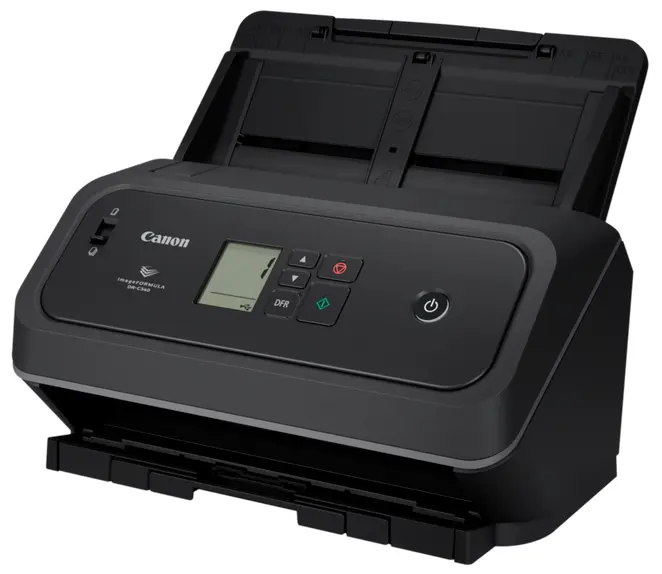
۳. نصب درایور و نرمافزار سکنر
اگر سیستم عامل سکنر را تشخیص نداد یا درایورهای لازم را نصب نکرد، باید درایورهای مربوطه را از طریق دیسک همراه سکنر یا از وبسایت سازنده نصب کنید.
مراحل نصب درایور:
- دیسک همراه سکنر را در درایو CD/DVD کامپیوتر قرار دهید یا به صفحه وبسایت سازنده مراجعه کرده و آخرین نسخه درایور را دانلود کنید.
- برنامه نصب را اجرا کنید و دستورالعملهای نمایش داده شده را دنبال کنید.
- در صورت درخواست، سیستم عامل را برای نصب درایورهای جدید راهاندازی مجدد کنید.
- پس از نصب، نرمافزار مدیریت سکنر را باز کنید و تنظیمات اولیه را انجام دهید.
بسیاری از سکنرهای امروزی از نرمافزارهای پیشرفتهای مانند Adobe Scan یا Windows Fax and Scan استفاده میکنند. این نرمافزارها امکانات زیادی مانند تشخیص متن (OCR)، ویرایش اسناد و ذخیرهسازی در ابری را فراهم میکنند.
۴. تست عملکرد سکنر
پس از نصب فیزیکی و نرمافزاری، باید عملکرد سکنر را تست کنید تا مطمئن شوید که به درستی کار میکند.
برای تست:
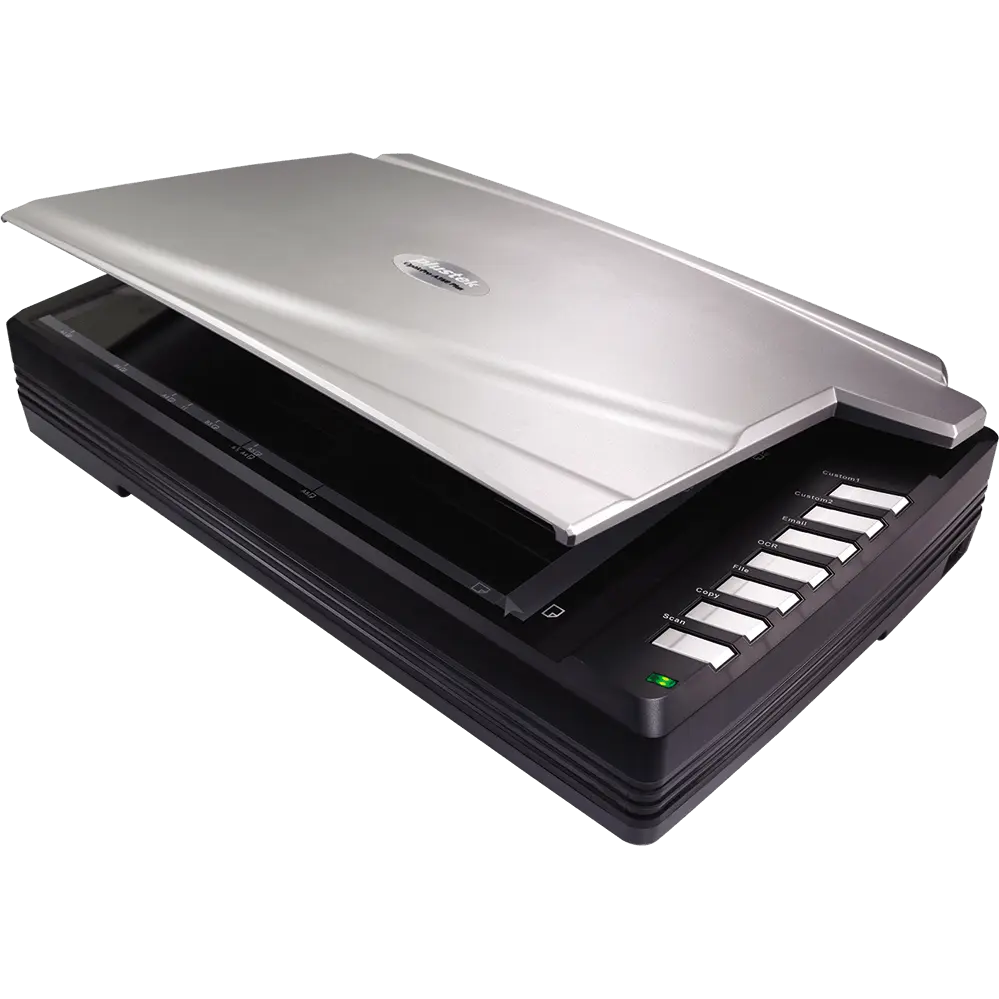
- یک سند یا عکس را بر روی سطح اسکنر قرار دهید.
- نرمافزار سکنر را باز کرده و دکمه اسکن را فشار دهید.
- کیفیت اسکن شده را بررسی کنید. اگر کیفیت پایین است، ممکن است نیاز به تنظیمات بیشتر داشته باشید.
- در صورت وجود مشکل، به تنظیمات نرمافزار مراجعه کرده و آن را اصلاح کنید.
نکات مهم برای نصب صحیح سکنر
برای نصب بدون مشکل سکنر، به چند نکته مهم توجه کنید:
- همیشه آخرین نسخه درایور را از وبسایت رسمی سازنده دانلود کنید.
- سکنر را در یک مکان بدون لرزش و با نور مناسب قرار دهید.
- در صورت استفاده از سکنرهای شبکهای، از اتصال ایمن و پایدار به شبکه مطمئن شوید.
- برای اسکن اسناد رنگی، از نور سفید و یکنواخت استفاده کنید.
- در صورت نیاز، از نرمافزارهای جانبی مانند OCR برای تشخیص متن استفاده کنید.
مشکلات رایج و راهحلهای آنها
در حین نصب سکنر ممکن است با برخی مشکلات روبرو شوید. در این بخش به برخی از مشکلات رایج و راهحلهای آنها میپردازیم:
- سیستم عامل سکنر را تشخیص نمیدهد:
این مشکل ممکن است به دلیل اتصال نادرست کابل USB یا عدم نصب درایور باشد. ابتدا اتصال کابل را بررسی کنید و سپس درایورهای مربوطه را نصب نمایید.
- کیفیت اسکن پایین است:
کیفیت پایین ممکن است به دلیل نور نامناسب، گرد و غبار روی سطح اسکنر یا تنظیمات نادرست نرمافزار باشد. سطح اسکنر را تمیز کرده و تنظیمات نرمافزار را بررسی کنید.
- نرمافزار سکنر کار نمیکند:
این مشکل ممکن است به دلیل عدم نصب کامل نرمافزار یا وجود نسخه قدیمی آن باشد. نرمافزار را به روز رسانی کرده و در صورت نیاز، آن را دوباره نصب کنید.
- سکنر در حین کار گرم میشود:
گرما در سکنرهای قدیمیتر رایج است، اما اگر سکنر بسیار گرم شود، ممکن است به دلیل مشکل در منبع تغذیه یا درایور باشد. در این صورت، سکنر را خاموش کرده و پس از خنک شدن دوباره آن را روشن کنید.
نکات برای استفاده بهینه از سکنر
پس از نصب سکنر، برای استفاده بهینه از آن به چند نکته توجه کنید:
- از اسکنر برای ذخیرهسازی اسناد مهم استفاده کنید تا از نسخههای فیزیکی آنها محافظت کنید.
- برای اسکن اسناد رنگی، از تنظیمات رنگی مناسب در نرمافزار استفاده کنید.
- در صورت نیاز، از نرمافزارهای OCR برای تبدیل اسناد اسکن شده به متن قابل ویرایش استفاده کنید.
- سکنر را به صورت منظم تمیز کنید تا از عملکرد بهینه آن اطمینان حاصل کنید.
- برای اسکن اسناد با کیفیت بالا، از تنظیمات DPI مناسب استفاده کنید (برای اسناد معمولی 300 DPI کافی است).
در صورت نیاز به اطلاعات بیشتر در مورد فناوریهای جدید و راهنمای استفاده از ابزارهای دیجیتال، میتوانید به فناوری جهان مراجعه کنید.