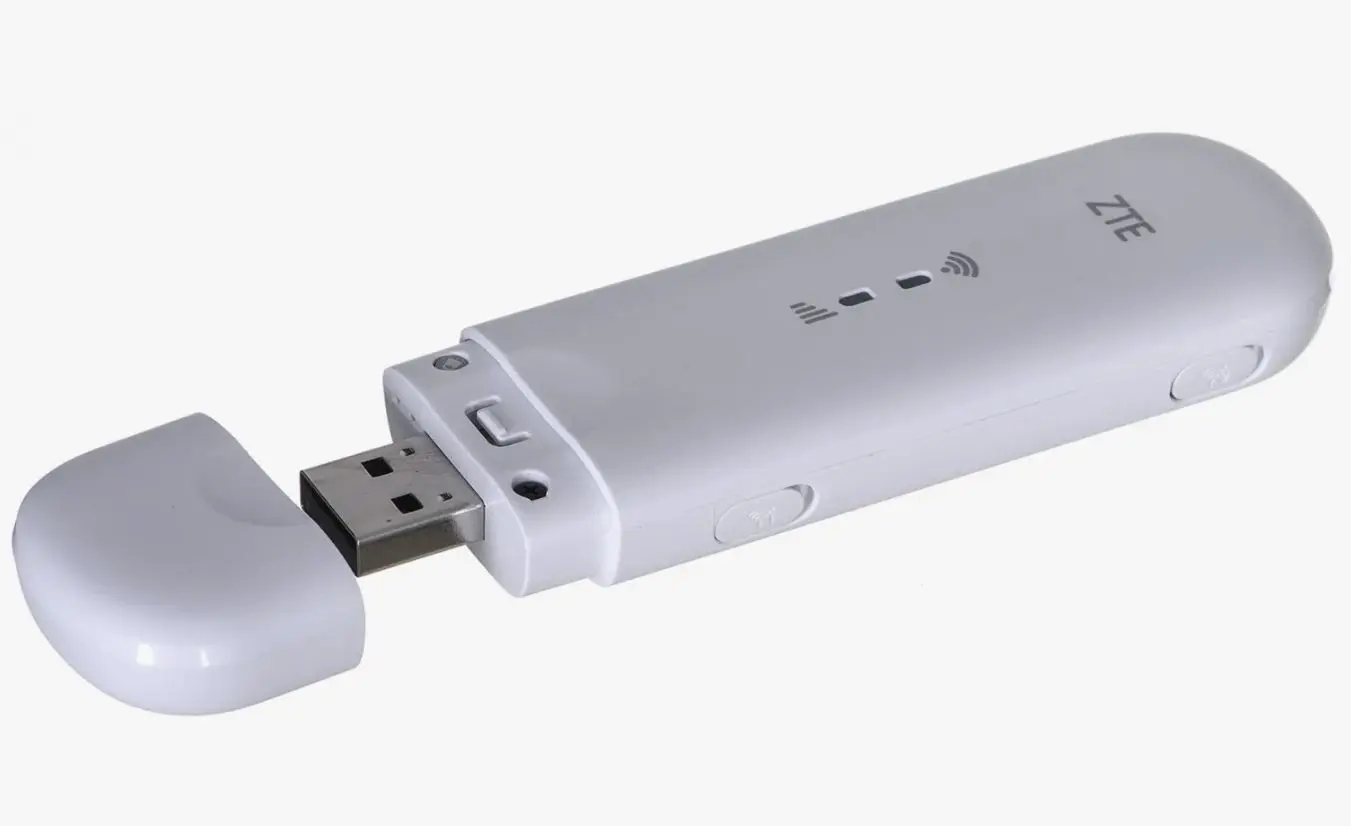
سترسی دستگاه ناشناس به مودم را قطع کنیم؛ مراحل مهم و بررسی کامل و ساده
در دنیای امروزی، اینترنت به یکی از نیازهای اساسی زندگی تبدیل شده است و قطع شدن آن میتواند بسیار مزاحم باشد. یکی از مشکلات رایجی که کاربران با آن روبرو میشوند، قطع شدن مودم توسط دستگاههای ناشناس است. این مشکل ممکن است به دلایل مختلفی مانند اتصال دستگاههای غیرمجاز به شبکه، هک شدن شبکه یا حتی اشتباهات پیکربندی رخ دهد. در این مقاله، به بررسی کامل و ساده این مشکل و روشهای حل آن میپردازیم تا بتوانید به راحتی این مشکل را برطرف کنید.
چرا دستگاه ناشناس میتواند مودم را قطع کند؟
مودمها برای اتصال به اینترنت از یک آدرس IP استفاده میکنند که معمولاً توسط ISP (پروایدر اینترنت) اختصاص داده میشود. اگر دستگاهی ناشناس به شبکه شما متصل شود، ممکن است:
- باند اینترنت را مصرف کند و سرعت اتصال را کاهش دهد.
- به شبکه شما آسیب برساند و باعث ایجاد مشکلات امنیتی شود.
- در برخی موارد، دستگاههای ناشناس میتوانند باعث قطع شدن مودم شوند، به ویژه اگر از پروتکلهای قدیمی یا غیرمعمول استفاده کنند.
این مشکل معمولاً در شبکههای بیسیم (Wi-Fi) رایجتر است، اما در شبکههای کابلی نیز ممکن است رخ دهد.
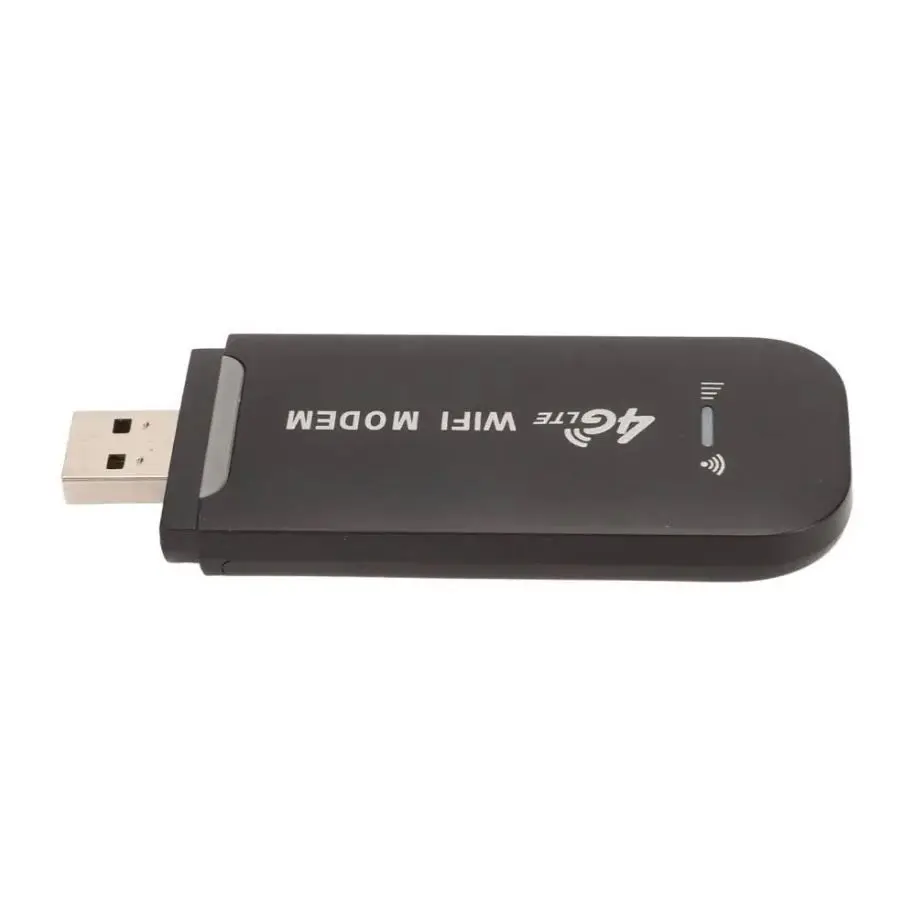
چگونه میتوانیم دستگاه ناشناس را شناسایی کنیم؟
برای شناسایی دستگاههای ناشناس متصل به شبکه، میتوانید از روشهای زیر استفاده کنید:
- پنل مدیریت مودم: اکثر مودمها دارای یک پنل مدیریت هستند که میتوانید از طریق آن لیست دستگاههای متصل شده را مشاهده کنید. برای دسترسی به این پنل، کافی است آدرس IP مودم (مانند 192.168.1.1 یا 192.168.0.1) را در مرورگر خود وارد کنید و با نام کاربری و رمز عبور پیشفرض وارد شوید.
- اپلیکیشنهای مدیریت شبکه: برخی اپلیکیشنها مانند Fing یا Wifi Analyzer میتوانند به شما کمک کنند تا دستگاههای متصل به شبکه را شناسایی کنید.
- پیکربندی شبکه: اگر دستگاه ناشناس را شناسایی کردید، میتوانید آن را از شبکه حذف کنید یا رمز عبور شبکه را تغییر دهید.
در برخی موارد، دستگاه ناشناس ممکن است یک دستگاه هوشمند یا دستگاهی از خانههای مجاور باشد که به صورت خودکار به شبکه شما متصل شده است.
مراحل قطع دستگاه ناشناس از مودم
اگر دستگاه ناشناس را شناسایی کردید، میتوانید با انجام مراحل زیر آن را از شبکه حذف کنید:
مرحله ۱: وارد پنل مدیریت مودم شوید
برای دسترسی به پنل مدیریت، کافی است:
- آدرس IP مودم را در مرورگر خود وارد کنید.
- نام کاربری و رمز عبور پیشفرض را وارد کنید (این اطلاعات معمولاً در پشت مودم یا در دفترچه راهنمای آن موجود است).
- در صورت فراموشی رمز عبور، میتوانید با استفاده از دکمه ریست (Reset) روی مودم، تنظیمات آن را به حالت اولیه بازگردانید.
مرحله ۲: لیست دستگاههای متصل را بررسی کنید
در پنل مدیریت، به بخش مربوط به دستگاههای متصل (مانند “Connected Devices” یا “DHCP Clients”) بروید. در این بخش، لیستی از دستگاههای متصل به شبکه نمایش داده میشود. دستگاه ناشناس را شناسایی و نام آن را یادداشت کنید.
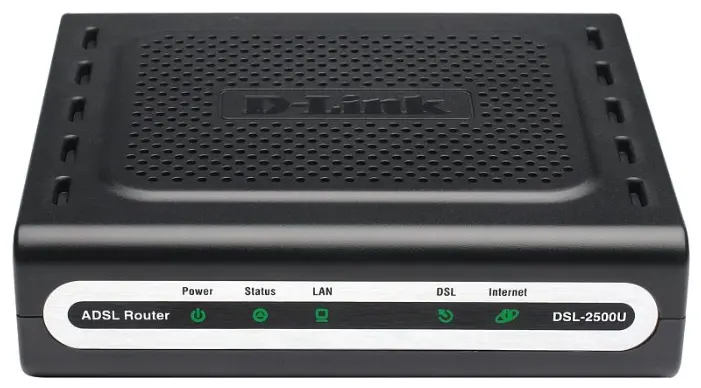
مرحله ۳: دستگاه ناشناس را از شبکه حذف کنید
در پنل مدیریت، به بخش مربوط به مدیریت دستگاهها بروید و دستگاه ناشناس را از لیست حذف کنید. در برخی مودمها، این کار با کلیک بر روی “Disconnect” یا “Remove” انجام میشود.
مرحله ۴: رمز عبور شبکه را تغییر دهید
برای جلوگیری از اتصال مجدد دستگاه ناشناس، توصیه میشود رمز عبور شبکه خود را تغییر دهید. برای این کار:
- به بخش تنظیمات Wi-Fi در پنل مدیریت بروید.
- رمز عبور فعلی را وارد کنید و سپس رمز عبور جدیدی را انتخاب کنید.
- تغییرات را ذخیره کنید و مودم را ریست کنید.
چه باید کرد اگر دستگاه ناشناس همچنان متصل بماند؟
اگر پس از انجام مراحل بالا، دستگاه ناشناس همچنان به شبکه متصل است، میتوانید از روشهای زیر استفاده کنید:
- بازنشانی مودم: اگر دستگاه ناشناس همچنان مشکلساز است، میتوانید مودم را ریست کنید. برای این کار، دکمه ریست روی مودم را با استفاده از یک شیء نازک (مانند دکمه یا سوزن) فشار دهید و چند ثانیه نگه دارید. این کار تمام تنظیمات مودم را به حالت اولیه بازمیگرداند.
- تغییر کانال Wi-Fi: اگر دستگاه ناشناس در شبکههای بیسیم مشکلساز است، میتوانید کانال Wi-Fi را تغییر دهید. برای این کار، به پنل مدیریت مودم بروید و کانال را به یکی از کانالهای کمتر استفاده شده تغییر دهید.
- بازنشانی تنظیمات شبکه: اگر مشکل همچنان ادامه دارد، میتوانید تنظیمات شبکه را به حالت اولیه بازگردانید و سپس مجدداً پیکربندی کنید.
نکات امنیتی برای جلوگیری از اتصال دستگاههای ناشناس
برای جلوگیری از اتصال دستگاههای ناشناس به شبکه، میتوانید از نکات زیر استفاده کنید:
- همیشه از رمز عبور قوی برای شبکه استفاده کنید.
- پنل مدیریت مودم را با رمز عبور قوی محافظت کنید.
- از ویژگیهای امنیتی مانند WPA3 یا WPA2 برای رمزگذاری شبکه استفاده کنید.
- دستگاههای قدیمی یا غیرمعمول را از شبکه حذف کنید.
- بهروزرسانیهای مودم را بهروز نگه دارید.
با انجام این اقدامات، میتوانید امنیت شبکه خود را افزایش داده و از اتصال دستگاههای ناشناس جلوگیری کنید.
در صورت نیاز به اطلاعات بیشتر در مورد امنیت شبکه و راهکارهای پیشرفتهتر، میتوانید به مقالات مرتبط در فناوری جهان مراجعه کنید.