MAC Address چیست و چه کاربردی در شبکه دارد؛ قبل از اقدام این موارد را بدانید
در دنیای شبکهها و ارتباطات دیجیتال، هر دستگاهی که به شبکه متصل میشود، نیاز به یک شناسه منحصر به فرد دارد تا بتواند به درستی شناسایی و ارتباط برقرار کند. یکی از این شناسهها که بهطور گسترده در شبکههای کامپیوتری استفاده میشود، MAC Address یا آدرس کنترل دسترسی رسانه است. اگر شما هم با این اصطلاح آشنا نیستید یا میخواهید اطلاعات دقیقتری در مورد کاربردها و نکات مهم آن داشته باشید، این مقاله برای شما نوشته شده است.
MAC Address چیست؟
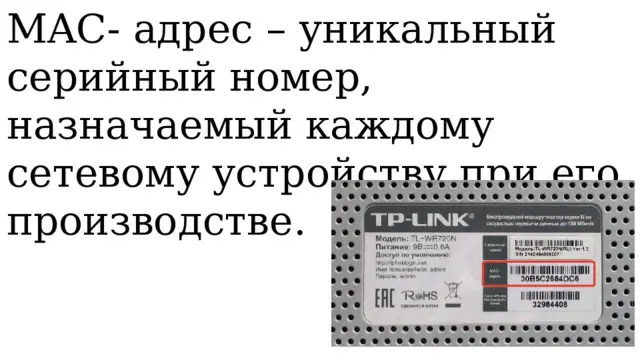
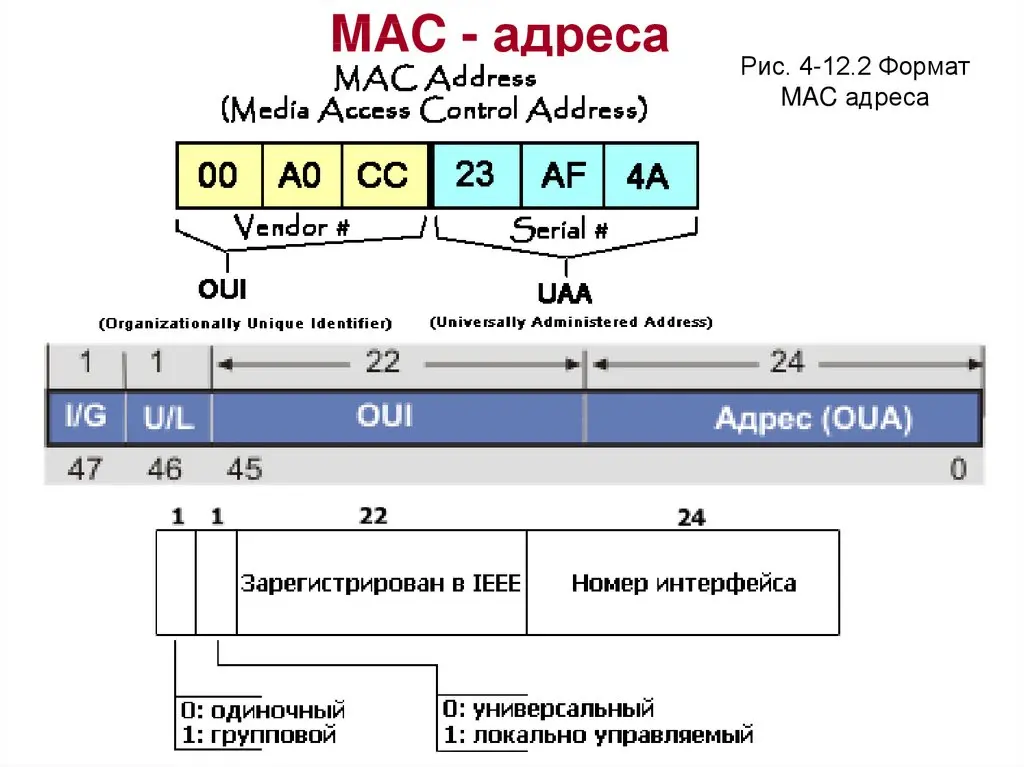
MAC Address یک شناسه سختافزاری است که به هر کارت شبکه (Network Interface Card یا NIC) اختصاص داده میشود. این شناسه به صورت یک رشته ۱۲ رقمی هگزا دسیمال (به صورت ۶ جفت عدد و حرف) نمایش داده میشود، مانند 00:1A:2B:3C:4D:5E. این آدرس توسط سازنده دستگاه در هنگام تولید تعیین میشود و بهطور دائمی به آن اختصاص دارد، به همین دلیل به آن آدرس فیزیکی یا آدرس سختافزاری نیز گفته میشود.
MAC Address به دستگاه اجازه میدهد تا در شبکه محلی (LAN) شناسایی شود و دادهها به صورت مستقیم بین دستگاهها منتقل شوند. این آدرس در لایه دوم مدل OSI (لایه دسترسی به رسانه) کار میکند و وظیفه اصلی آن، هدایت بستههای داده به دستگاه مقصد است.
چگونه MAC Address کار میکند؟
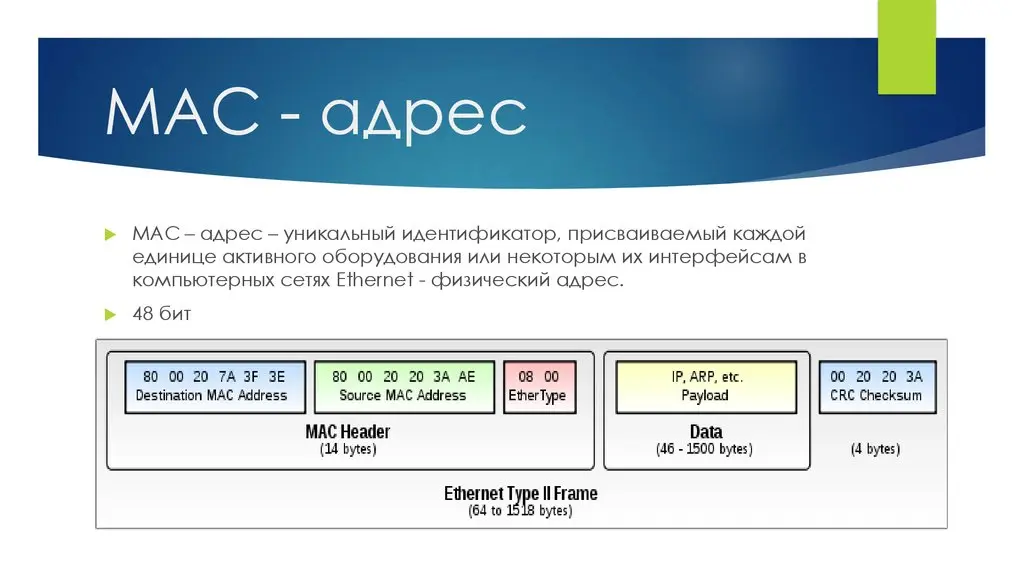
وقتی یک دستگاه در شبکه فعال میشود، MAC Address آن در بستههای دادهای که ارسال میکند، قرار میگیرد. دستگاههای دیگر در شبکه با بررسی این آدرس، میتوانند بفهمند که بسته به چه دستگاهی تعلق دارد و آیا باید آن را دریافت کنند یا خیر.
برای مثال، وقتی شما یک فایل را از کامپیوتر خود به یک دستگاه دیگر در شبکه میفرستید، روتر یا سوئیچ شبکه، بستههای داده را با استفاده از MAC Address مقصد هدایت میکند. این فرآیند به صورت خودکار و بسیار سریع انجام میشود و باعث میشود ارتباط بین دستگاهها بدون تأخیر برقرار شود.
کاربردهای MAC Address در شبکه
MAC Address در شبکههای کامپیوتری کاربردهای متعددی دارد. برخی از مهمترین کاربردها عبارتند از:
- شناسایی دستگاه در شبکه محلی: هر دستگاهی که به یک شبکه محلی متصل میشود، با استفاده از MAC Address شناسایی میشود. این شناسه به روترها و سوئیچها کمک میکند تا بستههای داده را به دستگاههای صحیح هدایت کنند.
- امنیت شبکه: برخی از شبکهها از MAC Address برای کنترل دسترسی استفاده میکنند. به این ترتیب، فقط دستگاههایی که دارای MAC Address مجاز هستند، میتوانند به شبکه متصل شوند.
- حل مشکلات شبکه: در صورت بروز مشکلاتی مانند عدم اتصال به شبکه یا تداخل در ارتباطات، بررسی MAC Address میتواند کمککننده باشد. برای مثال، اگر دو دستگاه دارای MAC Address یکسان باشند، ممکن است باعث ایجاد مشکل در شبکه شوند.
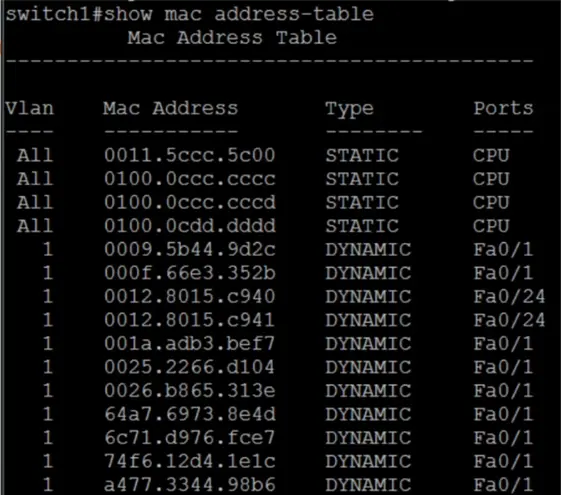
- مدیریت ترافیک شبکه: برخی از دستگاههای شبکه مانند سوئیچها، با استفاده از MAC Address، میتوانند ترافیک شبکه را بهینهسازی کنند و بستههای داده را به صورت مستقیم به دستگاه مقصد ارسال کنند.
نکات مهم قبل از استفاده از MAC Address
اگر قصد دارید از MAC Address در شبکه خود استفاده کنید یا اطلاعات بیشتری در این زمینه کسب کنید، باید به چند نکته مهم توجه داشته باشید:
- MAC Address یکشناسه سختافزاری است: این آدرس بهطور دائمی به کارت شبکه دستگاه اختصاص داده میشود و نمیتوان آن را تغییر داد، مگر اینکه کارت شبکه را تعویض کنید. البته برخی از سیستمعاملها امکان تغییر موقت MAC Address را فراهم میکنند، اما این تغییرات پس از ریستارت دستگاه لغو میشود.
- MAC Address در شبکههای محلی کار میکند: این آدرس فقط در شبکههای محلی (LAN) کاربرد دارد و در شبکههای گسترده (WAN) مانند اینترنت، از آدرسهای IP استفاده میشود. بنابراین، MAC Address نمیتواند جایگزین آدرس IP شود.
- امنیت MAC Address: اگر از MAC Address برای کنترل دسترسی استفاده میکنید، باید مطمئن شوید که لیست MAC Addressهای مجاز به روز است و هیچ دستگاه غیرمجاز به شبکه متصل نشود. در غیر این صورت، ممکن است امنیت شبکه شما در خطر باشد.
- تغییر MAC Address: در برخی موارد، مانند حل مشکلات شبکه یا افزایش امنیت، ممکن است نیاز به تغییر MAC Address داشته باشید. این کار را میتوانید با استفاده از تنظیمات سیستمعامل یا ابزارهای خاص انجام دهید، اما باید دقت کنید که این تغییرات ممکن است باعث ایجاد مشکل در شبکه شوند.
چگونه MAC Address دستگاه خود را پیدا کنیم؟
اگر میخواهید MAC Address دستگاه خود را پیدا کنید، میتوانید از روشهای زیر استفاده کنید:
- در ویندوز:
- به تنظیمات شبکه بروید.
- در قسمت “وضعیت” یا “ادوات شبکه”، روی گزینه “مرورگر” یا “کارت شبکه” کلیک کنید.
- در پنجرهای که باز میشود، MAC Address دستگاه در قسمت “آدرس فیزیکی” نمایش داده میشود.
- در مکاواس:
- به تنظیمات شبکه بروید.
- روی نام شبکه خود کلیک راست کرده و روی “اطلاعات شبکه” کلیک کنید.
- در پنجرهای که باز میشود، MAC Address در قسمت “آدرس Ethernet” یا “آدرس Wi-Fi” نمایش داده میشود.
- در لینوکس:
- ترمینال را باز کنید.
- کоманد
ifconfigیاip aرا وارد کنید. - MAC Address در قسمت “HWaddr” یا “link/ether” نمایش داده میشود.
MAC Address و امنیت شبکه
MAC Address میتواند در افزایش امنیت شبکه نقش مهمی ایفا کند. برای مثال، برخی از روترها امکان فیلتر کردن دستگاهها بر اساس MAC Address را فراهم میکنند. این ویژگی به شما اجازه میدهد تا فقط دستگاههایی که دارای MAC Address مجاز هستند، به شبکه متصل شوند.
با این حال، باید توجه داشته باشید که فیلتر کردن MAC Address تنها یک لایه از امنیت است و نمیتواند جایگزین روشهای امنیتی دیگر مانند رمزگذاری و استفاده از فایروال شود. همچنین، برخی از دستگاهها امکان تغییر MAC Address را دارند، بنابراین این روش نمیتواند بهطور کامل از نفوذ جلوگیری کند.
برای اطلاعات بیشتر در مورد روشهای افزایش امنیت شبکه و استفاده از تکنولوژیهای جدید، میتوانید به مقالات مرتبط در فناوری جهان مراجعه کنید.
نکات پایانی
MAC Address یک جزء اساسی در شبکههای کامپیوتری است و نقش مهمی در شناسایی و ارتباط دستگاهها ایفا میکند. اگر میخواهید از این ویژگی به بهترین نحو استفاده کنید، باید با نحوه کارکرد آن آشنا باشید و نکات امنیتی مربوط به آن را در نظر بگیرید.
در این مقاله، سعی کردیم اطلاعات کامل و دقیقی در مورد MAC Address و کاربردهای آن ارائه دهیم. اگر سوالی دارید یا نیاز به اطلاعات بیشتر دارید، میتوانید در بخش نظرات با ما در میان بگذارید.