OS را بهروزرسانی کنیم چگونه انجام میشود؟ راهنمای کامل و کاربردی
بهروزرسانی سیستم عامل (OS) یکی از مهمترین اقداماتی است که هر کاربر کامپیوتر باید بهطور منظم انجام دهد. این کار نه تنها عملکرد دستگاه را بهبود میبخشد، بلکه از امنیت آن در برابر تهدیدات جدید نیز محافظت میکند. با این حال، بسیاری از کاربران با این سوال مواجه هستند که چگونه باید بهروزرسانی سیستم عامل خود را انجام دهند؟ در این راهنما کامل، به شما نشان میدهیم که چگونه میتوانید سیستم عامل ویندوز یا سایر سیستم عاملها را بهروز نگه دارید، چه نکاتی باید در نظر بگیرید و چه خطاهایی باید از آنها اجتناب کنید.
چرا بهروزرسانی سیستم عامل مهم است؟
بهروزرسانی سیستم عامل به دلایل متعددی ضروری است. برخی از این دلایل عبارتند از:
- افزایش امنیت: بهروزرسانیها معمولاً شامل اصلاحات امنیتی هستند که از دستگاه شما در برابر ویروسها، هکرها و سایر تهدیدات محافظت میکنند.
- بهبود عملکرد: بهروزرسانیها ممکن است مشکلاتی را که در نسخه قبلی وجود داشتند، برطرف کنند و عملکرد کلی دستگاه را بهبود بخشند.
- دسترسی به ویژگیهای جدید: هر نسخه جدید سیستم عامل، ویژگیهای جدیدی را ارائه میدهد که میتواند تجربه کاربری شما را بهبود بخشد.
- پشتیبانی از سختافزار و نرمافزار جدید: برخی از دستگاهها یا برنامهها ممکن است فقط با نسخههای جدید سیستم عامل سازگار باشند.
چگونه سیستم عامل ویندوز را بهروزرسانی کنیم؟
بهروزرسانی ویندوز یکی از سادهترین فرآیندها است، اما باید مراحل آن را به درستی دنبال کنید. در ادامه، مراحل بهروزرسانی ویندوز ۱۰ و ۱۱ را توضیح میدهیم.
مراحل بهروزرسانی ویندوز ۱۰ به نسخه جدیدتر
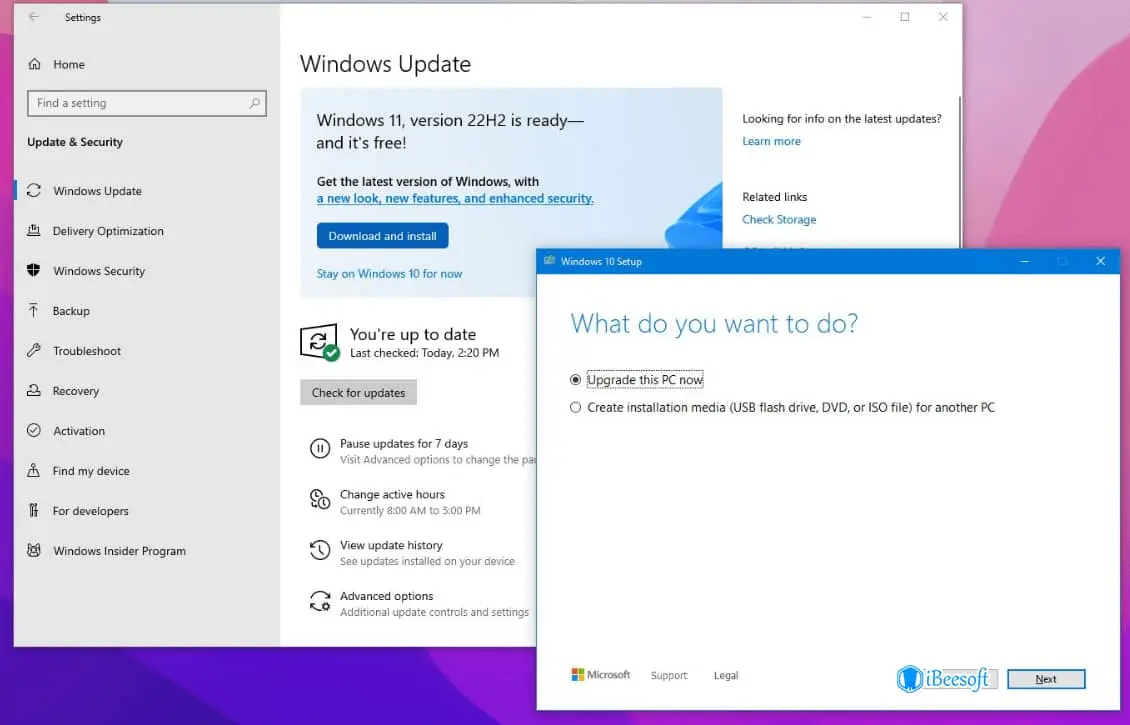
اگر از ویندوز ۱۰ استفاده میکنید و میخواهید آن را به نسخه جدیدتر (مانند ویندوز ۱۱) بهروزرسانی کنید، باید این مراحل را دنبال کنید:
- پیشنیازهای سیستم: قبل از شروع، مطمئن شوید که دستگاه شما از حداقل نیازهای سیستم برای نسخه جدید پشتیبانی میکند. برای مثال، ویندوز ۱۱ نیاز به پردازندهای با معماری x64 و حداقل ۴ گیگابایت رم دارد.
- پشتیبانی از دستگاه: برخی از دستگاهها ممکن است به دلیل سازگاری سختافزاری، از بهروزرسانی به نسخه جدید پشتیبانی نکنند. در این صورت، باید با تولیدکننده دستگاه خود تماس بگیرید.
- پشتیبانگیری از دادهها: قبل از هر بهروزرسانی، مهم است که دادههای مهم خود را پشتیبان بگیرید. این کار در صورت بروز مشکل، از از دست رفتن اطلاعات جلوگیری میکند.
- بهروزرسانی از طریق تنظیمات:
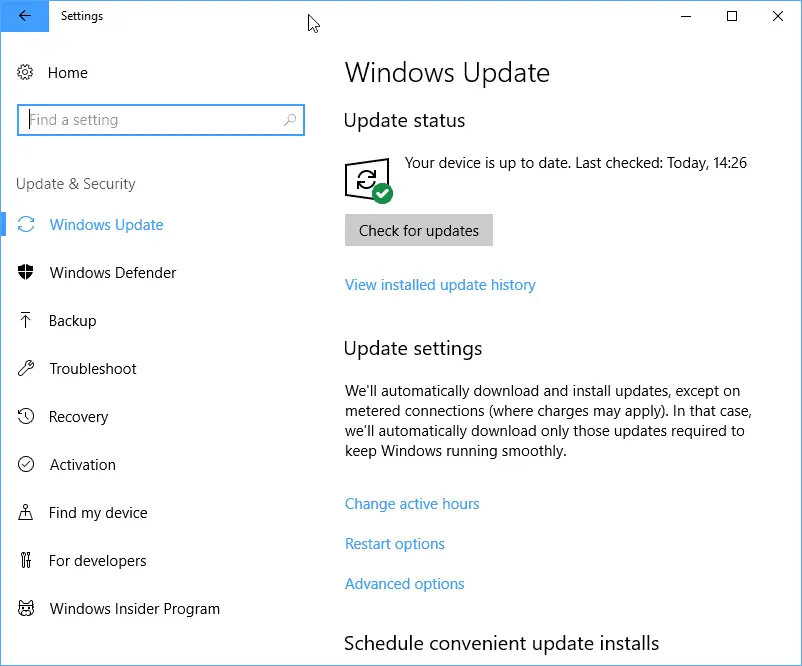
- به تنظیمات بروید و بر روی بهروزرسانی و امنیت کلیک کنید.
- در بخش ویندوز بهروزرسانی، بر روی پیشنیازهای سیستم کلیک کنید و مطمئن شوید که دستگاه شما از نسخه جدید پشتیبانی میکند.
- در صفحه اصلی بهروزرسانی و امنیت، بر روی پیشنیازهای سیستم کلیک کرده و سپس بر روی بهروزرسانی به نسخه جدید بزنید.
- فرآیند بهروزرسانی شروع میشود و ممکن است چند دقیقه تا چند ساعت طول بکشد.
بهروزرسانیهای معمول ویندوز (مانند بهروزرسانیهای ماهانه)
بهروزرسانیهای معمول ویندوز معمولاً به صورت خودکار انجام میشوند، اما میتوانید آنها را دستی نیز انجام دهید:
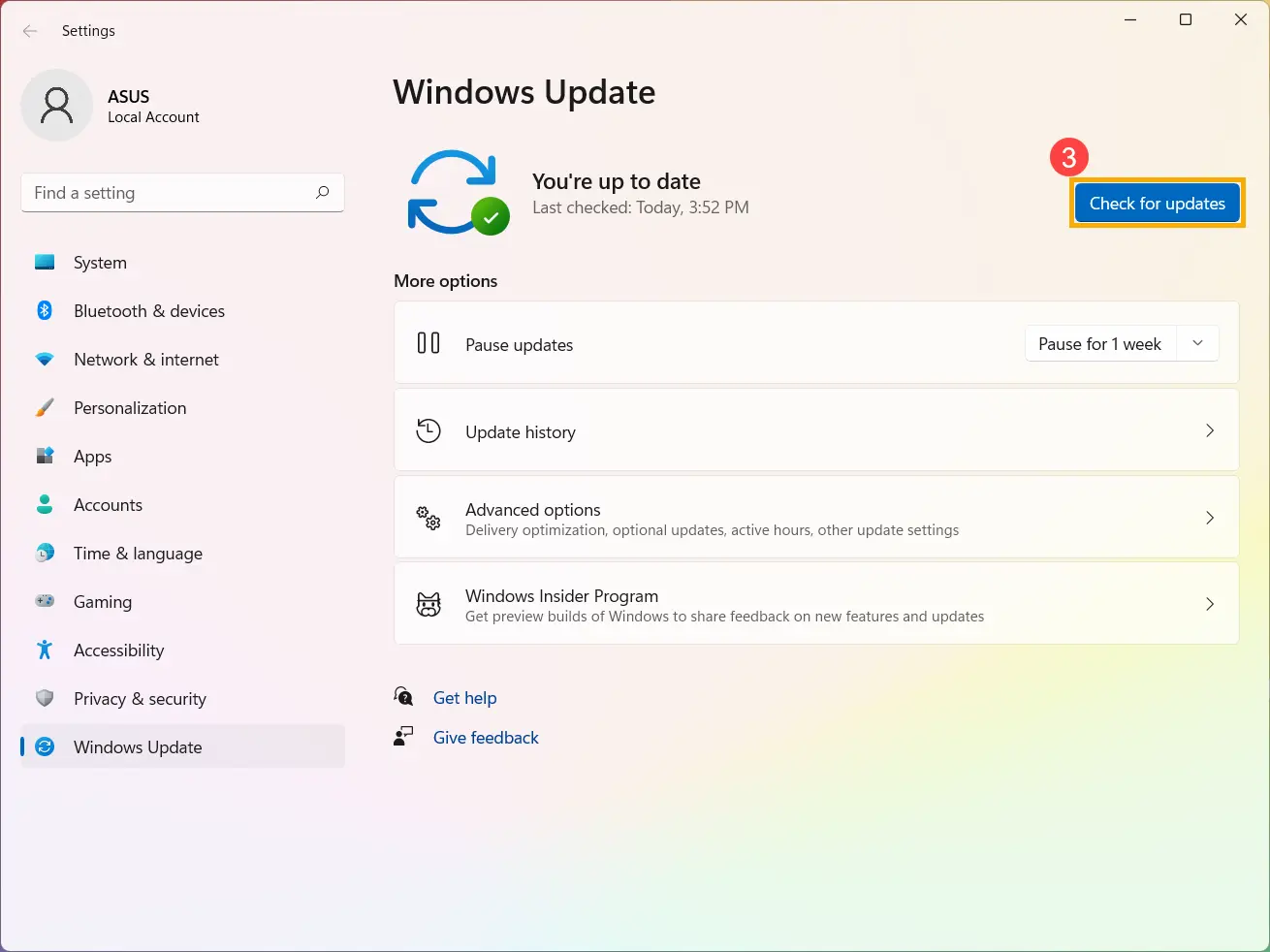
- به تنظیمات بروید و سپس به بهروزرسانی و امنیت بروید.
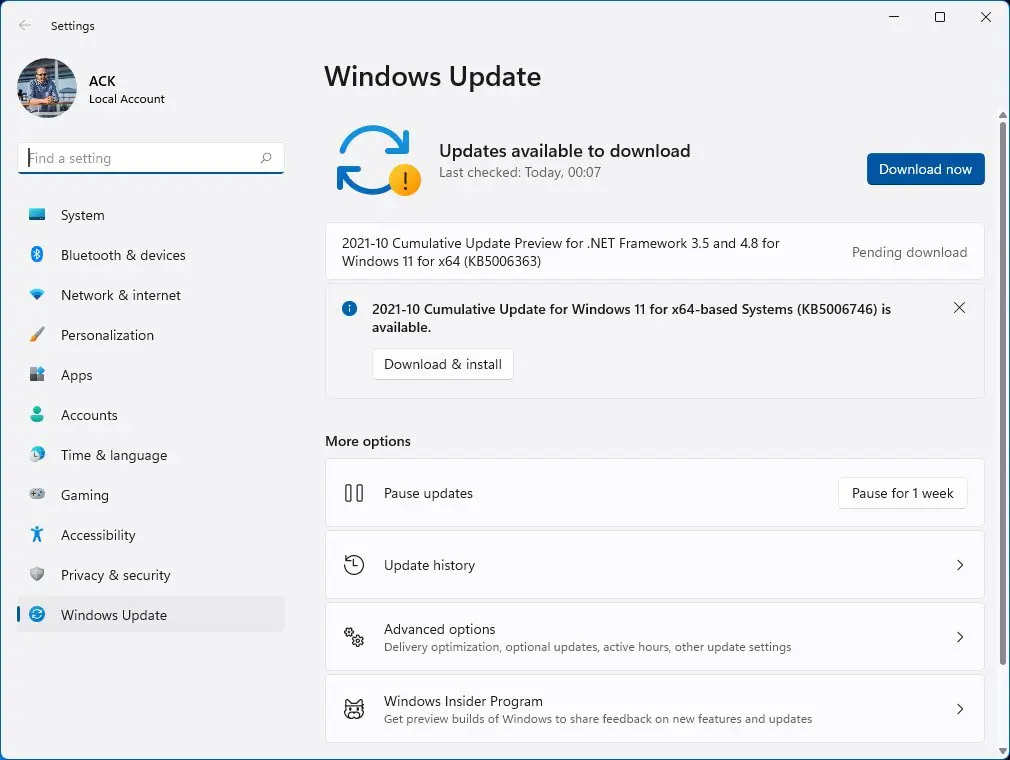
- در بخش ویندوز بهروزرسانی، بر روی پیشنیازهای سیستم کلیک کرده و سپس بر روی بررسی بهروزرسانیها بزنید.
- اگر بهروزرسانیهای جدیدی موجود باشد، ویندوز آنها را دانلود و نصب میکند.
- در صورت نیاز، دستگاه خود را مجدداً راهاندازی کنید تا بهروزرسانیها اعمال شوند.
چه نکاتی باید قبل از بهروزرسانی در نظر بگیریم؟
قبل از انجام بهروزرسانی، باید به چند نکته مهم توجه کنید:
- پشتیبانگیری از دادهها: هرگز بدون پشتیبانگیری دادهها بهروزرسانی نکنید. حتی اگر بهروزرسانی موفق باشد، ممکن است برخی از برنامهها یا تنظیمات دچار مشکل شوند.
- فضای ذخیرهسازی: اطمینان حاصل کنید که دستگاه شما فضای کافی برای دانلود بهروزرسانی دارد. بهروزرسانیهای بزرگ ممکن است چندین گیگابایت فضای ذخیرهسازی نیاز داشته باشند.
- سازگاری با برنامهها: برخی از برنامهها ممکن است با نسخه جدید سیستم عامل سازگار نباشند. قبل از بهروزرسانی، بررسی کنید که برنامههای مورد نیاز شما با نسخه جدید سازگار هستند.
- پشتیبانی از دستگاه: برخی از دستگاهها مانند لپتاپها یا دستگاههای خاص ممکن است نیاز به بهروزرسانی درایورهای خاصی داشته باشند. این کار را قبل از بهروزرسانی سیستم عامل انجام دهید.
چه خطاهایی ممکن است در حین بهروزرسانی رخ دهد؟
در حین بهروزرسانی سیستم عامل، ممکن است با برخی از مشکلات مواجه شوید. برخی از این مشکلات و راهحلهای آنها عبارتند از:
- خطای دانلود: اگر دانلود بهروزرسانی با خطا مواجه شود، میتوانید اتصال اینترنت خود را بررسی کنید یا دستگاه خود را مجدداً راهاندازی کنید.
- نصب ناکام: اگر بهروزرسانی نصب نشود، میتوانید از طریق تنظیمات > بهروزرسانی و امنیت > بازیابی دستگاه خود را به حالت قبلی بازگردانید.
- دستگاه پس از بهروزرسانی کار نمیکند: اگر دستگاه پس از بهروزرسانی کار نکرد، میتوانید از حالت بازیابی استفاده کنید یا دستگاه را به حالت کارخانه بازگردانید.
بهروزرسانی سیستم عاملهای دیگر (مانند مکاواس و لینوکس)
اگر از سیستم عاملهای دیگری مانند مکاواس یا لینوکس استفاده میکنید، فرآیند بهروزرسانی آنها نیز متفاوت است. برای مثال:
- مکاواس: در مکاواس، بهروزرسانیها از طریق پیشخوان سیستم انجام میشود. کافی است به پیشخوان سیستم > بهروزرسانی نرمافزار بروید و بهروزرسانیها را دانلود و نصب کنید.
- لینوکس: در سیستم عاملهای مبتنی بر لینوکس، بهروزرسانیها بسته به توزیع (مانند ابانتو، فدورا یا آرچ لینوکس) متفاوت است. معمولاً از طریق خط فرمان یا مدیر بستههای گرافیکی انجام میشود.
نکات نهایی برای بهروزرسانی موفق سیستم عامل
برای اینکه بهروزرسانی سیستم عامل شما بدون مشکل انجام شود، به این نکات توجه کنید:
- همیشه از نسخه جدید سیستم عامل در محیطی آزمایشی یا دستگاه ثانویه استفاده کنید تا مطمئن شوید که با نیازهای شما سازگار است.
- در صورت امکان، بهروزرسانیها را در زمانهایی انجام دهید که دستگاه شما به اینترنت متصل باشد و شما نیاز به استفاده از آن نداشته باشید.
- اگر دستگاه شما قدیمی است، ممکن است بهروزرسانی به نسخههای جدید مشکلساز باشد. در این صورت، میتوانید از نسخههای قدیمیتر سیستم عامل استفاده کنید یا دستگاه خود را ارتقا دهید.
بهروزرسانی سیستم عامل یک فرآیند ساده اما حیاتی است که باید به درستی انجام شود. با دنبال کردن این راهنما، میتوانید سیستم عامل خود را بهروز نگه دارید و از مزایای جدیدترین ویژگیها و اصلاحات امنیتی بهرهمند شوید. برای اطلاعات بیشتر در مورد بهروزرسانیها و راهنمای کاملتر، میتوانید به فناوری جهان مراجعه کنید.