
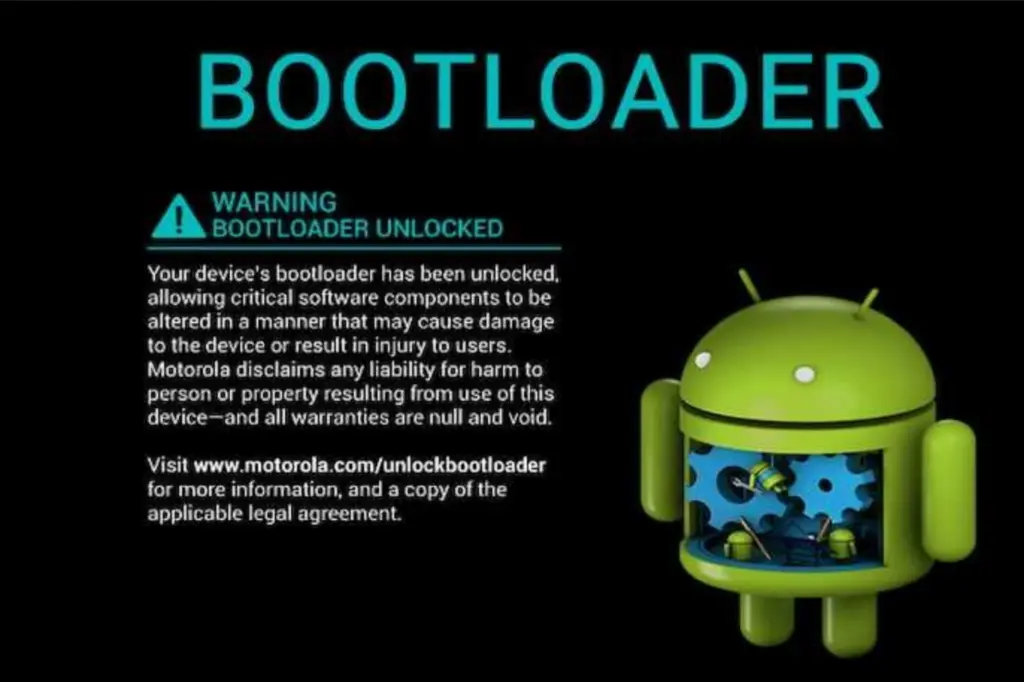
Bootloader چیست و چرا برخی کاربران آن را باز میکنند؛ بررسی نکات و جزئیات مهم
در دنیای هوشمند و پیشرفته گوشیهای هوشمند، اصطلاح «بوتلودر» (Bootloader) برای بسیاری از کاربران ناشناخته یا مبهم باقی مانده است. این بخش کوچک اما حیاتی در سیستم عاملهای موبایل، نقش مهمی در راهاندازی و مدیریت دستگاه شما دارد. اما چرا برخی کاربران به باز کردن بوتلودر میپردازند؟ چه ریسکهایی در این کار وجود دارد؟ و چگونه میتوانیم با آن کار کنیم؟ در این مقاله به بررسی دقیق بوتلودر، دلایل باز کردن آن، نکات مهم و جزئیات فنی مرتبط میپردازیم.
بوتلودر چیست؟
بوتلودر یک برنامه کوچک و اولیه است که در حافظه فلش دستگاههای الکترونیکی، از جمله گوشیهای هوشمند، قرار دارد. وظیفه اصلی آن، بارگذاری و راهاندازی سیستم عامل اصلی دستگاه در هنگام روشن شدن است. به عبارت دیگر، بوتلودر مانند یک «مدیر راهاندازی» عمل میکند که قبل از اجرای سیستم عامل، بررسیهای اولیه را انجام میدهد و در صورت نیاز، به بازیابی یا تعمیر دستگاه کمک میکند.
این بخش از سیستم، معمولاً در حالت «قفل شده» (Locked) قرار دارد تا از تغییرات غیرمجاز در نرمافزار دستگاه جلوگیری کند. اما برخی کاربران برای دلایل مختلف، این قفل را باز میکنند. این عمل به آنها امکان میدهد تا به بخشهای داخلی سیستم عامل دسترسی پیدا کنند و تغییرات عمیقتری اعمال کنند.
چرا بوتلودر قفل میشود؟
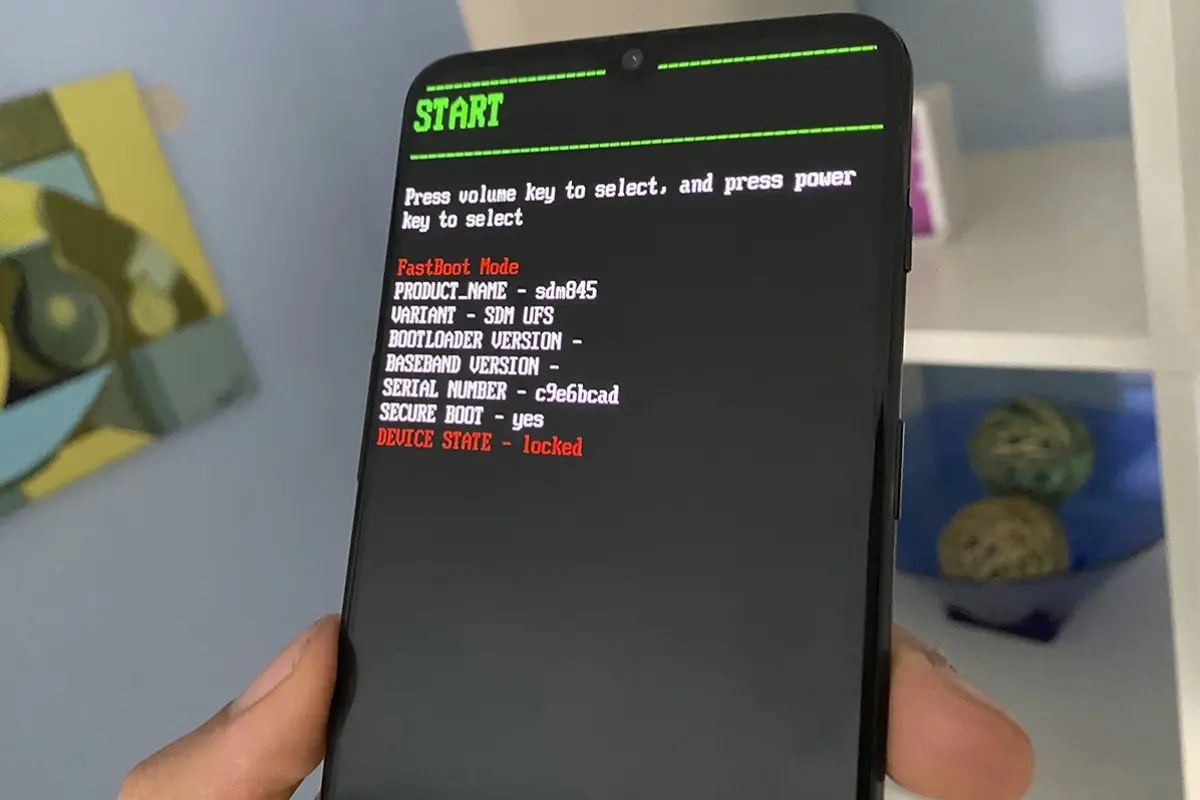
بوتلودر در حالت قفلشده، امنیت دستگاه را افزایش میدهد. این قفل از تغییرات غیرمجاز در سیستم عامل، نصب روت غیرمجاز یا حتی تغییرات در فریمورک دستگاه جلوگیری میکند. بسیاری از برندهای موبایل، از جمله سامسونگ، شیائومی و ریلمی، بوتلودر دستگاههای خود را در حالت قفلشده ارائه میدهند تا از تجربه کاربری یکنواخت و ایمنتری برای کاربران فراهم کنند.
چرا برخی کاربران بوتلودر را باز میکنند؟
باز کردن بوتلودر یا «انلاک بوتلودر» (Unlock Bootloader) برای برخی کاربران جذابیت دارد، اما باید توجه داشت که این عمل همراه با ریسکهایی است. دلایل اصلی این کار عبارتند از:
- نصب روت: بسیاری از کاربران برای دسترسی کامل به سیستم عامل و تغییرات عمیقتر، به روت نیاز دارند. باز کردن بوتلودر اولین گام برای روت کردن دستگاه است.
- نصب ریکاوری سفارشی: ریکاوریهای مانند TWRP به کاربران اجازه میدهند تا بکاپ کامل از دستگاه خود بگیرند، ریکاوری از خطاهای سیستم عامل انجام دهند یا حتی سیستم عامل جدیدی نصب کنند. برای استفاده از این ریکاوریها، بوتلودر باید باز باشد.
- نصب روم سفارشی: برخی کاربران علاقهمند به استفاده از سیستم عاملهای سفارشی مانند LineageOS هستند. این رومها نیاز به بوتلودر باز دارند.
- تعدیلات سختافزاری: در برخی موارد، کاربران برای تغییرات سختافزاری مانند نصب مودم جدید یا تغییر چیپست، نیاز به دسترسی به بوتلودر دارند.
- برطرف کردن مشکلات سیستم: گاهی بوتلودر قفلشده میتواند مانع حل برخی مشکلات سیستم شود. باز کردن آن میتواند راهحلی برای مشکلاتی مانند بوتلوپ یا خطاهای نرمافزاری باشد.
با این حال، باید توجه داشت که باز کردن بوتلودر میتواند باعث از بین رفتن گارانتی دستگاه شود و همچنین ریسکهایی مانند بریدن دستگاه یا عدم توانایی راهاندازی مجدد سیستم عامل را به همراه داشته باشد.
نکات مهم قبل از باز کردن بوتلودر
اگر تصمیم به باز کردن بوتلودر گرفتهاید، باید به نکات زیر توجه کنید:
- بکاپ کامل: قبل از هرگونه تغییر، باید بکاپ کامل از دادههای خود بگیرید. این شامل اطلاعات ذخیرهشده در حافظه داخلی، تماسها، پیامها و تنظیمات دستگاه است.
- بارگذاری باتری: اطمینان حاصل کنید که باتری دستگاه حداقل ۵۰ درصد شارژ دارد تا در حین عملیات، دستگاه خاموش نشود.
- دسترسی به ابزارهای لازم: برای باز کردن بوتلودر، نیاز به ابزارهایی مانند ADB و Fastboot دارید. این ابزارها در پکیج Android SDK یا برنامههای جداگانه مانند Minimal ADB و Fastboot موجود هستند.
- دسترسی به کد unlock: برخی برندها مانند سامسونگ یا شیائومی، کد unlock بوتلودر را در اختیار کاربران قرار میدهند. برای دریافت این کد، باید از وبسایت رسمی برند خود استفاده کنید.
- ریسکهای احتمالی: باز کردن بوتلودر ممکن است باعث از بین رفتن دادهها، عدم توانایی راهاندازی دستگاه یا حتی آسیب دیدن سختافزار شود. بنابراین، این کار باید با احتیاط انجام شود.
چگونه بوتلودر را باز کنیم؟
فرایند باز کردن بوتلودر در دستگاههای مختلف اندرویدی ممکن است متفاوت باشد، اما مراحل کلی آن به این صورت است:
- ابزارهای لازم را نصب کنید: ابتدا باید ADB و Fastboot را روی کامپیوتر خود نصب کنید. این ابزارها در پکیج Android SDK یا برنامههای جداگانه موجود هستند.
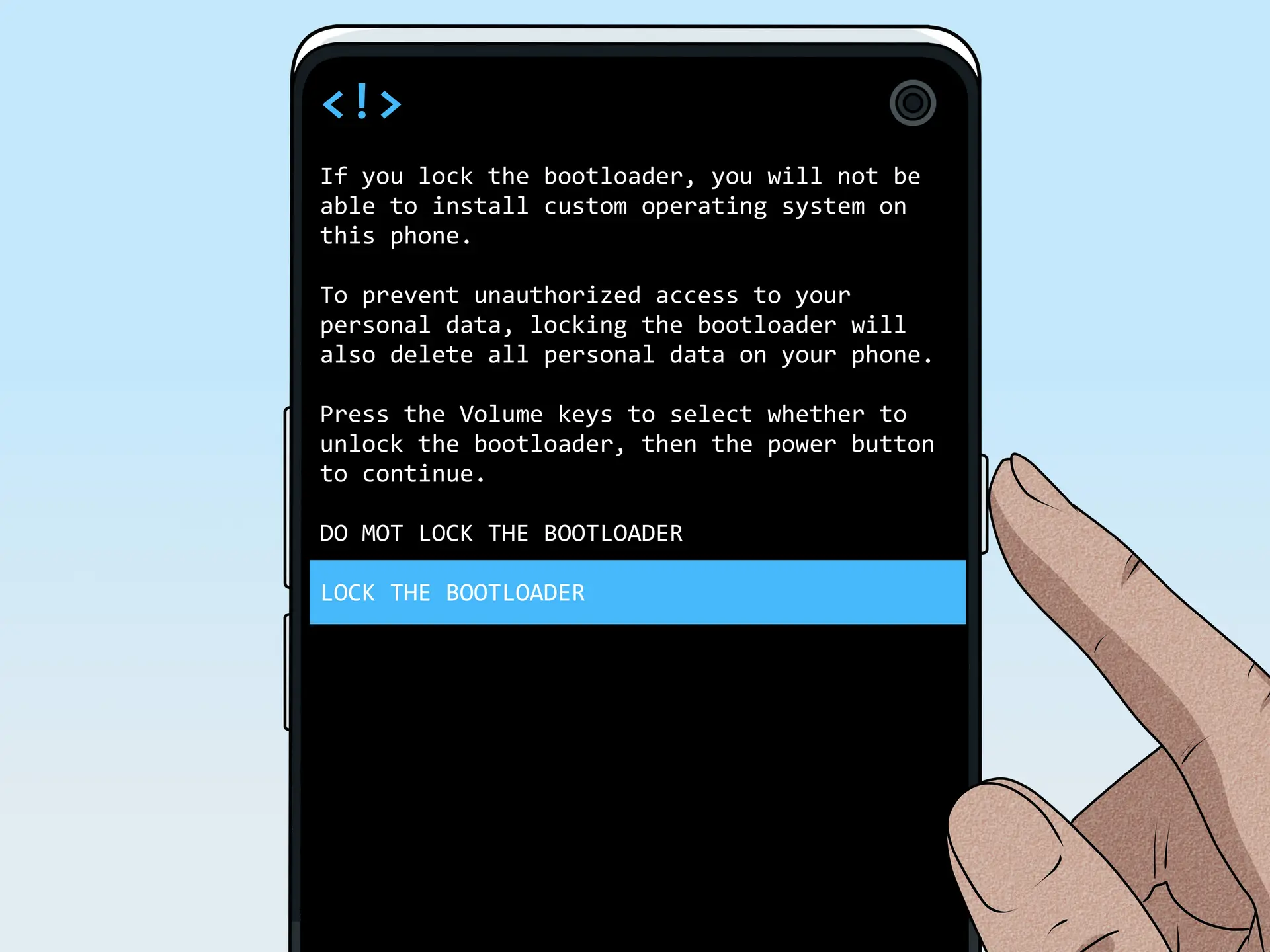
- دستگاه را به حالت Fastboot بیاورید: برای این کار، دستگاه را خاموش کرده و سپس با فشار دادن دکمههای حجم پایین + دکمه پاور، وارد حالت Fastboot شوید.
- دستگاه را به کامپیوتر متصل کنید: دستگاه را با کابل USB به کامپیوتر متصل کنید و مطمئن شوید که در حالت Fastboot است.
- کد unlock را دریافت کنید: از وبسایت رسمی برند خود، کد unlock بوتلودر را دریافت کنید. این کد معمولاً به صورت یک لینک یا کد خاص ارائه میشود.
- کد unlock را وارد کنید: در پنجره Command Prompt یا Terminal، دستور مربوط به unlock بوتلودر را با استفاده از کد دریافتشده وارد کنید. برای مثال، در دستگاههای شیائومی، دستور زیر استفاده میشود:
fastboot oem unlock [کد دریافتشده]
پس از وارد کردن کد، دستگاه شما مجدداً راهاندازی خواهد شد و بوتلودر باز خواهد شد. توجه داشته باشید که این فرایند ممکن است دادههای دستگاه را پاک کند، بنابراین قبل از انجام آن، بکاپ کامل بگیرید.
چه اتفاقی میافتد اگر بوتلودر باز باشد؟
باز بودن بوتلودر امکانات جدیدی را برای کاربران فراهم میکند، اما همچنین برخی تغییرات و محدودیتها را به همراه دارد:
- دسترسی به ریکاوری: با بوتلودر باز، میتوانید ریکاوریهای سفارشی مانند TWRP را نصب کنید و از امکانات آن استفاده کنید.
- نصب روم سفارشی: امکان نصب سیستم عاملهای سفارشی مانند LineageOS یا پارانوید اندروید فراهم میشود.
- نصب روت: با استفاده از ابزارهایی مانند Magisk، میتوانید دستگاه خود را روت کنید.
- از بین رفتن گارانتی: بسیاری از برندها، دستگاههایی با بوتلودر باز را تحت پوشش گارانتی قرار نمیدهند.
- ریسکهای امنیتی: بوتلودر باز میتواند دستگاه شما را در برابر حملات امنیتی آسیبپذیرتر کند.
- باز شدن دستگاه: در برخی موارد، بوتلودر باز میتواند باعث شود دستگاه در هنگام بهروزرسانی یا تغییرات نرمافزاری، دچار مشکل شود.
چگونه بوتلودر را قفل کنیم؟
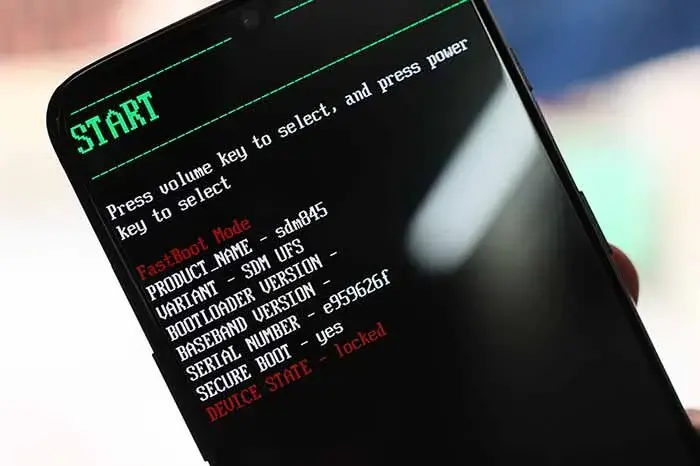
اگر پس از انجام تغییرات، تصمیم به قفل کردن بوتلودر گرفتید، باید مراحل زیر را دنبال کنید:
- دستگاه را به حالت Fastboot بیاورید.
- دستگاه را به کامپیوتر متصل کنید.
- در Command Prompt یا Terminal، دستور زیر را وارد کنید:
fastboot oem lock
توجه داشته باشید که قفل کردن بوتلودر ممکن است برخی تغییرات اعمالشده را برطرف کند و دستگاه را به حالت اولیه برگرداند. همچنین، اگر دستگاه روت شده باشد، قفل کردن بوتلودر ممکن است باعث از بین رفتن روت شود.
نکات امنیتی و توصیهها
باز کردن بوتلودر یک عمل حساس است که باید با دقت انجام شود. برخی نکات امنیتی و توصیهها برای کاربران:
- همیشه قبل از انجام تغییرات، بکاپ کامل از دادههای خود بگیرید.
- از منابع رسمی و قابل اعتماد برای دریافت کد unlock استفاده کنید.
- در صورت عدم اطمینان، از انجام تغییرات خودداری کنید.
- اگر دستگاه شما تحت گارانتی است، قبل از باز کردن بوتلودر، با پشتیبانی برند خود مشورت کنید.
- از ابزارهای معتبر و بهروز برای انجام تغییرات استفاده کنید.
در نهایت، اگر علاقهمند به یادگیری بیشتر در مورد فناوریهای مرتبط با دستگاههای هوشمند و تغییرات نرمافزاری هستید، میتوانید به مقالات مرتبط در فناوری جهان مراجعه کنید. این مقالات میتوانند اطلاعات مفیدی در مورد تغییرات سیستم عامل، امنیت دستگاهها و فناوریهای جدید ارائه دهند.
بوتلودر یک بخش حیاتی در دستگاههای هوشمند است که نقش مهمی در راهاندازی و مدیریت سیستم عامل دارد. باز کردن آن امکانات جدیدی را فراهم میآورد، اما همراه با ریسکهایی نیز است. بنابراین، قبل از انجام این کار، باید به دقت اقدامات لازم را انجام داده و از نتایج احتمالی آگاه باشید.


